 Martin Jørgensen
Sejda PDF tekee PDF-muokkauksesta nopeaa, helppoa ja yllättävän kätevää
Sejda PDF on työkalu sinulle, joka haluat muokata, yhdistää, pakata, allekirjoittaa ja muuntaa PDF-tiedostoja ilman raskasta toimisto-ohjelmistoa tai maksullista Adobe Acrobatia.
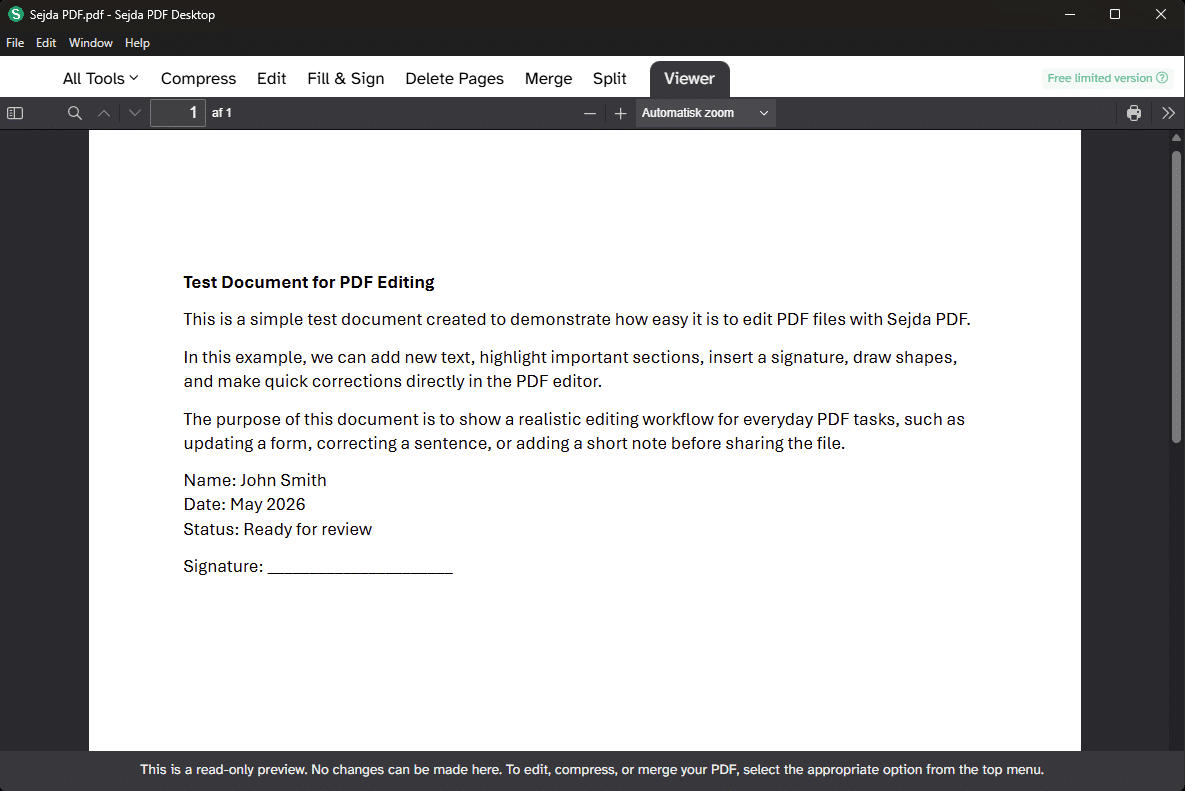
Testasimme Sejda PDF:ää Windows 11 -tietokoneella käyttäen sekoitusta tavallisia PDF:iä, skannattuja asiakirjoja ja lomakkeita. Ensimmäinen huomio on, kuinka suoraviivaiselta kaikki tuntuu. Valitset tehtävän, lataat tai avaat PDF:n, teet muutoksen ja lataat tiedoston takaisin. Valikoita, ponnahdusikkunoita tai häiritseviä ominaisuuksia on vähän – siksi Sejda oli yksi nopeimmin omaksumistamme PDF-työkaluista.
Sejda on sekä online-PDF-editori että työpöytäsovellus. Verkkoversio toimii suoraan selaimessa, kun taas Sejda Desktop käsittelee asiakirjat paikallisesti tietokoneella – mikä on erityisen tärkeää, jos työskentelet arkaluonteisten tiedostojen parissa. Sejdan mukaan Desktop-versiossa tiedostot käsitellään paikallisesti, kun taas verkkoversiossa ne ladataan palvelimille ja poistetaan automaattisesti 2 tunnin kuluttua.
PDF-editori verkossa ilman turhaa säätöä
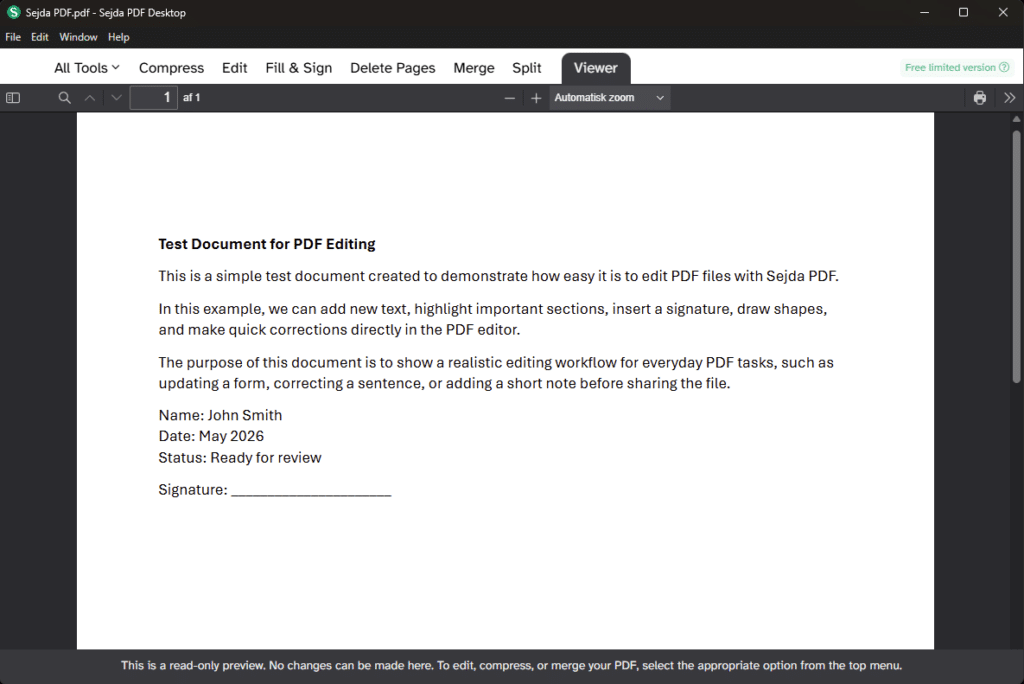
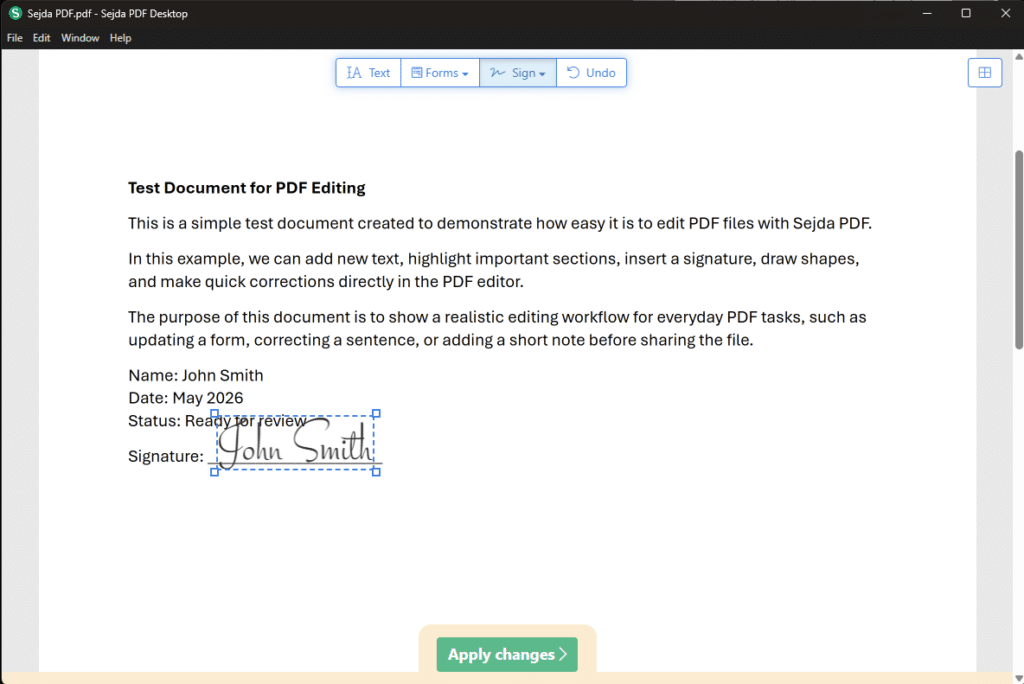
Sejda PDF on omimmillaan, kun haluat vain korjata nopeasti jotain PDF:stä. Se voi olla lasku, lomake, CV, liite pankkia varten tai sopimus, johon lisäät tekstiä, korostat kohtia, lisäät allekirjoituksen tai poistat sivun.
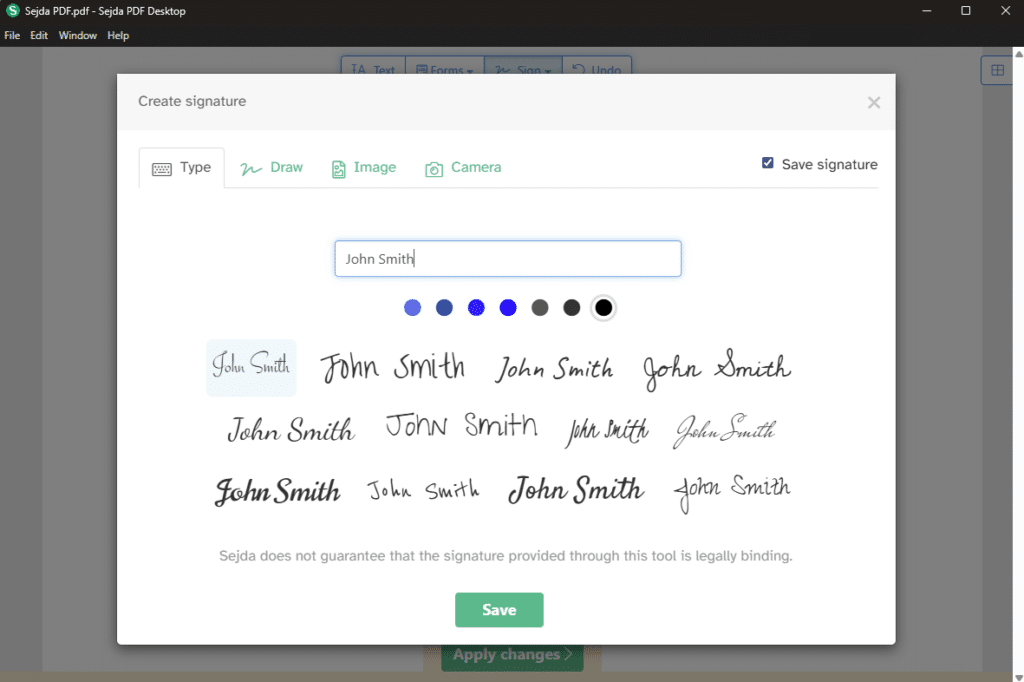
Testissämme tekstikenttien lisääminen, elementtien siirtely ja yksinkertaisen allekirjoituksen asettaminen oli helppoa. Käyttöliittymä muistuttaa enemmän kätevää verkkotyökalua kuin perinteistä toimisto-ohjelmaa – ja se on etu. Et joudu 200 ominaisuuden eteen kerralla.
On kuitenkin hyvä muistaa, että PDF-muokkaus ei ole koskaan täysin taianomaista. Jos PDF on alun perin tehty kuvaksi tai skannattu, tekstin muokkaus voi olla hankalampaa. Sejda auttaa OCR:llä ja tekstintunnistuksella, mutta lopputulos riippuu paljon alkuperäisen tiedoston laadusta.
Mihin Sejda PDF sopii?
Sejda PDF ei ole vain yksi PDF-editori, vaan kokoelma pieniä työkaluja, joilla jokaisella on selkeä tehtävä. Se on erityisen hyödyllinen, jos etsit usein erilaisia pikaratkaisuja PDF-pieniin tarpeisiin.
Voit käyttää Sejda PDF:ää muun muassa seuraaviin:
✅ Muokata tekstiä PDF-tiedostoissa
✅ Täyttää ja allekirjoittaa PDF-asiakirjat
✅ Yhdistää useita PDF-tiedostoja yhdeksi
✅ Jakaa PDF:itä pienemmiksi asiakirjoiksi
✅ Pakata PDF-tiedostoja, jotta ne vievät vähemmän tilaa
✅ Muuntaa PDF:n Wordiksi, Exceliksi, tekstiksi tai kuviksi
✅ Lisätä vesileiman, sivunumerot, ylä- ja alatunnisteet
✅ Suojata PDF-tiedostot salasanalla
✅ Muokata PDF-metadataa
✅ Muuttaa skannatut asiakirjat haettavaksi tekstiksi
Virallinen työkalulista on laaja: PDF Editor, OCR, PDF–Word, PDF–Excel, pakkaus, vesileimat, PDF-tiedostojen korjaus sekä työnkulut, joilla voi ketjuttaa useita tehtäviä peräkkäin.
Ilmainen PDF-editori – mutta rajoituksin
Sejda PDF:ää voi käyttää ilmaiseksi, mutta ilmaisversiossa on rajat. Verkkoversiossa Sejda mainitsee enimmäiskooksi 200 sivua tai 50 Mt sekä 3 tehtävää tunnissa. Pakkauksessa tiedostokokoraja voi olla suurempi, mutta käyttöä rajoitetaan silti.
Se riittää hyvin kotikäyttöön. Jos haluat korjata yhden PDF:n, yhdistää pari tiedostoa tai allekirjoittaa lomakkeen, ilmaisversio on usein tarpeeksi. Jos kuitenkin työskentelet PDF:ien kanssa päivittäin, raja tulee nopeasti vastaan.
Sejda erottuu monista “ilmaisista” PDF-työkaluista siinä, ettei se lisää yhtä häiritseviä vesileimoja kuin monet kilpailijat, eikä pakota sinua mainosmaisten vaiheiden läpi. Vastineeksi sinun on hyväksyttävä käyttörajat.
Sejda Desktop vai Sejda online?
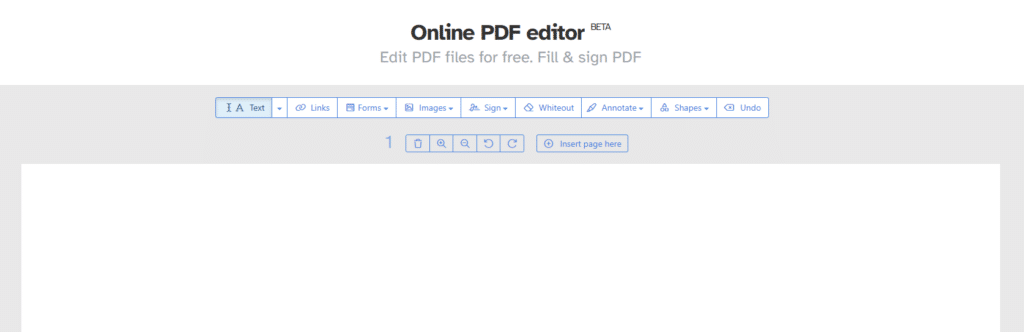
Verkkoversio on paras, kun hoidat nopean PDF-tehtävän etkä halua asentaa mitään. Se toimii hyvin yksinkertaisiin korjauksiin, lomakkeisiin, pakkaukseen ja muunnoksiin.
Sejda Desktop on parempi, jos työskentelet usein asiakirjojen kanssa, joita ei pitäisi ladata verkkopalveluun. Tällaisia ovat esimerkiksi sopimukset, sisäiset liitteet, tilinpäätöstiedostot tai henkilökohtaiset dokumentit. Desktop-versio on saatavilla Windowsille, Macille ja Linuxille, ja virallinen Sejda Desktop -sivu kuvaa eron juuri niin, että käsittely tapahtuu paikallisesti tietokoneella eikä palvelimilla.
Tavallisille suomalaisille käyttäjille suosituksemme on selkeä: käytä verkkoversiota harmittomiin, nopeisiin tehtäviin. Käytä Desktop-versiota, jos PDF sisältää yksityisiä, taloudellisia tai muutoin arkaluonteisia tietoja.
Näin Sejda PDF toimi testissämme
Testissä käytimme Sejdaa kolmeen tyypilliseen tehtävään: korjasimme tekstiä PDF:ssä, pakkasimme ison tiedoston ja yhdistimme useita PDF:iä yhdeksi. Kaikki kolme työkalua löytyivät helposti ja toimivat ripeästi.
Parasta Sejdassa on, ettei sinun tarvitse opetella ohjelmaa etukäteen. Kun klikkaat “Edit PDF”, “Compress PDF” tai “Merge PDF”, olet jo käytännössä työn touhussa. Se kuulostaa yksinkertaiselta, mutta juuri tässä monet PDF-ohjelmat epäonnistuvat: ne yrittävät olla ammattilaistason toimistopaketteja, vaikka käyttäjä haluaa vain siirtää yhtä tekstiriviä tai poistaa tyhjän sivun.
Huomasimme myös, että tekstin muokkaus vaihtelee. Joissain PDF:issä muokkaus onnistui luonnollisesti; toisissa asettelu oli herkempi, etenkin jos tiedosto käytti erikoisfontteja tai oli luotu vanhalla järjestelmällä. Tämä ei ole Sejdalle ainutlaatuista, mutta maininnan arvoista.
Onko Sejda PDF turvallinen?
Sejda on selvästi vakavammin otettava vaihtoehto kuin monet satunnaiset PDF-sivustot, mutta turvallisuus riippuu siitä, miten käytät työkalua.
Tavallisiin asiakirjoihin verkkoversio on kätevä. Sejda kertoo, että verkkoversioon ladatut tiedostot poistetaan automaattisesti 2 tunnin kuluttua, ja ilmaisversiota voi käyttää ilman asennusta.
Arkaluonteisiin tiedostoihin suosittelemme Sejda Desktopia. Tällöin asiakirjat käsitellään omalla tietokoneellasi, mikä on luotettavampaa kuin niiden lataaminen verkossa toimivaan PDF-editointiin.
Emme itse käyttäisi verkkoversiota esimerkiksi henkilötunnuksia, luottamuksellisia sopimuksia tai yksityisiä terveystietoja sisältäviin tiedostoihin. Tällaisissa tapauksissa Desktop-versio on selvästi järkevämpi.
Parhaat vaihtoehdot Sejda PDF:lle
Sejda PDF on vahva, mutta ei ainoa hyvä PDF-työkalu.
Adobe Acrobat on yhä kattavin valinta ammattimaiseen PDF-työhön, mutta myös raskaampi ja kalliimpi. PDF24 Creator on erinomainen ilmainen vaihtoehto Windows-käyttäjille, erityisesti pakkaukseen, yhdistämiseen ja muunnoksiin. Smallpdf ja iLovePDF muistuttavat Sejdaa selainpohjaisina työkaluina, mutta niissäkin on omat rajoituksensa.
Sejda on parhaimmillaan välimallin ratkaisuna: käyttäjäystävällisempi kuin perinteiset työpöytäohjelmat, kevyempi kuin Adobe ja vakuuttavampi kuin monet sattumanvaraiset ilmaiset PDF-sivut.
Top 5 vinkkiä Sejda PDF:lle
1Käytä Desktop-versiota yksityisiin asiakirjoihin
TurvallisuusJos PDF sisältää henkilötietoja, sopimuksia tai talousliitteitä, käytä Sejda Desktopia verkkoversion sijaan. Tiedosto käsitellään tällöin paikallisesti tietokoneella.
2Pakkaa ennen kuin lähetät suuret PDF:t
TiedostokokoSejdan pakkaustyökalu on hyödyllinen, jos PDF on liian suuri sähköpostiin, latauslomakkeisiin tai julkisiin asiointipalveluihin. Tarkista kuitenkin laatu aina lopuksi.
3Tallenna kopio ennen isompia muokkauksia
TyöskentelytapaPDF:t voivat käyttäytyä eri tavoin fonteista, asettelusta ja tiedoston alkuperästä riippuen. Tallenna siis alkuperäinen ennen kuin muokkaat tekstiä, poistat sivuja tai muutat järjestystä.
4Käytä OCR:ää skannatuille asiakirjoille
TekstitunnistusJos skannatun tiedoston tekstiä ei voi valita, OCR muuttaa asiakirjan haettavaksi. Paras tulos syntyy, kun skannaus on tarkka eikä sivu ole vino.
5Yhdistä pienet PDF-työt työnkuluiksi
TehokkuusJos teet usein samoja rutiineja, Sejdan workflow-toiminto säästää aikaa. Se on kätevää, kun pitää sekä pakata, yhdistää että muokata PDF:itä samassa prosessissa.
Kun PDF pitää vain korjata nopeasti
Sejda PDF on yksi käyttäjäystävällisimmistä testaamistamme työkaluista tavallisiin tarpeisiin. Se ei ole edistynein ratkaisu ammattilaisille, ja ilmaisversion rajoitukset voivat turhauttaa, jos käsittelet paljon dokumentteja. Mutta nopeaan PDF-muokkaukseen, allekirjoitukseen, yhdistämiseen, pakkaukseen ja muunnoksiin se on todella vahva.
Parasta on, ettei Sejda yritä tehdä PDF-työstä monimutkaisempaa kuin on tarpeen. Valitset tehtävän, teet muutoksen ja lataat tiedoston. Monelle käyttäjälle juuri tämä on se, mitä on kaivattu.



