
 Martin Jørgensen
iCloud Windowsille – ota Applen parhaat puolet Windows-tietokoneellesi
iCloud on Applen suosittu pilvipalvelu, jota miljoonat ihmiset käyttävät päivittäin. Yleensä iCloud liitetään iPhoneen, iPadiin ja Maciin, mutta iCloud Windowsille yhdistää myös Windows-tietokoneesi Applen ekosysteemiin. Näin pääset käsiksi kuviin, dokumentteihin, yhteystietoihin ja paljon muuhun – suoraan Windowsista.
Testasimme iCloudia tavallisella Windows 11 -tietokoneella. Käyttöönotto oli suoraviivaista, joskin vaati pari lisävaihetta verrattuna Maciin. Asennuksen jälkeen kirjauduimme Apple ID:llä ja vahvistimme kirjautumisen kaksivaiheisella todennuksella (koodi iPhoneen). Tämän jälkeen valitsimme, mitä halusimme synkronoida: Kuvat, iCloud Drive, Mail, Yhteystiedot, Kalenterit tai Safarin kirjanmerkit.
Asennus ja käyttöönotto
Asennus vei alle viisi minuuttia. Asennustiedoston voi ladata suoraan Applen virallisilta sivuilta, ja ohjelma muistuttaa monin tavoin muita pilviklienttejä, kuten OneDrive ja Google Drive.
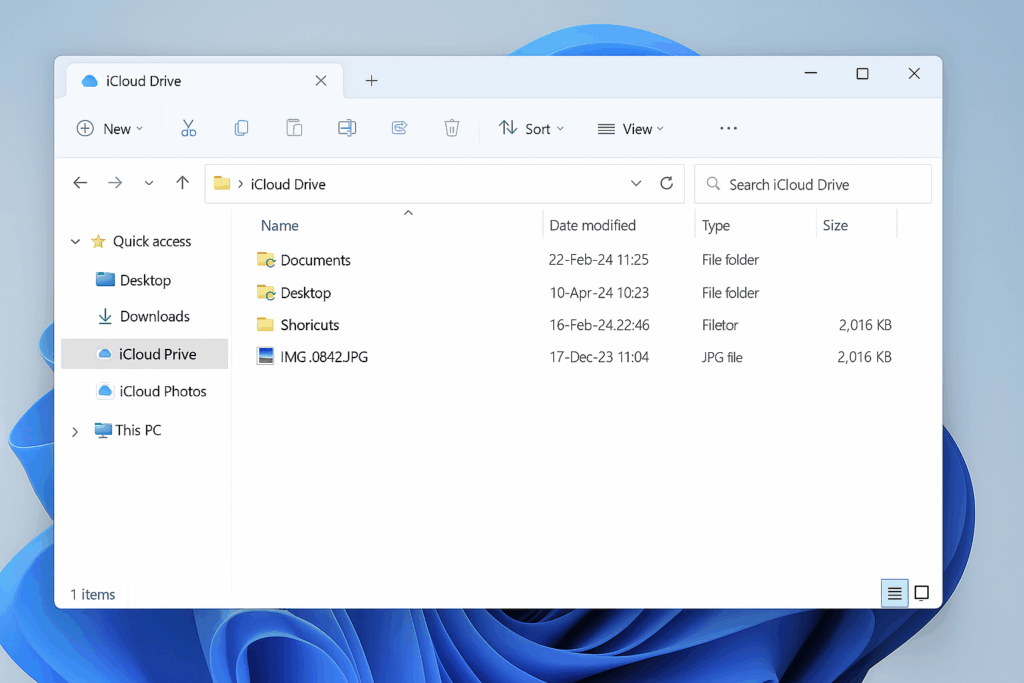
Ensimmäisen kirjautumisen jälkeen avautui hallintapaneeli, josta toiminnot voi kytkeä päälle tai pois. Otimme heti käyttöön Kuvat ja iCloud Driven, jotta pääsimme kokeilemaan integraatiota Resurssienhallinnassa.
Huomasimme erityisesti, että kuvat alkoivat ilmestyä “iCloud Photos” -kansioon jo muutaman minuutin kuluttua asennuksesta. Tuntui lähes siltä, kuin iPhonen kamera olisi suoraan kytketty tietokoneeseen – ilman kaapeleita tai manuaalisia siirtoja.
Ominaisuudet ja mahdollisuudet
Kun käytät iCloudia Windowsissa, saat käyttöösi pitkälti samat ominaisuudet, jotka ovat tuttuja Mac-käyttäjille:
✅ Kuvat ja videot – automaattinen lataus iPhonesta iCloudiin, ja näet sekä lataat ne suoraan Resurssienhallinnasta.
✅ iCloud Drive – dokumentit, esitykset ja muut tiedostot ovat pilvessä, mutta näkyvät Windowsissa kansiona.
✅ Mail, yhteystiedot ja kalenterit – Outlook-integraation ansiosta näet iCloud-kalenterisi ja -yhteystietosi ilman, että avaat iPhonen.
✅ Safarin kirjanmerkit – jos käytät Safari -selainta iPhonessa tai iPadissa, kirjanmerkit voi synkronoida Edgeen, Chromeen tai Firefoxiin.
✅ Kansioiden jakaminen – helpottaa yhteistyötä perheen tai kollegoiden kanssa reaaliajassa.
Kokemus käytännössä
Testissä iCloud toimi vakaasti, mutta tiedostojen synkronointinopeus vaihteli internet-yhteyden mukaan. Suurten iPhone-videoiden lataus vei luonnollisesti hetken, mutta dokumentit ja kuvat olivat salamannopeasti saatavilla PC:llä.
Käyttöliittymä ei ole aivan yhtä hiottu kuin Macissa, mutta Apple on tehnyt hyvää työtä iCloudin sopeuttamisessa Windowsiin. Resurssienhallinta-integraatio on selvä etu – tuntuu siltä, ettet käytä erillistä ohjelmaa, vaan tavallista kansiota.
Huomasimme kuitenkin, että iCloud käyttää taustalla jonkin verran järjestelmäresursseja, erityisesti ensimmäisen synkronoinnin aikana. Tämä voi olla miinus vanhemmilla tietokoneilla.
Grafiikka ja muotoilu
Muotoilu on minimalistista ja tyypillistä Applea. Hallintapaneeli on hyvin yksinkertainen – joidenkin mielestä jopa liian yksinkertainen. Yksityiskohtaisia asetuksia ei ole yhtä paljon kuin esimerkiksi Google Drivessa, mutta se on juuri ideana: iCloudin tulee olla helppokäyttöinen.
Resurssienhallinnan kuvakkeet muistuttavat tavallisia kansioita, mutta pienet pilvi-symbolit kertovat, onko tiedosto paikallinen vai vain pilvessä. Ratkaisu on intuitiivinen ja toimii hyvin.
Tietoturva ja yksityisyys
iCloudin suuri vahvuus on tietoturva. Kaikki tiedostot on salattu sekä siirron aikana että pilvessä. Apple tunnetaan yksityisyyden korostamisesta, ja kaksivaiheinen todennus on helppo aktivoida – teimme niin myös testissä. Tämä tarkoittaa, että vaikka joku tietäisi Apple ID:si ja salasanasi, hän ei pääse tietoihisi ilman iPhoneasi tai kirjautumisen hyväksyvää laitetta.
On kuitenkin hyvä huomata, että Apple ei lähtökohtaisesti tarjoa rajatonta tallennustilaa. Ilmaisversiossa on vain 5 Gt, mikä täyttyy nopeasti, jos otat paljon kuvia tai videoita.
Käytettävyys
Käyttökokemus on helppo, mutta eroja Maciin jää. Macissa iCloud on syvälle integroituna koko järjestelmään, kun taas Windowsissa se tuntuu enemmän erilliseltä kerrokselta.
Jos haluat vain pääsyn tiedostoihin, kuviin ja yhteystietoihin eri laitteilla, iCloud toimii erittäin hyvin.
Jos olet jo Applen maailmassa, iCloud on lähes korvaamaton. Jos taas käytät pääasiassa Windowsia ja Androidia, Google Drive tai OneDrive on usein parempi vaihtoehto.
Vertailu kilpailijoihin
- Google Drive: Nopea verkkokäyttöliittymä, mutta heikommin integroitu Windowsiin.
- OneDrive: Paras Windowsissa, mutta iPhone-integraatio ei ole iCloudin tasolla.
- Dropbox: Hyvät jakotoiminnot, mutta vaatii erillisen tilauksen.
iCloud Windowsille on paras valinta, jos sinulla on jo iPhone tai iPad, mutta käytät arjessa myös PC:tä.
Top 5 vinkkiä iCloud Windowsille
Varmista, että kuvasi ja videosi varmuuskopioituvat automaattisesti iCloudiin – et menetä muistojasi, vaikka laite hajoaisi.
Tallenna raskaat tiedostot pilveen ja vapauta tilaa PC:ltäsi – työskentelet sujuvammin tukkimatta levyä.
Samat Safarin kirjanmerkit iPhonessa, iPadissa ja Windowsissa – säästät aikaa arjessa.
Jaa kansioita iCloudissa, jotta kaikki voivat lisätä ja muokata tiedostoja reaaliajassa – täydellinen yhteistyöhön tai perhealbumeihin.
Ilmaiset 5 Gt täyttyvät nopeasti. Pienellä kuukausimaksulla saat 50 Gt, 200 Gt tai 2 Tt ja voit jakaa tilan perheen kanssa.



