
 Martin Jørgensen
Open WebUI-lataus – paikallinen tekoäly omilla ehdoillasi
Open WebUI on ilmainen ja avoimen lähdekoodin AI-alusta, joka tekee paikallisen tekoälyn ajamisesta, Ollaman yhdistämisestä, pilvimallien käytöstä ja koko kokonaisuuden hallinnasta yhdessä selkeässä käyttöliittymässä huomattavasti helpompaa.
Testasimme Open WebUI:ta Windows 11 -tietokoneella keskittyen siihen, mitä moni Suomessa juuri nyt etsii: joustavampaa tapaa käyttää paikallista tekoälyä kuin pelkkä yksinkertainen chat-ikkuna. Ensivaikutelma oli selkeä: Open WebUI tuntuu vähemmän ”taas yhdeltä AI-sovellukselta” ja enemmän ohjauskeskukselta, jossa voit koota mallit, työkalut, dokumentit ja työnkulut samaan paikkaan.
Jos olet jo kurkistanut ratkaisuihin, kuten Ollama tai LM Studio, Open WebUI on erittäin kiinnostava seuraava askel.
Mikä on Open WebUI?
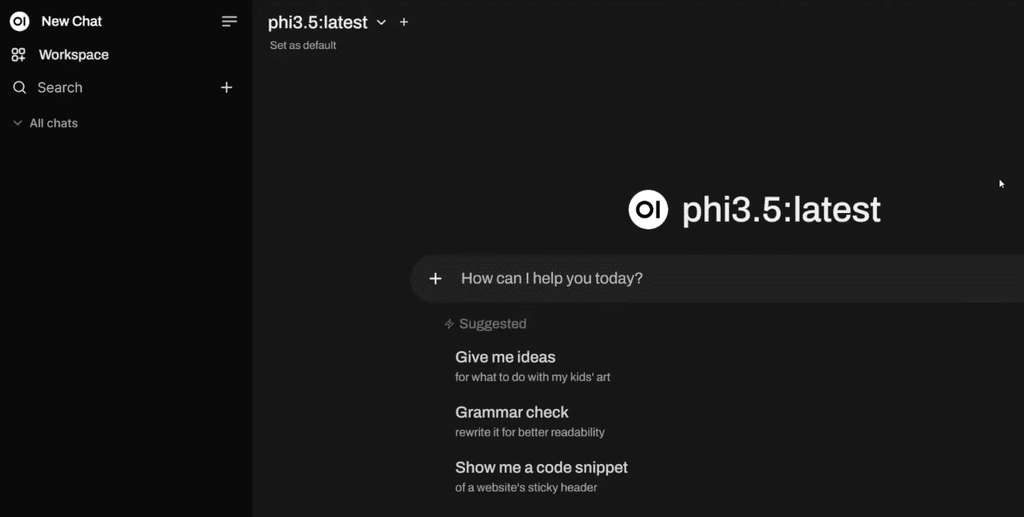
Open WebUI on self-hosted AI -alusta, jonka voi yhdistää sekä paikallisiin malleihin että pilvipohjaisiin malleihin. Et ole sidottu yhteen palveluntarjoajaan. Voit mm. yhdistää:
- Ollama
- OpenAI-yhteensopivat API:t
- muita mallipalveluita ja palvelimia
- paikalliset mallit omalla koneellasi
Käytännössä tämä tarkoittaa, että voit käyttää Open WebUI:ta paikkana, jossa hallitset koko AI-kokonaisuuttasi. Monille se on eräänlainen paikallinen ChatGPT-vaihtoehto. Toisille se on kehittyneempi työtila dokumenteille, RAGille, laajennuksille ja työkaluille.
Tämä on erityisen kiinnostavaa juuri nyt Suomessa, koska yhä useampi haluaa hyödyntää tekoälyä lähettämättä kaikkea dataa suoraan suljettuun pilvipalveluun.
Open WebUI-lataus Windowsille, Macille ja Linuxille
Yksi testin parhaista puolista oli se, ettei Open WebUI enää tunnu vain komentorivin ystävien työkalulta.
Tarjolla on nyt työpöytäsovellus Windowsille, macOS:lle ja Linuxille, joten alkuun pääsee ripeästi ilman Dockeriin sukeltamista heti ensimmäisestä minuutista lähtien. Tämä tekee Open WebUI:sta huomattavasti relevantimman tavallisille käyttäjille Suomessa ja Downloadcentral.fi:ssä.
On kuitenkin hyvä tietää, että työpöytäversio on yhä varhaisessa alpha-vaiheessa. Se ei tarkoita, ettei sitä voisi käyttää – päinvastoin – mutta pieniä bugeja tai nopeasti muuttuvia yksityiskohtia voi esiintyä versiosta toiseen.
Jos haluat kaikkein vankimman asennuksen, erityisesti vakavampaan käyttöön, Docker- tai Python-asennus on edelleen se “aikuismainen” valinta.
Open WebUI ja Ollama – tästä tulee toden teolla kiinnostavaa
Open WebUI on erityisen järkevä valinta, jos käytät tai harkitset Ollamaa.
Ollama on itsessään vahva paikallisten mallien noutamisessa ja ajamisessa, mutta Open WebUI tarjoaa sen päälle käyttäjäystävällisen käyttöliittymän. Käytännössä ero on suuri: terminaalin, skriptien ja puolivalmiiden viritysten sijaan saat selkeän ja toimivan näkymän, jossa voit:
- valita malleja
- hallita keskusteluja
- työskennellä tiedostojen ja tietopohjien kanssa
- käyttää työkaluja ja laajennuksia
- yhdistää paikallisen ja pilvipohjaisen AI:n
Juuri tässä Open WebUI erottui edukseen testissä. Siinä missä LM Studio on usein aloittelijaystävällinen sovellus paikalliseen chattiin, Open WebUI tuntuu ympäristöltä, jonka mukana voi kasvaa.
Ominaisuudet, jotka tekevät Open WebUI:sta kiinnostavan
Open WebUI ei ole vain “AI-chat”. Alustassa on jo nyt runsaasti ominaisuuksia, jotka tekevät siitä monia muita ilmaisia vaihtoehtoja huomattavasti monipuolisemman.
1. Paikallinen ja pilvi-AI samassa ratkaisussa
Voit käyttää paikallisia malleja ja samalla yhdistää pilvipalveluja. Tämä tekee Open WebUI:sta joustavan – saat yksityisyyttä, mutta pääset halutessasi käsiksi myös vahvempiin malleihin.
2. Offline-käyttö ja parempi datanhallinta
Kun ajat malleja paikallisesti omalla koneellasi, hallitset dataasi paremmin. Tämä on iso etu yksityiskäyttäjille, opiskelijoille ja pienille yrityksille.
3. Laajennukset, työkalut ja lisäosat
Open WebUI tähtää selvästi muuhunkin kuin AI-chattiin. Voit hyödyntää työkaluja, toimintoja ja yhteisön laajennuksia, mikä tekee alustasta tulevaisuuden tarpeisiin sopivan.
4. RAG ja dokumenttien käsittely
Jos haluat käyttää tekoälyä omiin dokumentteihisi tai rakentaa tietopohjan, Open WebUI on erittäin varteenotettava. Juuri tällaiset ominaisuudet erottavat “hauskan demon” aidosta työkalusta.
5. Työpöytäsovellus ja helpompi aloitus
Iso plussa on, että uudet käyttäjät pääsevät alkuun aiempaa suoraviivaisemmin. Open WebUI ei edelleenkään ole markkinoiden helpoin AI-sovellus, mutta se on muuttunut selvästi saavutettavammaksi.
Open WebUI vs. LM Studio ja Ollama
Lyhyt vastaus:
- Ollama on vahva mallien lataamisessa ja ajamisessa
- LM Studio on erittäin helppo aloittelijoille, jotka haluavat vain nopeasti käyntiin paikallisen chatin
- Open WebUI on paras, kun haluat kokonaisvaltaisemman alustan AI:n ympärille
Jos haluat vain testata paikallista mallia viidessä minuutissa, LM Studio on monille yhä kevyempi tie.
Jos haluat rakentaa joustavamman kokonaisuuden, jossa työskentelet useiden mallien, dokumenttien, laajennusten ja paremman datanhallinnan kanssa, Open WebUI on vahvempi pitkän aikavälin valinta.
Siksi ohjelma on niin kiinnostava myös Downloadcentral.fi:ssä. Se sopii täydellisesti käyttäjille, jotka ovat siirtymässä “haluan kokeilla paikallista AI:ta” -vaiheesta siihen, että tekoälyä käytetään aidosti arjessa.
Suorituskyky, järjestelmävaatimukset ja huomioitavaa
Open WebUI ei itsessään ole raskas, mutta paikalliset mallit voivat olla.
On tärkeää ymmärtää, ettei Open WebUI poista laitevaatimuksia. Jos ajat malleja paikallisesti, tietokoneeltasi on löydyttävä tehoa. Kevyt kone voi käyttää Open WebUI:ta käyttöliittymänä ja yhdistää ulkoiseen palvelimeen tai pilvimalliin. Suurempien mallien ajaminen paikallisesti vaatii yleensä enemmän RAM-muistia.
Nyrkkisääntönä Open WebUI on huomattavasti kiinnostavampi modernilla PC:llä tai Macilla. Vanhemmilla koneilla voi olla järkevää aloittaa varovasti tai käyttää etäyhteyttä mallipalvelimeen.
Onko Open WebUI turvallinen?
Open WebUI on houkutteleva käyttäjille, joille kontrolli ja yksityisyys ovat tärkeitä. Idea on juuri se, että voit käyttää tekoälyä omilla ehdoillasi.
On silti tärkeää erottaa alusta ja tapa, jolla käytät sitä. Jos ajat malleja paikallisesti ja pidät asennuksen omalla koneellasi, kontrolli on yleensä korkea. Kun yhdistät ulkoisiin palveluihin, pilvimallihin tai avoimiin työkaluihin, turvallisuus riippuu luonnollisesti myös omista valinnoistasi.
Kutsuisimme Open WebUI:ta vahvaksi ratkaisuksi yksityiseen ja hallittuun AI-käyttöön, mutta ei taikakikaksi, jossa ajattelu voidaan kytkeä pois päältä.
Siksi Open WebUI kannattaa ladata
Open WebUI onnistuu siinä, missä monet AI-sovellukset vielä kipuilevat: se on samaan aikaan kunnianhimoinen ja aidosti käyttökelpoinen.
Se ei ole kaikille se kaikkein helpoin ratkaisu. Täysin uusille käyttäjille LM Studio voi tuntua ensimmäiset 10 minuuttia suoraviivaisemmalta. Mutta Open WebUI:lla on korkeampi katto – kun pääset vauhtiin, saat enemmän mahdollisuuksia.
Tätä on ilo seurata läheltä: kehitys on nopeaa, ja ohjelmisto ratkaisee aidosti kasvavaa tarvetta – tekoälyn käytön vapaammin, yksityisemmin ja joustavammin.
Open WebUI: Top 5 vinkkiä
1Aloita Ollamalla, jos haluat pitää homman yksinkertaisena
Jos paikallinen tekoäly on sinulle uutta, Open WebUIn ja Ollaman yhdistelmä on erinomainen lähtökohta. Ollama huolehtii malleista taustalla, ja Open WebUI tarjoaa päälle selkeän ja miellyttävän käyttöliittymän.
2Aloita pienemmällä AI-mallilla
Isoksi malliksi hyppääminen houkuttaa, mutta suosittelemme aloittamaan pienemmällä. Saat nopeammat vastaukset, käytät vähemmän RAM-muistia ja hahmotat helpommin, mihin koneesi oikeasti pystyy ennen raskaampiin malleihin siirtymistä.
3Pidä paikalliset ja pilvimallit järjestyksessä
Open WebUI kokoaa sekä paikallisen AI:n että pilvipalvelut samaan näkymään. Nimeä mallit selkeästi ja pidä rakenne kunnossa alusta asti – on yllättävän helppoa unohtaa, mikä malli pyörii paikallisesti ja mikä lähettää pyyntöjä ulkoiseen palveluun.
4Hyödynnä omia dokumenttejasi ja tietopohjaasi
Yksi kiinnostavimmista ominaisuuksista on työskentely omien dokumenttien ja tietopohjien kanssa. Tämä tekee Open WebUI:sta paljon hyödyllisemmän kuin pelkkä AI-chat – etenkin, jos haluat etsiä muistiinpanoista, ohjeista, raporteista tai muusta materiaalista.
5Pidä työpöytäsovellusta helppona sisäänkäyntinä
Haluatko välttää Dockerin ja komentorivin? Kokeile työpöytäversiota. Se on yhä varhaisessa kehitysvaiheessa, joten satunnaiset pikkuviat eivät yllätä, mutta Windows-, Mac- ja Linux-käyttäjille aloitus helpottuu selvästi.
UKK: Open WebUI
UKK Onko Open WebUI ilmainen?
Kyllä. Open WebUI on ilmainen ja avoimen lähdekoodin, joten voit asentaa ja käyttää alustaa ilman tilausta. Mahdollisilla ulkoisilla AI-palveluilla, joihin yhdistät, voi olla omat hinnat.
UKK Toimiiko Open WebUI Windowsissa?
Kyllä. Open WebUI toimii Windows 10:ssä ja uudemmissa. Saatavilla on myös työpöytäsovellus, joka helpottaa asennusta, jos et halua pystyttää Dockeria tai Python-ympäristöä käsin.
UKK Toimiiko Open WebUI Ollaman kanssa?
Kyllä, ja se on mielestämme yksi parhaista tavoista käyttää ohjelmaa. Ollama ajaa AI-mallit paikallisesti ja Open WebUI toimii niiden päällä kattavampana ja selkeämpänä käyttöliittymänä.
UKK Onko Open WebUI parempi kuin LM Studio?
Riippuu tarpeesta. LM Studio on erittäin helppo, jos haluat vain ladata mallin ja chattailla paikallisesti. Open WebUI tarjoaa enemmän mahdollisuuksia malleihin, dokumentteihin, työkaluihin, palvelimiin ja edistyneisiin työnkulkuihin.
UKK Voiko Open WebUI toimia täysin offline-tilassa?
Kyllä. Jos käytät paikallista mallia ja tarvittavat tiedostot ovat koneella, Open WebUI:ta voi käyttää ilman, että keskustelut lähtevät ulkoiseen AI-palveluun. Työpöytäsovellus tarvitsee internetin ensimmäisessä käyttöönotossa.
UKK Kuinka paljon RAM-muistia Open WebUI vaatii?
Itse käyttöliittymä on kevyt – muistia vaativat paikalliset AI-mallit. Paikalliseen malliajoon 16 Gt RAM on järkevä lähtötaso, kun taas 32 Gt tai enemmän antaa vapautta suuremmille malleille.
UKK Onko Open WebUI turvallinen käyttää?
Open WebUI mahdollistaa yksityisen AI-käytön, koska mallit ja keskustelut voivat pyöriä omalla koneellasi tai palvelimellasi. Turvallisuus riippuu silti myös itse valitsemistasi malleista, laajennuksista, API-avaimista ja ulkoisista palveluista.
UKK Täytyykö Open WebUI:ta varten käyttää Dockeria?
Ei. Docker on yhä suosittu asennustapa, mutta voit asentaa Open WebUIn myös Pythonilla tai käyttää uudempaa työpöytäsovellusta Windowsille, macOS:lle ja Linuxille.