
 Martin Jørgensen
DaVinci Resolve – Ammattilaistason videonmuokkaus täysin ilmaiseksi
DaVinci Resolve on yksi maailman edistyneimmistä ja täydellisimmistä videoeditointiohjelmista – ja samalla täysin ilmainen ladattavaksi. Ohjelman on kehittänyt Blackmagic Design, ja sitä käyttävät sekä ammattielokuvantekijät että harraste-editorit Suomessa. Se yhdistää editoinnin, värikorjauksen, visuaaliset tehosteet, äänieditoinnin ja tekoälytyökalut yhteen alustaan.
Testasimme DaVinci Resolvea Windows 11 -tietokoneella, jossa oli RTX 4070 -grafiikkasuoritin, ja asennus oli nopea sekä vakaa. Asetusten käyttöönotto vaatii kuitenkin uusilta käyttäjiltä hieman kärsivällisyyttä, sillä käyttöliittymässä on paljon edistyneitä toimintoja.
DaVinci Resolvén ominaisuudet ja työnkulku
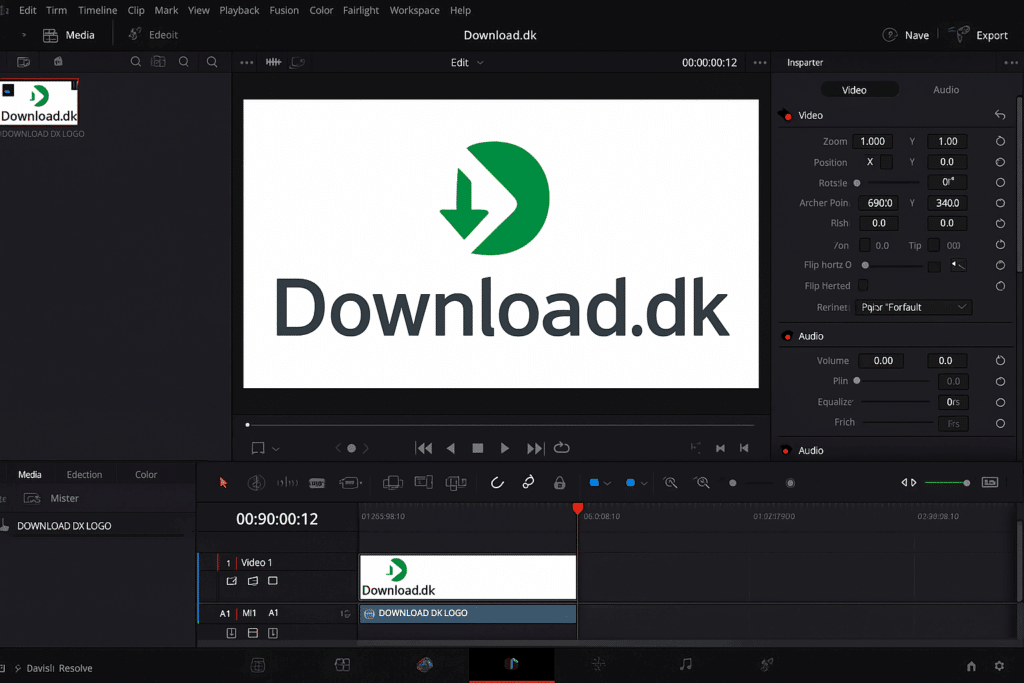
DaVinci Resolve rakentuu viidestä pääalueesta:
- Edit: Perinteinen aikajanaan perustuva editointi leikkauksineen, siirtymineen ja tekstityksineen.
- Cut: Nopea, minimalistinen työtila lyhyille videoille.
- Fusion: Tehokas VFX- ja motion graphics -moduuli, joka muistuttaa After Effectsia.
- Color: Maailmanluokan värimäärittely – syy, miksi ohjelma on alan standardi elokuvateollisuudessa.
- Fairlight: Ammattiluokan äänieditointi suoraan projektissa.
Suomalaisille YouTube‑tekijöille ja striimaajille erityisesti “Cut”-työtila ja automaattiset väriasetukset ovat suosittuja, koska niiden avulla saa näyttävää jälkeä ilman kalliita liitännäisiä.
Ilmainen vs. Studio-versio
DaVinci Resolven ilmainen versio sisältää käytännössä kaikki toiminnot, joita tavallinen käyttäjä tarvitsee. Maksullinen Studio-versio lisää kuitenkin edistyneitä ominaisuuksia, kuten:
- Tekoälypohjainen kohinanvaimennus ja automaattinen kasvojentunnistus
- 3D-työkalut ja liike-epäterävyysefektit
- Useiden GPU:iden tuki ja 10-bittiset värit
99 %:lle suomalaisista harrastajista ilmaisversio on silti enemmän kuin riittävä.
Suorituskyky ja laitteistovaatimukset
DaVinci Resolve on raskas ohjelmisto ja vaatii modernin tietokoneen, jossa on tehokas näytönohjain. Testasimme sen sekä peruskannettavalla että pöytäkoneella, jossa oli NVIDIA RTX, ja ero oli huomattava. Heikommalla kokoonpanolla ohjelma voi hidastua suurissa 4K-projekteissa.
Vähimmäissuositus:
- Suoritin: Intel i7 tai Ryzen 7
- Näytönohjain: vähintään 4 Gt VRAM
- Muisti: 16 Gt RAM
- Tallennus: SSD suositeltava
Vertailu: Adobe Premiere Pro
Suomessa DaVinci Resolvea verrataan usein ohjelmaan Adobe Premiere Pro, mutta erot ovat selkeät:
- Resolve on ilmainen ja kertaluonteisesti asennettava, kun taas Premiere edellyttää tilausta.
- Resolve on vahvempi värimäärittelyssä ja äänieditoinnissa.
- Premieren oppimiskynnys on hieman matalampi ja integraatio muihin Adobe-sovelluksiin on tiiviimpi.
Käyttäjille, jotka haluavat omistaa työkalunsa ja välttää jatkuvat maksut, Resolve on paras valinta vuonna 2025.
Top 5 vinkkiä DaVinci Resolvesta
1. Käytä “Cut”-välilehteä nopeisiin projekteihin
Ihanteellinen YouTube Shortseihin tai sosiaaliseen mediaan – editointi sujuu täällä salamannopeasti.
2. Tallenna projektisi “Project Manageriin”
Resolve voi kaatua raskaissa projekteissa – automaattinen tallennus ja varmuuskopiot ovat korvaamattomia.
3. Käytä LUTeja nopeaan värikorjaukseen
Tuo suositut filmilook-LUTit ja anna videoillesi ammattimainen ilme muutamassa sekunnissa.
4. Ota “Proxy Mode” käyttöön
Jos koneesi takkuaa, proxy-tiedostot parantavat toistoa selvästi.
5. Hyödynnä Fairlightia äänimiksaamiseen
Resolvestä löytyy täysiverinen DAW – puhdista ja normalisoi äänet suoraan projektissa.



