
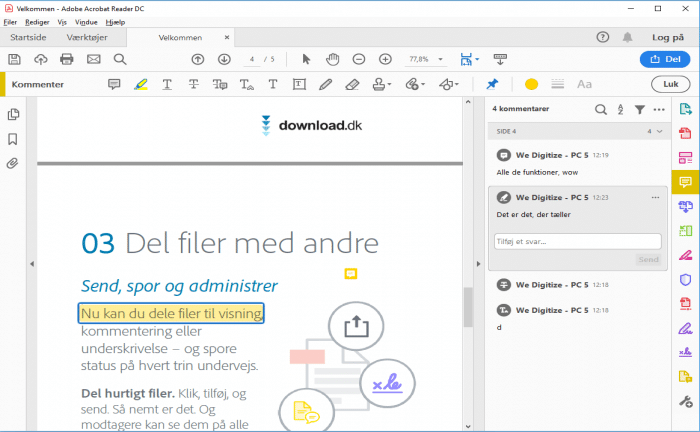
 Martin Jørgensen
Adobe Acrobat Reader – Ilmainen PDF-lukija suomeksi kaikille alustoille
Adobe Acrobat Reader on maailman käytetyin PDF-lukija ja Adoben virallinen ohjelma PDF-tiedostojen avaamiseen, tulostamiseen, kommentointiin ja allekirjoittamiseen. Testasimme uusimman version tavallisella Windows 11 -tietokoneella, ja se toimii sekä vakaasti että nopeasti – juuri kuten Adobe-tuotteelta odottaakin.
Ohjelma on saatavilla myös macOS-, Android- ja iOS‑alustoille, joten voit lukea ja käsitellä PDF-tiedostoja laitteiden välillä vaivattomasti.
Toiminnot ja käyttökokemus
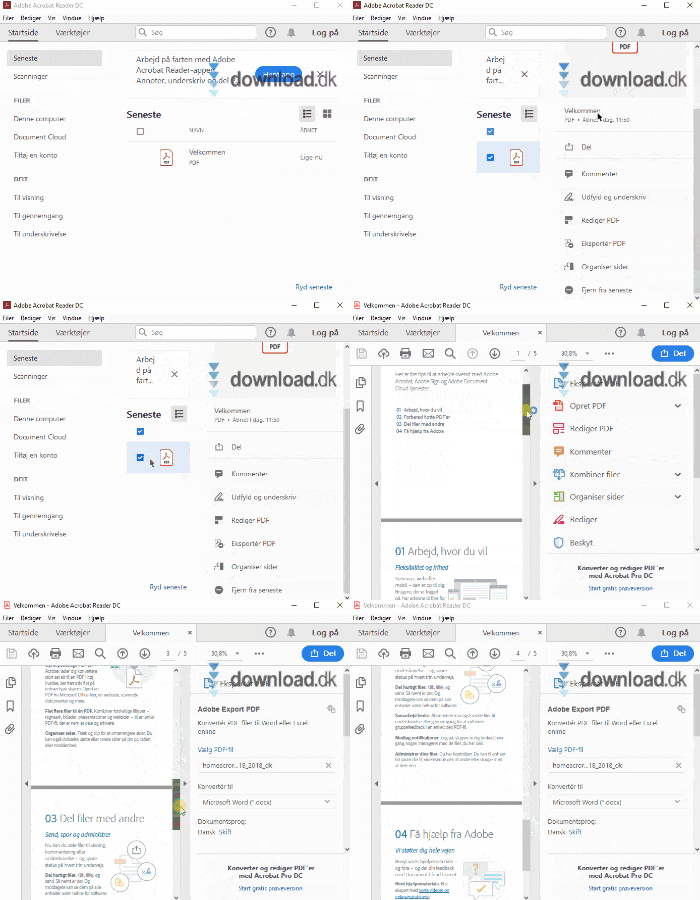
Adobe Reader on kehittynyt paljon viime vuosina. Moderni käyttöliittymä on selkeä ja helppokäyttöinen, ja ohjelma avaa suuretkin PDF-tiedostot nopeasti. Se tukee kaikkea aina digitaalisista allekirjoituksista ja lomakkeiden täytöstä Adobe Cloud -integraatioon, jossa voit tallentaa asiakirjasi turvallisesti verkkoon.
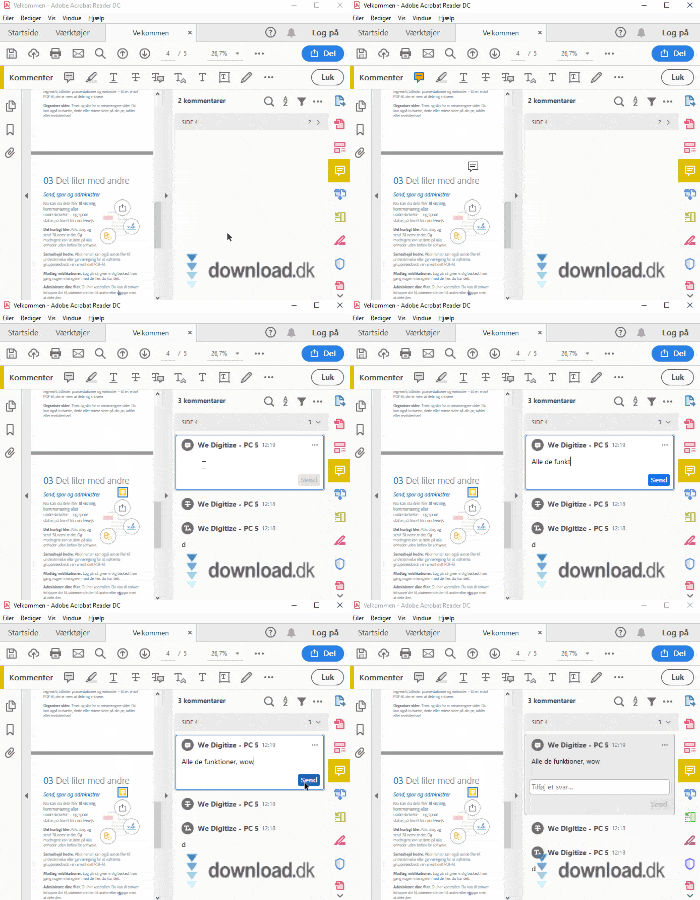
Testin aikana emme kohdanneet mainoksia, turhia ponnahdusikkunoita tai hidasta käynnistymistä. Uusi “Smart Tools” -työkalupalkki tekee muistiinpanojen, korostusten ja kommenttien lisäämisestä vaivatonta – täydellinen opiskelijoille ja toimistokäyttöön.
Adobe Reader Windows 11:ssä
Asennus Windows 11:ssä kesti alle kaksi minuuttia. Ohjelma rekisteröi PDF-tiedostot automaattisesti oletukseksi, ja halutessasi voit ottaa Adoben käyttöön myös selaimen oletusnäyttäjänä.
Tarjolla on sisäänrakennettu tumma tila, mikä helpottaa pidempiä lukuhetkiä. Emme havainneet viiveitä, ja suorittimen kuormitus pysyi vähäisenä – jopa useiden asiakirjojen ollessa yhtä aikaa auki.
macOS-versio
Macilla Adobe Reader toimii käytännössä kuten Windows-versio, mutta hieman minimalistisemmalla ilmeellä. Suurimpana etuna on täysi integraatio Previewn ja Adobe Cloudin kanssa, jolloin asiakirjat voi avata suoraan Finderista.
Suorituskyky macOS Sonoma -järjestelmässä oli moitteeton – käynnistys voi kuitenkin tuntua hieman hitaammalta kuin Applen omassa “Preview”-sovelluksessa.
Adobe Reader Androidille ja iOS:lle
Mobiiliversiot Adobe Acrobat Readerista ovat yllättävän kattavia. Voit sekä allekirjoittaa, täyttää lomakkeita että tallentaa pilveen.
Sovellus sopii erinomaisesti nopeaan läpilukuun, mutta runsaasti grafiikkaa sisältävät PDF-tiedostot voivat tuntua raskailta vanhemmissa puhelimissa.
Älykäs “Liquid Mode” -toiminto rivittää tekstin automaattisesti, jotta pitkien dokumenttien lukeminen olisi helpompaa mobiilissa – monilla kilpailijoilla tämä on yhä heikompi.
Tietoturva ja päivitykset
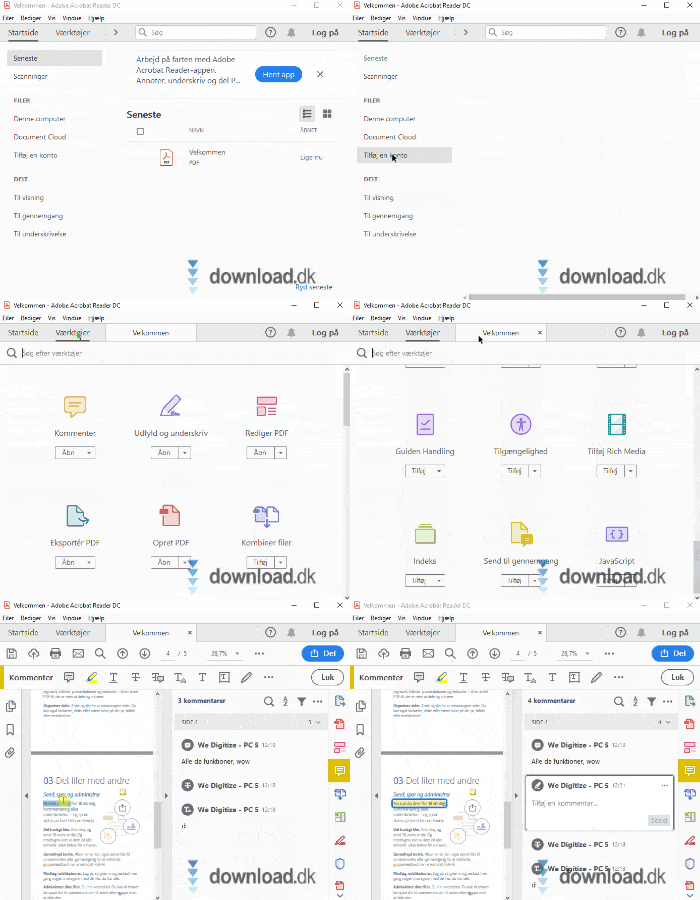
Adobe julkaisee säännöllisesti tietoturvapäivityksiä, jotka asentuvat taustalla automaattisesti.
PDF on usein haittaohjelmien kohteena, mutta Reader suojaa käyttäjää “Protected Mode” -tilalla, joka eristää PDF-tiedostojen mahdollisesti vaaralliset skriptit.
Testasimme ohjelmaa muutamalla eicar.orgin testitiedostolla – kaikki estettiin oikein.
Vertailu vaihtoehtoihin
Tarjolla on ilmaisia vaihtoehtoja, kuten Foxit Reader ja 1, mutta Adobe Reader on yhä kattavin ratkaisu – erityisesti, jos työskentelet allekirjoitusten, lomakkeiden tai vaativien asiakirjojen parissa.
Vastineeksi ohjelma vie hieman enemmän levytilaa, ja käynnistysaika on pidempi kuin esimerkiksi SumatraPDF:ssä.
Usein kysytyt kysymykset Adobe Acrobat Readerista
Mikä on Adobe Acrobat Reader?
Adobe Acrobat Reader on Adoben ilmainen ohjelma, jolla avaat, luet, tulostat ja kommentoit PDF-tiedostoja. Se on yksi käytetyimmistä PDF-lukijoista ja toimii Windowsissa, macOS:ssä, Androidissa ja iOS:ssä.
Miten lataan Adobe Readerin ilmaiseksi?
Voit ladata Adobe Acrobat Readerin ilmaiseksi Adoben virallisilta sivuilta. Napsauta tämän sivun latauspainiketta ja valitse käyttöjärjestelmääsi sopiva versio (Windows, Mac, iOS tai Android).
Miten päivitän Adobe Acrobat Readerin?
Avaa Adobe Reader, valitse valikosta Ohje ja sitten Tarkista päivitykset. Ohjelma löytää ja asentaa yleensä uusimman version automaattisesti.
Onko Adobe Reader turvallinen?
Adobe Reader on yleisesti turvallinen, kun lataat sen Adoben virallisesta lähteestä ja pidät sen ajan tasalla. Ohjelmassa on myös suojaustoimintoja, jotka pienentävät haitallisten PDF-tiedostojen riskiä.
Mikä ero on Adobe Readerin ja Adobe Acrobat Pron välillä?
Adobe Reader on ilmainen ja tarkoitettu pääasiassa PDF-tiedostojen katseluun ja kommentointiin. 1 on maksullinen versio, jossa on muokkaus-, muunnos- ja muita edistyneitä asiakirjahallinnan työkaluja.
Top 5 vinkkiä Adobe Acrobat Readeriin
Käytä “Liquid Mode” -tilaa mobiilissa
Ota Liquid Mode käyttöön, jotta PDF-teksti on helpompi lukea pieniltä näytöiltä.
Allekirjoita asiakirjat digitaalisesti
“Fill & Sign” -toiminnolla voit allekirjoittaa asiakirjoja suoraan hiirellä tai kosketuksella – ilman tulostinta.
Lisää kommentteja ja muistiinpanoja
Napsauta “Kommentit”-työkalua korostaaksesi tekstiä tai lisätäksesi muistiinpanoja yhteistyöhankkeissa.
Vaihda tummaan tilaan
Asetuksista voit ottaa käyttöön tumman tilan, joka vähentää silmien rasitusta pitkäkestoisessa lukemisessa.
Tallenna tiedostot Adobe Cloudiin
Kirjaudu Adobe-tililläsi ja käytä asiakirjoja kätevästi millä tahansa laitteella.



