
 Martin Jørgensen
Ollama – aja tekoälymalleja paikallisesti omalla tietokoneellasi
Ollama on ilmainen AI-työkalu Windowsille, Macille ja Linuxille. Sen avulla voit ladata ja ajaa tekoälymalleja suoraan omalla tietokoneellasi – saat enemmän hallintaa malleihin, dataan ja yksityisyyteen kuin perinteisissä selainpohjaisissa palveluissa.
Testasimme Ollamaa pääasiassa Windows 11 -tietokoneella selvittääksemme, onko paikallinen AI yhä eniten kehittäjien työkalu vai sopiiko se myös tavallisille, uteliaille käyttäjille.
Ensimmäinen yllätys oli, että kynnys on madaltunut selvästi. Ollama on yhä teknisempi kuin ChatGPT, Claude ja Gemini, mutta aloittaminen on nyt huomattavasti helpompaa. Windowsilla ja Macilla saat nykyään oikean työpöytäsovelluksen, jolla voit ladata malleja ja jutella niiden kanssa – ja komentorivi on silti käytettävissä, jos haluat sukeltaa syvemmälle.
Testissä käytimme sekä sovellusta että komentoriviä, ja mallien erot tulivat nopeasti esiin. Pienempi malli voi tuntua yllättävän nopealta, kun taas suuri malli saa hyvänkin tietokoneen puuskuttamaan.
Tässä Ollama onkin mielenkiintoinen: voit itse päättää, valitsetko pienen ja vauhdikkaan mallin, suuremman ja taitavamman mallin vai käytätkö Ollaman pilvimalleja tehtäviin, joista oma koneesi ei suoriudu.
Mikä on Ollama?
Ollama on alusta, jolla ajetaan niin sanottuja Large Language Model -malleja (LLM) paikallisesti.
Tyypillisesti palvelut kuten ChatGPT pyörivät datakeskuksissa: kirjoitat kehotteen, se lähetetään internetin yli palvelimelle, malli käsittelee sen ja vastaus palautuu takaisin.
Ollamassa koko prosessi voi tapahtua omalla tietokoneellasi.
Se tarkoittaa muun muassa, että voit:
- ajaa yhteensopivia AI-malleja paikallisesti
- keskustella tekoälyn kanssa ilman jatkuvaa internet-yhteyttä
- hyödyntää paikallisia asiakirjoja ja tiedostoja
- valita useiden erilaisten AI-mallien väliltä
- yhdistää muita ohjelmia Ollamaan API:n kautta
- käyttää Ollamaa yhdessä koodityökalujen ja AI-agenttien kanssa
- rakentaa oman paikallisen AI-ratkaisusi
Testissä erityisen erottuvaa oli tunne, että malli on aidosti omalla koneella – se tekee kokemuksesta erilaisen kuin tavallisissa pilvipalveluissa.
Paikallinen ajo ei ole paras ratkaisu jokaiseen tehtävään, mutta jos yksityisyys, paikallinen käsittely tai vapaus valita malli itse ovat sinulle tärkeitä, ajatus on erittäin järkevä.
Kokemuksemme Ollamasta Windows 11:ssä
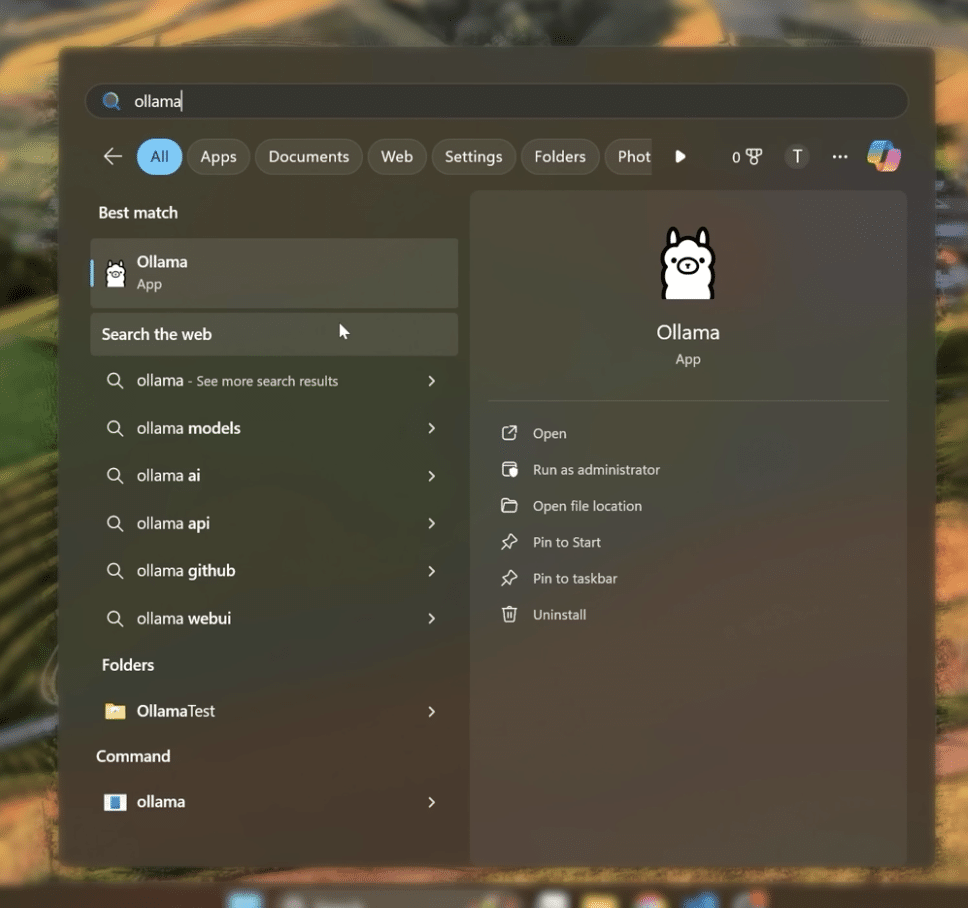
Asennus Windows 11:ssä ei ole juuri vaikeampi kuin tavallisen Windows-ohjelman asennus.
Asennuksen jälkeen Ollama-palvelu pyörii taustalla, ja voit käyttää sekä työpöytäsovellusta että ollama-komentoa esimerkiksi Windows Terminalissa tai PowerShellissä. Ollaman paikallinen API kuuntelee oletuksena portissa 11434. Windows-versio tukee sekä NVIDIA- että AMD Radeon -näytönohjaimia.
Uusille käyttäjille suosittelemme aloittamaan selkeästi työpöytäsovelluksesta.
On helpompaa ymmärtää, mitä tapahtuu, kun voit ladata mallin ja aloittaa keskustelun ilman, että muistat komentorivikomentoja. Kun periaate on hallussa, komentorivi käy nopeasti järkeen.
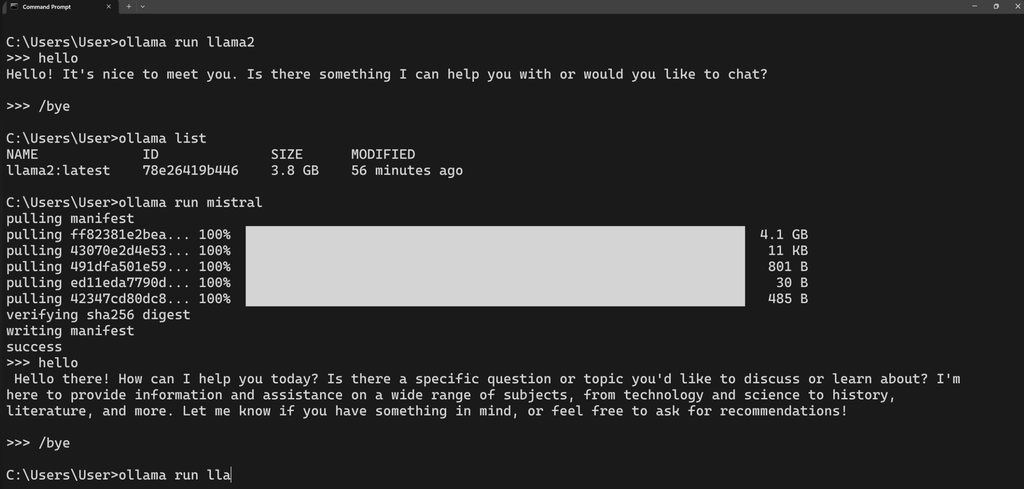
Tyypillinen komento näyttää esimerkiksi tältä:
ollama run qwen3:8bJos mallia ei ole vielä ladattu, se noudetaan ensin.
Ja tässä tuli nopeasti esiin yksi huomio: AI-mallit vievät tilaa.
Se on kuin Steam-kirjasto. Ensimmäinen lataus ei tunnu miltään, mutta kun kokeilet viittä–kuutta mallia, huomaat, että SSD:ltä on kadonnut sievoinen määrä gigatavuja.
Ollaman mukaan mallikirjasto voi kasvaa kymmenistä satoihin gigatavuihin. Sijaintia voi onneksi muuttaa, jos toisella levyllä on paremmin tilaa.
Ollama-mallit – minkä AI-mallin kannattaa valita?
Yksi Ollaman suurimmista vahvuuksista on, ettet ole sidottu yhteen ainoaan AI-malliin.
Tarjolla on mm. Qwen-, Google Gemma-, DeepSeek- ja OpenAI:n open-weight gpt-oss -malliperheitä sekä malleja erityisesti ohjelmointiin, päättelyyn, kuviin ja AI-agentteihin. Valikoima muuttuu nopeasti, ja uusia malleja lisätään jatkuvasti.
Se on hienoa – mutta myös yksi hämmentävimmistä asioista Ollamassa.
Testissä oli houkuttelevaa valita vain isompi malli, koska sen pitäisi paperilla olla parempi. Se ei aina ole paras strategia.
Pienempi malli käynnistyy nopeammin, käyttää vähemmän muistia ja tuottaa vastauksia huomattavasti vikkelämmin. Suurempi malli voi olla osaavampi, mutta jos koneen muisti loppuu jatkuvasti, älykkäämpi malli peittyy odotteluun.
Suosittelemme siis aloittamaan pienemmällä kuin luulet tarvitsevasi.
Kun malli toimii nopeasti ja vakaasti, voit aina kokeilla seuraavaksi suurempaa.
Kuinka paljon RAM-muistia Ollama vaatii?
Yhtä oikeaa RAM-vaatimusta ei ole, koska se riippuu voimakkaasti mallista, kvantisoinnista ja käyttämäsi kontekstin pituudesta.
Karkeana nyrkkisääntönä katsoisimme asiaa näin:
| RAM | Arviomme |
|---|---|
| 8 GB | Kiinnostavinta pienille malleille ja kokeiluun. |
| 16 GB | Järkevä lähtötaso paikalliselle AI:lle. |
| 32 GB | Reilusti enemmän vapautta kokeilla eri malleja. |
| 64 GB+ | Sopiva suuremmille malleille ja vakavampaan paikalliseen AI:hin. |
Nämä eivät ole virallisia minimivaatimuksia, ja hyvä GPU voi muuttaa tilannetta merkittävästi.
Apple Siliconissa CPU ja GPU käyttävät samaa unified memorya, mikä tekee uudemmista Maceista houkuttelevia paikalliseen AI:hin. Ollama on lisäksi kehittänyt MLX-frameworkin tukea vuonna 2026 parantaakseen sekä nopeutta että muistin käyttöä Apple Siliconilla.
Ollama Macille, Windowsille ja Linuxille
Ollama on saatavilla kaikille kolmelle suurelle työpöytäalustalle, mutta kokemus vaihtelee hieman.
Ollama Windowsille
Ollama vaatii tällä hetkellä Windows 10 22H2:n tai uudemman. Ohjelma asennetaan kuten tavallinen Windows-sovellus, se pyörii taustalla ja tarjoaa samalla pääsyn CLI:hin.
Windows-versio voi kiihdyttää malleja yhteensopivilla NVIDIA- ja AMD Radeon -näytönohjaimilla.
Ollama Macille
Macilla vaatimuksena on macOS Sonoma 14 tai uudempi.
Apple Silicon -koneissa käytössä on sekä CPU- että GPU-kiihdytys, kun taas Intel-Macit ovat rajoittuneet CPU:hun. Uudemmat MacBookit ja pöytäkoneet, joilla on reilusti unified memorya, ovat siksi erityisen kiinnostavia Ollamalle.
Ollama Linuxille
Linux on luonteva valinta, jos ajat Ollamaa palvelimena, kotilabissa tai muiden ohjelmien backendinä.
Se ei välttämättä ole suosituksemme aivan ensikertalaiselle, mutta joustavuus on valtava.
Yksityisyys on Ollaman suurimpia vahvuuksia
Tämä oli yksi osa-alueista, joka kiinnosti meitä testissä eniten.
Kun Ollama ajaa mallia paikallisesti, kehittäjät kertovat suoraan, etteivät he näe kehotteitasi tai dataasi. Tämä erottaa paikallisen ajon monista pilvipohjaisista AI-palveluista.
Ollamassa on kuitenkin myös pilvitoimintoja, joten ero on tärkeä ymmärtää.
Kun käytät pilvimallia, kehotteet ja vastaukset käsitellään ulkoisilla palvelimilla. Ollaman mukaan sisältöä ei tallenneta tai lokiteta eikä sitä käytetä koulutukseen. Pilvitoiminnot voi lisäksi kytkeä kokonaan pois päältä, jos haluat pitää Ollaman puhtaasti paikallisena.
Pidämme tätä erittäin hyvänä yksityiskohtana.
Jos asennat Ollaman juuri paikallista AI:ta varten, voit kytkeä pilvimahdollisuudet täysin pois ja vähentää riskiä valita vahingossa pilvipohjainen malli.
Terve järki on silti tarpeen. Ollama voidaan yhdistää muihin ohjelmiin ja laajennuksiin, joilla voi olla omat käytäntönsä datan ja yksityisyyden suhteen.
Ollama vs. LM Studio – kumpi on parempi?
Pidämme tätä yhtenä olennaisimmista vertailuista.
Sekä Ollamaa että LM Studiota voi käyttää AI-mallien lataamiseen ja ajamiseen paikallisesti, mutta kokemus ei ole täysin sama.
LM Studio on mielestämme helpompi ensimmäiset 10 minuuttia. Käyttöliittymä on vahvasti perinteinen: etsit mallin, lataat sen ja alat käyttää.
Ollama vaatii hieman enemmän uteliaisuutta.
Toisaalta Ollama alkoi tuntua järkevämmältä mitä pidemmälle etenimme. Kun oivaltaa API:n, komentorivin, Dockerin ja mahdollisuuden yhdistää Ollama muihin AI-ohjelmiin, ymmärtää helposti, miksi se on niin suosittu kehittäjien keskuudessa.
| Ominaisuus | Ollama | LM Studio |
|---|---|---|
| Paikallinen AI | ✅ | ✅ |
| Graafinen käyttöliittymä | ✅ | ✅ |
| Helppo aloittelijoille | Hyvä | Erittäin hyvä |
| CLI ja automaatio | Erittäin vahva | Hyvä |
| API | ✅ | ✅ |
| Docker | ✅ | Toissijainen |
| Valintamme pelkkään paikalliseen chattiin | Hyvä | LM Studio |
| Valintamme integraatioihin | Ollama | Hyvä |
Jos tavoitteesi on vain ladata malli ja jutella sen kanssa paikallisesti, kallistumme hieman LM Studion puoleen.
Jos taas ajattelet jo nyt: “Voinko yhdistää tämän muihin ohjelmiini?”, valitsisimme Ollaman.
Mikään ei tietenkään estä asentamasta molempia.
Ollama Docker – palvelimille ja kotilaboratorioihin
Docker ei luultavasti ole ensimmäinen ominaisuus, jota suurin osa Downloadcentral.fi:n lukijoista tarvitsee, mutta se kertoo hyvin, mihin Ollama venyy.
Ohjelmasta on virallinen Docker-kontti, ja se voidaan ajaa pelkällä CPU:lla tai GPU-kiihdytyksellä yhteensopivilla NVIDIA- ja AMD-järjestelmillä.
Perusajokomento näyttää tältä:
docker run -d -v ollama:/root/.ollama -p 11434:11434 --name ollama ollama/ollamaKun katsoimme Docker-osuutta tarkemmin, korostui myös, miksi Ollama sopii kotipalvelimille.
Voit esimerkiksi ajaa Ollamaa yhdellä tehokkaalla koneella ja käyttää mallia muiden ohjelmien kautta verkon yli. Näin mallin ei tarvitse sijaita sillä tietokoneella, jonka ääressä istut.
Tämä avaa paljon kiinnostavampia mahdollisuuksia kuin yksi uusi chatbot.
Ollaman API tekee ohjelmasta huomattavasti monipuolisemman
Ollaman paikallinen API on mielestämme yksi tärkeimmistä syistä valita juuri tämä työkalu.
Sen sijaan, että Ollaman täytyisi olla varsinainen käyttöliittymäsi, jokin toinen ohjelma voi lähettää kysymyksiä Ollamalle ja vastaanottaa vastaukset paikalliselta mallilta.
Lisäksi tarjolla on yhteensopivuutta osaan OpenAI API:sta, mikä helpottaa olemassa olevien ohjelmien ja kehitystyökalujen liittämistä Ollamaan.
Tässä kohtaa Ollama muuttuu “hauskasta paikallisesta chatbotista” alustaksi, jonka päälle voi oikeasti rakentaa.
AI-agentit ja ohjelmointi ovat nousseet keskiöön
Ollama kehittyy nopeasti, ja erityisesti AI-agentit ja ohjelmointikäyttö painottuvat entistä enemmän.
Komennolla ollama launch Ollama voi auttaa esimerkiksi Claude Coden, OpenCoden ja Codexin käyttöönotossa paikallisilla tai pilvipohjaisilla malleilla. Toiminto julkaistiin alkuvuodesta 2026 ja se vähentää aiemmin tarvittua käsisäätöä.
Tätä ei tarvita Ollamasta nauttimiseen.
Mutta se kertoo hyvin ohjelman suunnasta: Ollama ei ole yhä enenevässä määrin vain keskustelua tekoälyn kanssa, vaan keino antaa muille ohjelmille pääsy AI-malleihin.
Ollama kehittyy hurjaa vauhtia vuonna 2026
Yksi asia kannattaa tiedostaa Ollamaa asentaessa: kehitys on kiivasta.
Elokuussa 2026 Ollama on 0.32-sarjassa, ja GitHub-julkaisut seuraavat toisiaan tiheään tahtiin. Uudemmat versiot ovat mm. laajentaneet mallituen kirjoa, kehittäneet Qwen-malleja ja parantaneet yhteensopivuutta OpenAI-tyyppisten API:en kanssa.
Aiemmin tänä vuonna Ollama 0.30 sai paremman GGUF-yhteensopivuuden llama.cpp:n kautta, ja MLX-työ on tuonut lisää suorituskykyfokusta Apple Siliconille.
Tämä on positiivista, koska uudet AI-mallit tulevat nopeasti tuetuiksi.
Miinuspuolena on, että Ollama-oppaat voivat vanhentua yllättävän nopeasti. Jos komento tai malli ei enää toimi kuten vanhemmassa oppaassa, kannattaa tarkistaa Ollaman ajantasainen dokumentaatio.
Top 5 vinkkiä Ollamaan
1. Aloita pienemmällä AI-mallilla
Tämä oli tärkein oppi testistämme. Suurin malli ei ole välttämättä paras koneellasi. Pienempi malli käynnistyy nopeammin, käyttää vähemmän muistia ja tarjoaa usein paremman käyttökokemuksen. Aloita pienestä ja nosta kokoa, jos PC:lläsi tai Macillasi on varaa siihen.
2. Seuraa, paljonko mallit vievät SSD-tilaa
Mallit kertyvät yllättävän nopeasti. Kokemus muistutti meitä Steam-kirjastosta: kokeilet vielä yhtä ja pian gigatavuja on kulunut. Jos tila on rajallinen, voit siirtää mallikirjaston toiselle levylle muuttujalla OLLAMA_MODELS.
3. Tarkista, käyttävätkö mallit oikeasti näytönohjaintasi
Jos malli on odotettua hitaampi, kirjoita terminaaliin ollama ps. Näet mm. ajaako malli CPU:lla vai GPU:lla. Yksinkertainen tarkistus selittää, miksi kaksi Ollamaa ajavaa konetta voivat tuntua hyvin erilaisilta.
4. Älä nosta context lengthiä turhaan
Suurempi context window mahdollistaa pidemmän tekstin käsittelyn kerralla, mutta kuluttaa enemmän muistia. Peruskysymyksiin sitä ei yleensä kannata maksimoida. Säästä lisäkapasiteetti pitkille dokumenteille, koodiprojekteille ja muille tehtäville, joissa sitä oikeasti tarvitset.
5. Kokeile Ollamaa yhdessä muiden ohjelmien kanssa
Ollama näyttää voimansa, kun etenet peruschattia pidemmälle. Yhdistä se erilliseen AI-etupaneeliin, koodityökaluun tai ohjelmaan, joka tukee Ollaman paikallista API:a. Silloin se alkaa tuntua paikalliselta AI-alustalta, ei vain yhdeltä chatbotilta.
UKK: Ollama
Onko Ollama ilmainen?
Kyllä. Ollaman voi ladata ilmaiseksi, ja paikallisia AI-malleja voi ajaa omalla koneella ilman maksua per pyyntö. Ollamassa on myös pilvitoimintoja ja maksullisia tilauksia, mutta niitä ei tarvita, jos haluat ajaa AI:ta vain paikallisesti.
Voiko Ollamaa käyttää ilman internetiä?
Kyllä. Kun Ollama ja haluamasi AI-malli on ensin ladattu, paikallista mallia voi käyttää ilman internet-yhteyttä. Uusien mallien lataus ja pilvitoiminnot vaativat yhteyden.
Lähettääkö Ollama kehotteeni internetiin?
Ei, kun käytät paikallista mallia. Tällöin käsittely tapahtuu omalla koneellasi. Jos valitset pilvimallin, tehtävä käsitellään ulkoisesti. Pilvitoiminnot voi kytkeä kokonaan pois, jos haluat puhtaasti paikallisen ratkaisun.
Toimiiko Ollama Windows 11:ssä?
Kyllä. Testasimme Ollamaa Windows 11:ssä, jossa asennus on suoraviivainen. Ollama tukee Windows 10 22H2:ta ja uudempia sekä macOS:ää ja Linuxia.
Tarvitaanko Ollamaan näytönohjain?
Ei. Ollama voi ajaa AI-malleja myös CPU:lla, mutta yhteensopiva näytönohjain voi nopeuttaa käyttöä huomattavasti – etenkin isompien mallien kanssa.
Kuinka paljon RAM-muistia Ollama vaatii?
Se riippuu ensisijaisesti valitusta mallista. Pienempiä malleja voi käyttää melko tavallisilla koneilla, kun taas suuret mallit vaativat nopeasti 32, 64 GB tai enemmän muistia. Testissämme pienempi malli oli selvästi paras aloituskohta.
Mitä eroa on Ollamalla ja ChatGPT:llä?
ChatGPT on valmis palvelu, jossa mallit pyörivät yleensä OpenAI:n palvelimilla. Ollama taas on työkalu, jolla haet ja ajat eri AI-malleja paikallisesti. Ollama vaatii hieman enemmän asetuksia, mutta tarjoaa enemmän kontrollia malleihin ja dataan.
Onko Ollama parempi kuin LM Studio?
Riippuu käyttötarkoituksesta. LM Studio on todella helppo, jos haluat lähinnä ladata mallin ja jutella sen kanssa. Ollama on suosikkimme, jos haluat hyödyntää API:a, Dockeria, automaatiota, kehitystä tai integraatioita muihin AI-ohjelmiin.
Minne Ollama tallentaa AI-mallit?
Sijainti riippuu käyttöjärjestelmästä. Jos mallit alkavat viedä liikaa tilaa järjestelmälevyltä, voit muuttaa sijainnin ympäristömuuttujalla OLLAMA_MODELS ja tallentaa ne suuremmalle SSD:lle.
Onko Ollaman käyttö turvallista?
Ollama on avoimen lähdekoodin, ja paikalliset mallit voidaan ajaa ilman, että kehotteesi lähetetään Ollamalle. Suosittelemme lataamaan ohjelman Ollaman virallisilta sivuilta ja tarkistamaan asentamiesi mallien lisenssit ja alkuperän.