

 Martin Jørgensen
Lataa Zoom – Kokoukset, webinaarit ja virtuaalinen yhteistyö helposti.
Videokokoukset ovat arkea – niin yksityisille kuin yrityksille. Zoom on vakiinnuttanut asemansa yhtenä luotettavimmista ja käyttäjäystävällisimmistä alustoista. Jos etsit tehokasta ja vakaata ratkaisua verkkokokouksiin, konferensseihin, etäopetukseen tai webinaareihin, Lataa Zoom on erinomainen valinta.
Mikä on Zoom?
Zoom on pilvipohjainen viestintäalusta, joka tarjoaa videokokoukset, äänipuhelut, webinaarit, chatin ja tiedostonjaon yhdessä työkalussa. Se on saatavilla sekä Windows, Mac, Linux, iOS että Android -alustoille – ja lisäksi on selainversio. Zoom tunnetaan erityisesti helppokäyttöisyydestään ja vakaasta yhteydestään – myös heikolla kaistalla.
Zoomin ominaisuudet
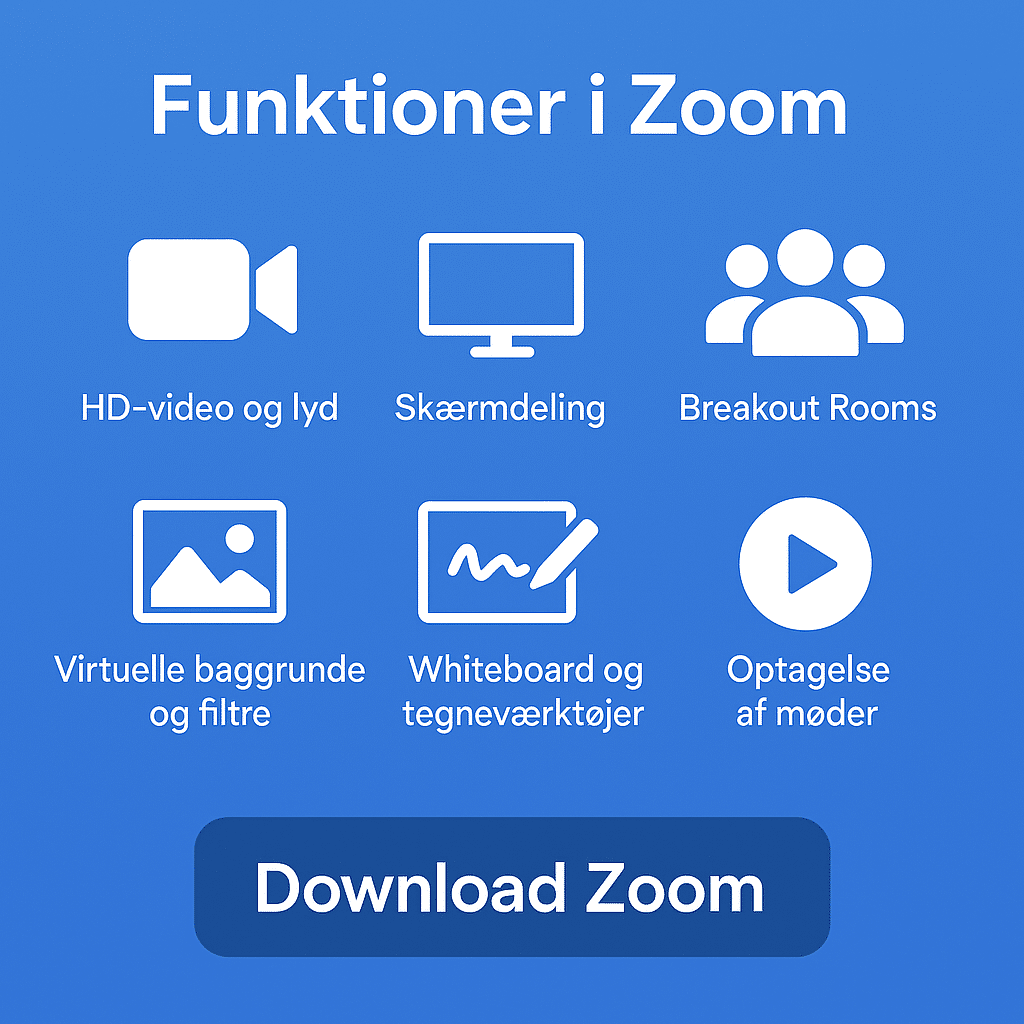
Zoom ei ole pelkkä videokokousalusta – se on kokonainen viestintäpaketti, joka yhdistää videoneuvottelut, tiedostonjaon, reaaliaikaisen yhteistyön ja webinaaritekniikan yhdeksi ratkaisuksi. Tässä tärkeimmät ja suosituimmat ominaisuudet, kun päätät ladata Zoomin.
HD-video ja -ääni
Zoom tarjoaa kristallinkirkkaan videon ja äänen, jolloin verkkokokoukset tuntuvat lähes yhtä luontevilta kuin kasvokkain. Voit valita puhujanäkymän, jossa fokus on kulloisellakin puhujalla, tai gallerianäkymän, jossa näet kaikki osallistujat – erityisen hyödyllinen tiimityössä.
Näytönjako
Jaa koko näyttösi tai tietyt sovellukset ja ikkunat – täydellinen esityksiin, ohjelmistodemoihin tai dokumenttien läpikäyntiin. Voit myös antaa osallistujille oikeuden piirtää ja kommentoida jaettua näyttöä.
Ryhmähuoneet (Breakout Rooms)
Zoomissa osallistujat voidaan jakaa pienempiin ryhmähuoneisiin. Tämä sopii erinomaisesti workshoppeihin, opetuksen ryhmätöihin ja ideointiin suurissa organisaatioissa. Järjestäjä voi siirtyä huoneiden välillä ja jakaa tehtäviä.
Virtuaaliset taustat ja suodattimet
Jos ympäristö ei ole kokousvalmis tai haluat lisätä persoonaa, voit valita virtuaalitaustan tai käyttää sisäänrakennettuja videofilttereitä. Tarjolla on sekä ammattimaisia että hauskoja vaihtoehtoja, ja voit ladata myös omia kuvia tai videoita taustaksi.
Piirtotyökalut ja valkotaulu
Zoomin interaktiivisella valkotaululla voit piirtää, kirjoittaa ja ideoida reaaliaikaisesti – yksin tai yhdessä osallistujien kanssa. Suosittu etenkin opetuksessa ja luovilla aloilla.
Sisäänrakennettu chat ja tiedostojen siirto
Olitpa kokouksessa tai käytät Zoomia jatkuvaan yhteistyöhön, voit lähettää viestejä, linkkejä ja tiedostoja chatissa – sekä julkisesti että yksityisesti. Näin jaat dokumentit, linkit tai muistiinpanot poistumatta alustalta.
Kokousten tallennus
Zoomilla voit tallentaa kokoukset – paikallisesti omalle koneelle tai pilveen, jos sinulla on Pro- tai sitä korkeampi tilaus. Tallenteet voidaan tallettaa video-, ääni- ja tekstimuotoon (automaattisen transkription avulla), mikä helpottaa pöytäkirjoja ja dokumentointia.
Webinaari-toiminnot
Zoom ei ole vain kokouksia varten – se tukee myös ammattilaiswebinaareja jopa useille tuhansille osallistujille. Saat käyttöösi rekisteröinnin, Q&A-osion, äänestykset, esitystilat ja mahdollisuuden lähettää suorana sosiaaliseen mediaan.
Aikataulutus ja integraatiot
Zoom integroituu helposti kalentereihin, kuten Google Calendariin ja Microsoft Outlookiin. Voit luoda ja lähettää kokouslinkit suoraan kalenterista. Lisäksi Zoom tukee integraatioita esimerkiksi Slackin, Trellon, Dropboxin, Zapierin ja monien muiden kanssa.
Turvallisuus ja hallinta
Zoom panostaa vahvasti tietoturvaan. Voit suojata kokoukset salasanoilla, odotushuoneilla ja järjestäjän hyväksynnällä. Voit myös rajoittaa näytönjakoa sekä poistaa osallistujien videon tai äänen käytöstä tarvittaessa.
Reaaliaikaiset tekstitykset ja transkriptio
Saavutettavuus on Zoomissa keskiössä. Live-tekstitys (real-time closed captioning) on saatavilla, ja Zoom voi luoda kokouksista automaattiset transkriptiot, jotka voi tallentaa ja jakaa jälkikäteen.
Zoom-sovellukset ja laajennukset
Lisää vuorovaikutusta Zoom Apps -sovelluksilla – pienillä kolmannen osapuolen työkaluilla, joita voi käyttää suoraan kokouksessa. Lisää esimerkiksi visoja, valkotauluja, muistiinpanoja, projektinhallintaa ja paljon muuta.
Top 5 vinkkiä Zoomiin
Käytä Zoomia ilman asennusta
Tiesitkö, että voit liittyä Zoom-kokouksiin lataamatta mitään? Jos käytät lainakonetta tai et halua asentaa ohjelmaa, voit osallistua suoraan selaimesta. Kun klikkaat kokouslinkkiä, valitse alareunasta “Join from your browser” (suomeksi: “Liity selaimesta”). Tämä toimii Chromessa, Firefoxissa, Edgessä ja Safarissa – ja edellyttää, että järjestäjä on sallinut selainosallistumisen. Ihanteellinen nopeisiin tapaamisiin ja vieraille.
Käytä virtuaalitaustoja fiksusti
Sekava kirjahylly tai pyykit taustalla? Zoomin virtuaalitaustat pelastavat tilanteen. Voit valita valmiista taustoista tai ladata omasi – esimerkiksi neutraalin toimiston, yrityslogon tai luovan teeman. Se antaa ammattimaisen ilmeen ja vähentää visuaalisia häiriöitä. Muista, että toiminto toimii parhaiten hyvällä valaistuksella ja yksivärisellä seinällä – tai greenscreenillä, jos sellainen on. Toiminto löytyy kohdasta Asetukset > Taustat ja efektit.
Optimoi ääni – erityisesti musiikille ja puheelle
Zoomin oletusasetukset yrittävät poistaa taustamelua ja kaikumista, mutta se voi heikentää äänenlaatua laulussa, musiikissa tai podcasteissa. Parannat laatua huomattavasti aktivoimalla “Original Sound for Musicians” kohdassa Ääniasetukset > Lisäasetukset. Tämä kytkee melunsuodatuksen pois ja välittää äänen sellaisenaan – ihanteellinen musiikkitunneille, ääneenluvuille ja keikkalähetyksille.
Kierrätä kokouslinkkejä toistuvilla kokouksilla
Jos pidät kokouksia samojen henkilöiden kanssa säännöllisesti – esim. tiimipalaverit, opetus tai verkkokurssit – käytä kokousta suunnitellessasi “toistuva kokous” -toimintoa. Saat yhden pysyvän linkin, joka käy joka kerta, eikä sinun tarvitse luoda uutta linkkiä viikosta toiseen. Löydät toiminnon Zoom-asiakasohjelmasta kohdasta Suunnittele kokous > Toisto. Yhdistä tämä kalenterikutsuun, niin osallistujilla on linkki aina käden ulottuvilla.
Zoom useilla kielillä
Zoom tukee useita käyttöliittymäkieliä, mikä helpottaa käyttöä ei‑englanninkielisille. Vaihtaaksesi kieltä, napsauta Zoom-kuvaketta hiiren oikealla painikkeella tehtäväpalkissa (Windows) tai valikkorivillä (Mac) ja valitse “Switch Languages” > haluamasi kieli. Tämän jälkeen Zoom käynnistyy uudelleen valitun kielen valikoilla, painikkeilla ja asetuksilla. Zoom on saatavilla yli 15 kielellä, joten sen voi räätälöidä koko organisaation tarpeisiin.



