
 Martin Jørgensen
Tehokkain ratkaisu etähallintaan ja yhteistyöhön
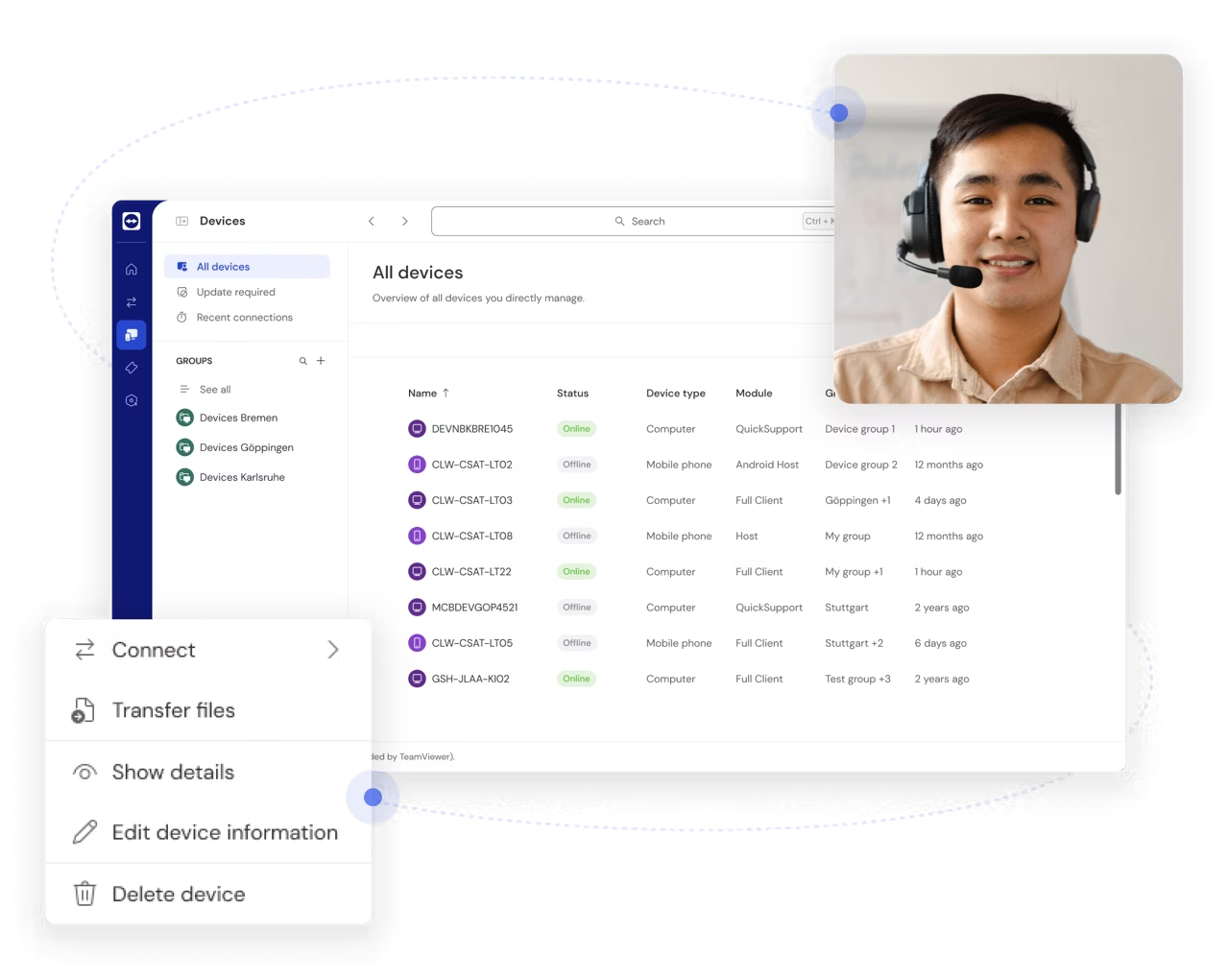
Testasimme TeamVieweria sekä nopeaan etätukeen että päivittäiseen etäkäyttöön, ja se on edelleen yksi luotettavimmista työkaluista, kun haluat auttaa toista etänä tai kirjautua omaan PC:hen toiselta laitteelta. Se toimii Windows-, Mac- ja Linux-järjestelmissä sekä mobiilissa, ja käytön aloitat muutamassa minuutissa ID-tunnuksella ja kertakäyttöisellä salasanalla – täydellinen kaikkeen aina ”voitko korjata tulostimeni?” -pyynnöistä yritysten vaativampaan IT-tukeen.

Mikä on TeamViewer?
TeamViewerin avulla voit ohjata toista tietokonetta tai mobiililaitetta kuin istuisit sen ääressä – olitpa sitten kotona sohvalla tai liikkeellä. Se alkoi Windows-työkaluna, mutta nykyään sitä voi käyttää lähes kaikilla alustoilla (Mac, Linux, iPhone/iPad ja Android), ja siksi siitä on tullut luottotyökalu sekä yksityiskäyttäjille että IT-osastoille. Olemme itse käyttäneet sitä klassiseen ”voisitko auttaa nopeasti?” -tukeen, ja se tuntuu yhä nopeimmalta tavalta mennä sisään ja ratkaista ongelma ilman 20 selitystä puhelimessa.
Tärkeimmät ominaisuudet
Etäkäyttö
Pääse omaan PC:hen kotoa tai auta muita vianmäärityksessä – täysi ohjaus hiirellä ja näppäimistöllä.
Näytönjako
Jaa näyttö kokouksissa ja esityksissä tai kun haluat opastaa vaihe vaiheelta (usein helpompaa kuin selittää).
Turvallinen yhteys
Yhteys on salattu, ja voit lisätä suojausta esimerkiksi kaksivaiheisella todennuksella ja laitehyväksynnällä.
Toimii eri laitteilla
Vaihda tietokoneen, tabletin ja puhelimen välillä. Kätevää esimerkiksi, kun pitää nopeasti hakea tiedosto PC:ltä puhelimella tai tarkistaa jokin asia lennossa.
Kysymyksiä ja vastauksia TeamViewerista (lyhyesti ja käytännöllisesti)
Tässä ovat yleisimmät kysymykset, joita suomalaiset käyttäjät esittävät, kun he ottavat TeamViewerin käyttöön etätukeen, etähallintaan ja liikkuvaan työskentelyyn.
Mikä on TeamViewer ja mihin sitä käytetään?
TeamViewer on etähallintaohjelma, joka mahdollistaa toisen tietokoneen tai laitteen näkemisen ja ohjaamisen internetin kautta. Käytännössä sitä käytetään eniten etätukeen (apu perheelle/kollegoille), oman PC:n etäkäyttöön ja yhteistyöhön, jossa työskennellään ”samalla” näytöllä.
Miten TeamViewer-istunto käytännössä toimii?
Autettavan puolella avataan TeamViewer ja jaetaan tunnus (ID) sekä väliaikainen salasana. Syötät ne, ja turvallinen yhteys muodostuu. Vinkki: Nopea tukiin TeamViewer QuickSupport on usein helpoin, koska se toimii ilman raskasta asennusta.
Onko TeamViewer ilmainen vai päätyykö siitä maksamaan?
TeamViewer on yleensä ilmainen yksityiskäyttöön, mutta yrityskäyttö edellyttää lisenssiä. Jos käytät sitä usein ”työn kaltaisissa” tilanteissa, ohjelma voi pyytää päivitystä. Kotiapuun ja satunnaiseen etäkäyttöön ilmaisversio riittää useimmiten.
Onko TeamViewer turvallinen (ja mitä asetuksia kannattaa ottaa käyttöön)?
Se on turvallinen, kun sitä käyttää oikein. Ota käyttöön kaksivaiheinen todennus, käytä vahvoja salasanoja ja anna pääsy vain luotetuille. Käytä myös ”vahvista ennen ohjausta” -asetusta, jotta voit aina keskeyttää, jos jokin tuntuu väärältä etätuen aikana.
Voinko käyttää kotikonettani, vaikka kukaan ei olisi sen ääressä?
Kyllä, valvomattomalla etäyhteydellä. Se vaatii kiinteän salasanan ja yleensä sisäänkirjautumisen tilille, jotta laite merkitään ”tunnetuksi”. Erinomainen, jos haluat hakea tiedostoja tai käynnistää ohjelman etänä – muista 2FA ja vahva salasana.
Voiko tietokonetta ohjata yhtä aikaa ja tallentaa istunnon?
Kyllä. Molemmat osapuolet voivat yleensä käyttää hiirtä ja näppäimistöä samanaikaisesti, mikä helpottaa opastamista. TeamViewerissa voi myös tallentaa istuntoja – kätevää dokumentointiin tai jos haluat katsoa vianmäärityksen vaiheet uudelleen.
Näin pääset alkuun TeamViewerin kanssa
TeamViewerin asentaminen ja käyttö on helppoa myös aloittelijalle. Toimi näin:
- Lataa ja asenna: Asenna ohjelma molemmille tietokoneille tai laitteille.
- Jaa yksilöllinen koodi: Etäkäytettävä kone jakaa yksilöllisen koodin ja salasanan.
- Muodosta yhteys: Syötä koodi ohjaavalta koneelta ja muodosta turvallinen, salattu yhteys.
- Etähallinta: Saat täyden pääsyn toiseen koneeseen tai laitteeseen kuin istuisit sen ääressä.

Mihin TeamVieweria voi käyttää?
1. Tekninen tuki:
TeamViewer sopii erinomaisesti etätukeen ystäville, perheelle tai kollegoille. Jos tuttavalla on ongelmia tietokoneensa kanssa, voit auttaa ilman fyysistä läsnäoloa. Myös IT-tiimit voivat ratkaista haasteita nopeasti ja tehokkaasti.
2. Työ ja yhteistyö:
TeamViewer mahdollistaa sujuvan yhteistyön tiimien välillä sijainnista riippumatta. Jaa näyttö, työskentele projekteissa reaaliajassa ja hyödynnä sisäänrakennettua chat-ominaisuutta viestintään.
3. Oman tietokoneen etäkäyttö:
Unohditko tärkeän tiedoston tai tarvitsetko ohjelmaa kotikoneeltasi? TeamViewerilla voit käyttää omaa tietokonettasi miltä tahansa laitteelta.
4. Opetus ja esitykset:
Ohjelma sopii hyvin verkko-opetukseen ja etäesityksiin, joissa voit jakaa näytön ja demonstroida asioita reaaliajassa.

Turvallisuus ja yksityisyys
Yksi etähallinnan suurimmista huolenaiheista on turvallisuus, mutta TeamViewer suhtautuu siihen vakavasti:
- Salakirjoitus: Kaikki laitteiden välinen viestintä on suojattu kehittyneillä salausalgoritmeilla, jotta tiedot pysyvät yksityisinä.
- Kertakäyttökoodit: Jokainen istunto vaatii yksilöllisen koodin, mikä suojaa luvattomalta käytöltä.
- Kaksivaiheinen todennus: Lisäsuoja erityisesti liiketoimintakriittisiin käyttötapauksiin.
Saatavuus ja päivitykset
TeamViewer on saatavilla laajasti eri alustoille:
- Windows, Mac ja Linux.
- Tabletit ja älypuhelimet (iOS ja Android).
- Selainpohjainen käyttö ilman asennusta.
Ohjelmaa päivitetään säännöllisesti parhaan käyttökokemuksen ja uusien ominaisuuksien varmistamiseksi. Päivitykset asentuvat automaattisesti, joten käytössäsi on aina uusin versio.

Käytettävyys
TeamViewerin käyttöliittymä on intuitiivinen, joten sekä aloittelijoiden että kokeneiden käyttäjien on helppo toimia sen kanssa. Ohjelma on saatavilla suomeksi, mikä madaltaa kynnystä suomalaisille käyttäjille.
- Sisäänrakennettu chat: Pidä yhteyttä toiseen käyttäjään etähallinnan aikana.
- Istonnoiden tallennus: Tallenna istunnot myöhempää käyttöä tai jakamista varten.
- Lokitiedostot: Säilytä lokit parempaa dokumentointia ja analysointia varten – erityisen hyödyllistä yrityksille.

Korkea tietoturvan taso
TeamViewer on monipuolinen ja helppokäyttöinen ohjelma, joka tekee etähallinnasta ja yhteistyöstä sujuvaa ja tehokasta. Korkean turvallisuuden, intuitiivisen käyttöliittymän ja laajan ominaisuusvalikoiman ansiosta se on korvaamaton työkalu sekä yksityishenkilöille että yrityksille. Se, että yksityiskäyttö on ilmaista, tekee siitä entistäkin houkuttelevamman.



