
 Martin Jørgensen
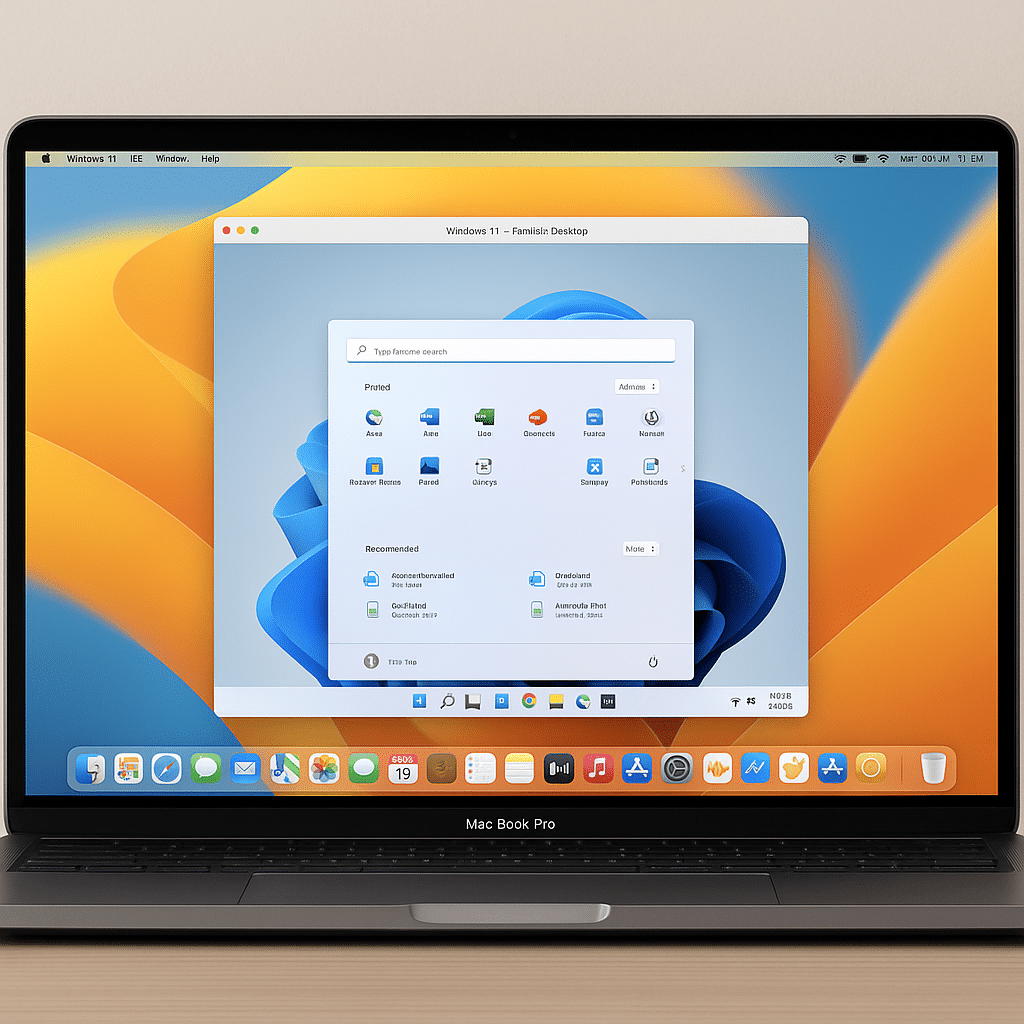
Aja Windowsia Macilla Parallels Desktop for Mac -ohjelmalla.
Parallels Desktop on yksi suosituimmista virtualisointiratkaisuista Mac-käyttäjille, jotka haluavat ajaa Windowsia, Linuxia tai vanhempia macOS-versioita rinnakkain pääjärjestelmän kanssa – ilman uudelleenkäynnistystä.
Ohjelma tunnetaan helppokäyttöisyydestään, erittäin nopeasta suorituskyvystään ja tiiviistä integraatiosta macOS:n kanssa, mikä tekee siitä luontevan valinnan sekä tavallisille käyttäjille että ammattikehittäjille.
Ominaisuudet ja integraatio
Parallels Desktopin avulla voit:
- Ajaa Windows-ohjelmia kuin ne olisivat alkuperäisiä Mac-sovelluksia
- Raahata tiedostoja ja kopioida tekstiä suoraan järjestelmien välillä
- Käyttää Boot Camp -osioita
- Hyödyntää oheislaitteita kuten tulostimia, kameroita ja USB-laitteita järjestelmien välillä
- Käyttää eri näyttötiloja (Coherence, Full Screen, Windowed)
Ohjelmistoa optimoidaan jatkuvasti sekä macOS:n että Windowsin uusimmille versioille, ja se tukee myös Apple Siliconia (M1, M2 ja M3) – iso plussa aikana, jolloin monet kilpailijat laahaavat perässä.
Kenelle Parallels Desktop sopii?
Ohjelma sopii erityisesti:
- Mac-käyttäjille, jotka tarvitsevat Windows-ohjelmistoja (esim. kirjanpito-ohjelmat, Office-versiot, erikoisohjelmistot)
- Kehittäjille, jotka haluavat testata useilla alustoilla
- Yrityksille ja opiskelijoille, jotka työskentelevät hybridi-IT-ympäristöissä
Windowsin asentaminen Parallelsin kautta on helppoa – vain muutama klikkaus, ja ohjattu asennus opastaa koko prosessin.
Suorituskyky ja käyttökokemus
Parallels Desktop on tunnettu korkeasta suorituskyvystään. Erityisesti uusimmissa versioissa suorituskykyä on optimoitu niin, että sekä Windows 11 että raskaat sovellukset kuten AutoCAD, Visual Studio ja Adobe Creative Cloud toimivat ilman mainittavia ongelmia. M1- ja M2-Maceissa Parallels hyödyntää ARM-pohjaista Windowsia – vaikuttavalla nopeudella ja yhteensopivuudella.
Hinta ja lisenssi
Parallels Desktop on saatavilla eri versioina:
- Standard Edition: koti- ja yksityiskäyttöön
- Pro Edition: kehittäjille ja vaativille käyttäjille
- Business Edition: kehittyneellä IT-hallinnalla
Lisenssit voi hankkia joko vuosittaisena tilauksena tai kertamaksulla tarpeen mukaan.
Vinkkejä ja niksejä Parallels Desktopille
Parallels Desktop on täynnä ominaisuuksia, jotka tehostavat suorituskykyä ja työnkulkuasi. Tässä joukko käteviä vinkkejä, joita et välttämättä tiennyt:
- Käytä snapshot-ominaisuutta ennen suurempia päivityksiä VM:ssä
Snapshotien avulla voit palauttaa virtuaalisen järjestelmän nopeasti, jos Windows-päivitys tai ohjelman asennus menee pieleen. Ota snapshot ennen kokeiluja – se säästää aikaa ja hermoja. - Aktivoi “Coherence Mode” aidon Mac-kokemuksen saamiseksi
Coherence Mode piilottaa Windows-työpöydän ja antaa Windows-sovellusten toimia kuin Mac-sovellukset – suoraan Dockissa ja macOS-pikanäppäimillä. Täydellinen sekakäyttöön ilman visuaalista hälyä. - Käytä “Resource Limits” -toimintoa CPU:n ja RAMin säätöön
Jos et halua, että virtuaalikone vie kaiken suorituskyvyn, voit määrittää manuaalisesti, montako CPU-ydintä ja kuinka paljon RAM-muistia Parallels saa käyttää. Tämä parantaa tasapainoa Macin ja VM:n välillä. - Poista kansioiden ja laitteiden jakaminen käytöstä paremman tietoturvan vuoksi
Jos työskentelet arkaluontoisten tiedostojen parissa joko Windowsissa tai macOS:ssä, voi olla hyödyllistä poistaa jaetut kansiot, tulostimet ja USB-laitteet käytöstä. Näin selkeytät erottelua ja estät tahattoman pääsyn. - Asenna Parallels Toolbox lisätyökaluja varten
Parallels Toolbox tarjoaa yli 30 pientä apuohjelmaa mm. näytön tallennukseen, äänettömään tilaan, kuvien optimointiin ja tiedostonhallintaan. Ne toimivat sekä Macissa että Windowsissa ja helpottavat arkea. - Käynnistä tietty VM automaattisesti macOS:n käynnistyessä
Voit valita, että tietty virtuaalikone käynnistyy automaattisesti yhdessä macOS:n kanssa. Säästät aikaa, erityisesti jos käytät usein tiettyä Windows-asennusta työssäsi. - Käytä jaettua leikepöytää helppoon kopiointiin järjestelmien välillä
Voit ottaa käyttöön tekstin, kuvien ja tiedostojen automaattisen vaihdon leikepöydän kautta. Näin siirrät sisältöä nopeasti ilman manuaalista vientiä/tuontia. - Muokkaa grafiikka-asetuksia pelejä ja raskaita sovelluksia varten
VM-asetuksissa voit räätälöidä GPU-resursseja ja resoluutiota, jos pelaat tai käytät vaativaa ohjelmistoa. Parallels tukee nyt myös 1 11:ää ja OpenGL 3.3:a – mikä on tärkeää monille 3D-sovelluksille. - Vaihda eri verkkotilojen välillä
Voit valita, onko VM samalla verkolla kuin Macisi, omalla IP:llä vai täysin eristettynä. Hyödynnä tätä testausympäristöihin, VPN:ään tai erilliseen selailuun. - Tallenna VM:t ulkoiselle levylle tilan vapauttamiseksi
Onko MacBookissasi vähän levytilaa? Siirrä virtuaalikoneet nopealle ulkoiselle SSD:lle – suorituskyky pysyy lähes yhtä hyvänä ja vapautat tilaa järjestelmästäsi. - Käytä komentoa “Pause VM” mieluummin kuin “Shut Down” lyhyissä tauoissa
Kun pidät vain lyhyen tauon, on fiksumpaa “keskeyttää” virtuaalikone kuin sammuttaa se. Käynnistys on lähes välitön – täydellistä tehokkaisiin työnkulkuihin.



