
 Martin Jørgensen
PDFgear on yllättävän vahva hintaansa nähden – nimittäin ilmainen
PDFgear on ilmainen PDF-editori Windowsille, macOS:lle, iOS:lle ja Androidille. Sen avulla voit lukea, muokata, muuntaa, yhdistää, jakaa, allekirjoittaa ja kommentoida PDF-tiedostoja ilman kallista tilausta. Ohjelmaa markkinoidaan virallisesti ilmaisena eikä tavallisiin PDF-tehtäviin vaadita kirjautumista, mikä on houkuttelevaa kategoriassa, jossa monet vaihtoehdot lukitsevat toiminnot nopeasti maksumuurien taakse.
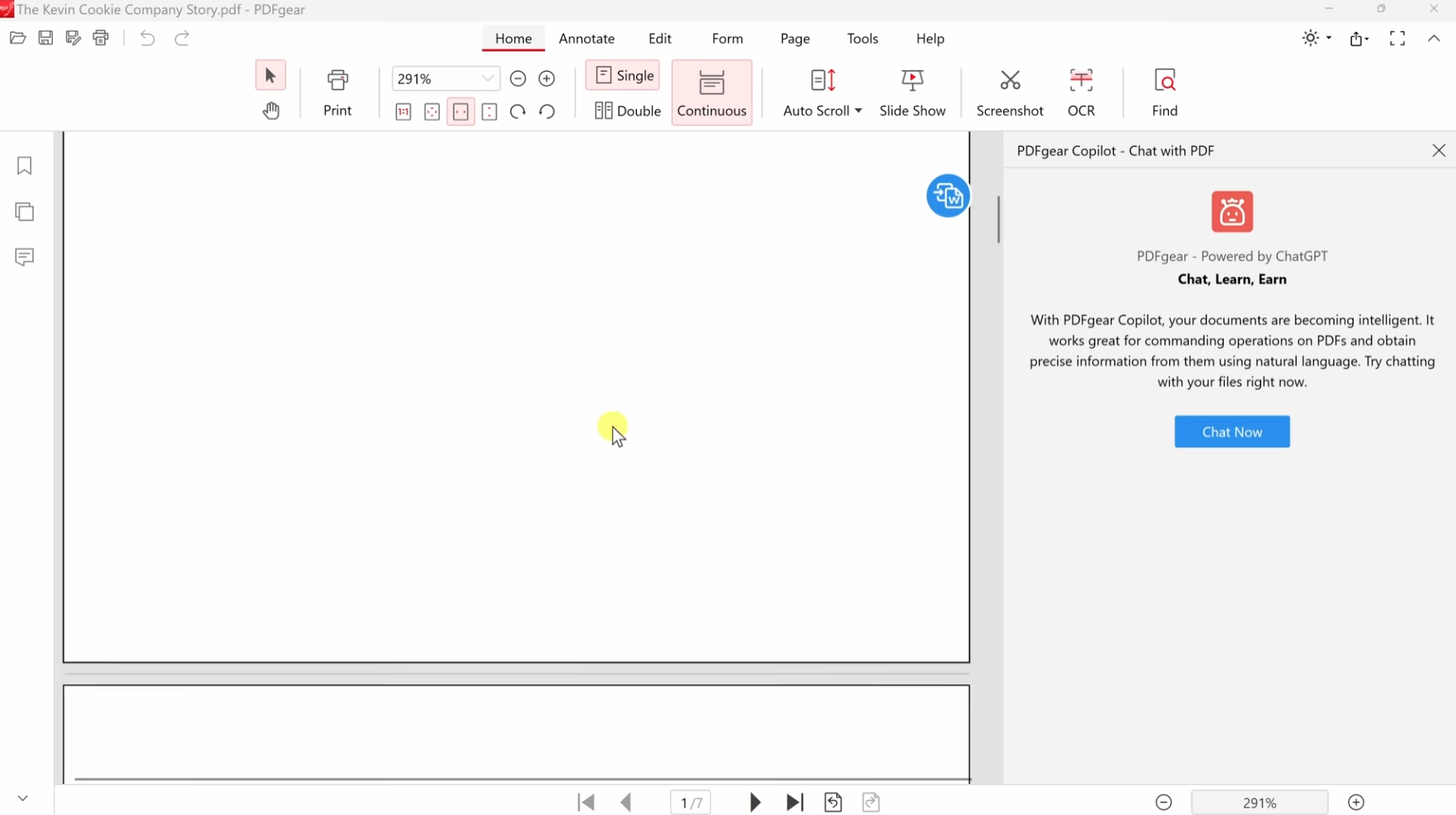
Testasimme PDFgearia Windows 11 -tietokoneella sekä lyhyillä PDF-tiedostoilla, pidemmällä käyttöoppaalla että skannatulla testitiedostolla. Ensivaikutelma oli yllättävän positiivinen: PDFgear ei tunnu tyypilliseltä “ilmaiselta PDF-ohjelmalta”, joka hoputtaa jatkuvasti päivittämään maksulliseen versioon. Käyttöliittymä on siisti, toiminnot löytyvät helposti, ja erityisesti tekstin muokkaus, sivujen järjestely ja muuntaminen Wordiksi toimivat odotettua paremmin.
Ilmainen PDF-editori Windowsille ja Macille
PDFgear ratkaisee käytännön tarpeen: kun haluat korjata pienen virheen, täyttää, allekirjoittaa tai muuntaa PDF:n – et halua ottaa tilausta yhden kerran takia. Siihen PDFgear on tällä hetkellä yksi parhaista ilmaisvaihtoehdoista.
Ohjelmaa voi käyttää PDF-lukijana ja -editorina, muunnostyökaluna sekä sivujen hallintaan. Voit avata PDF:n, poistaa ja kiertää sivuja, lisätä kommentteja, täyttää lomakkeita, lisätä allekirjoituksia ja viedä sisältöä muihin formaatteihin ilman useita erillisiä ohjelmia. PDFgear tarjoaa myös selainpohjaisia PDF-työkaluja, mutta työpöytäversio on selvästi kiinnostavin, kun työskentelet tiedostojen kanssa paikallisesti.
Miltä PDFgear tuntuu käytössä
Parasta PDFgearissa on, ettei se yritä tehdä PDF-muokkauksesta monimutkaisempaa kuin on. Kun avaat PDF:n, yläreunassa on perinteinen valikko muokkausta, kommentointia, muunnoksia ja sivujen käsittelyä varten. Se muistuttaa monille tuttua Office-tyyliä, joten oppimiskynnys on matala.
Testissämme kolme asiaa toimi erityisen hyvin:
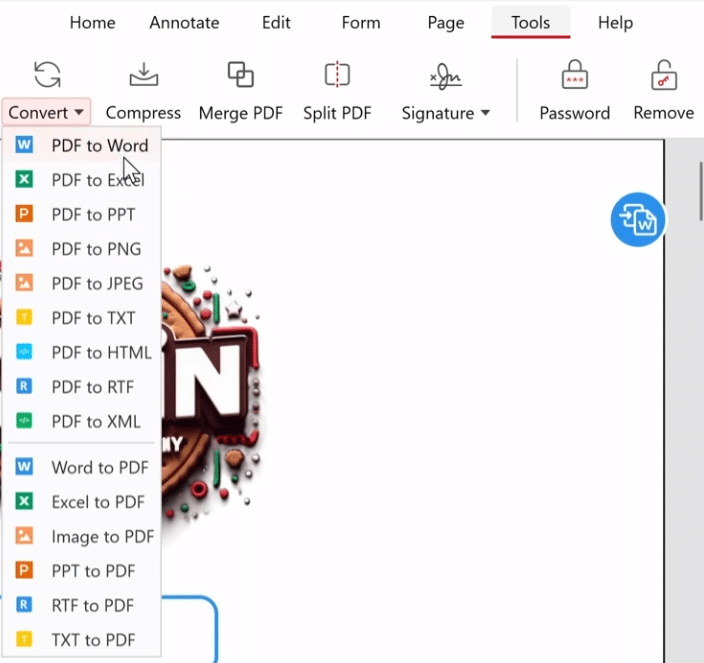
Tekstin muokkaus tavallisissa PDF-tiedostoissa oli nopeaa ja helppoa, kunhan tiedosto ei ollut rakenteeltaan kovin sekava. Sivutyökalut tekivät sivujen siirtämisestä, poistamisesta ja kiertämisestä suoraviivaista. Ja muunto PDF:stä Wordiin oli riittävän hyvä tavallisiin asiakirjoihin, vaikka monimutkaiset taittotyöt ja taulukot vaativatkin usein käsin siistimistä.
Täydellinen ohjelma tämäkään ei ole. Kun PDF sisältää paljon tasoja, epätavallisia fontteja tai raskasta grafiikkaa, muokkaus voi olla epätasaista – mutta se pätee lähes kaikkiin PDF-editoreihin, myös moniin maksullisiin.
PDFgear AI Copilot ja älykkäät PDF-ominaisuudet
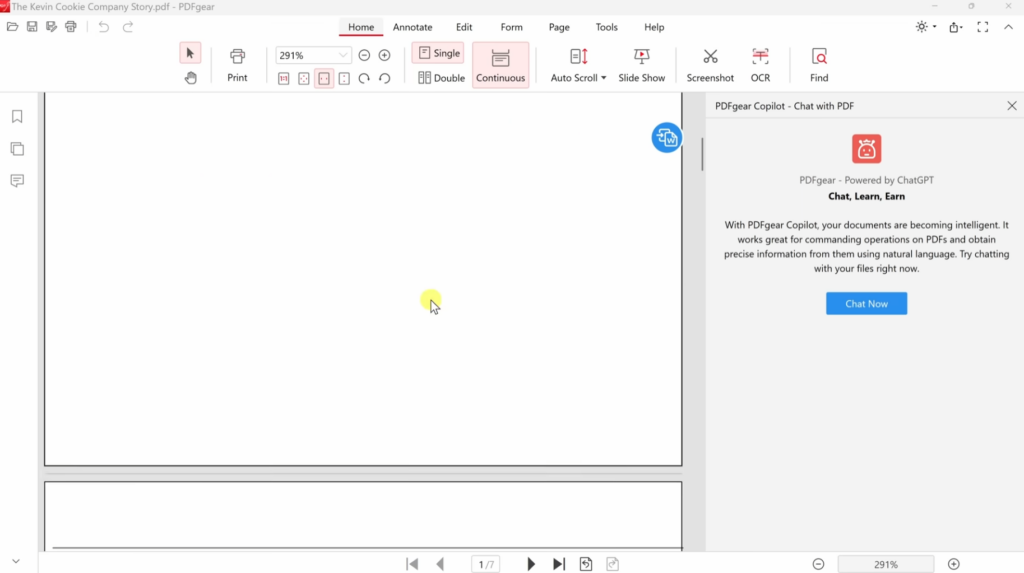
Yksi uusista syistä valita PDFgear on sisäänrakennettu AI-toiminnallisuus. PDFgear kuvaa itseään tekoälyllä tehostetuksi, ja Copilotin avulla voit esittää kysymyksiä PDF:stä, pyytää tiivistelmiä ja poimia keskeiset tiedot pitkistä dokumenteista.
Tämä on erityisen hyödyllistä käyttöoppaissa, raporteissa, sopimuksissa ja oppimateriaaleissa. Sen sijaan että selaat etsimääsi kohtaa, voit kysyä dokumentilta suoraan. Parhaiten se toimii tekstipohjaisissa PDF:issä, kun taas skannatut tiedostot riippuvat enemmän OCR:n laadusta.
PDFgeariin on lisätty myös ominaisuuksia kuten OCR, muokkaus, arkaluonteisen sisällön peittäminen (redaction/sumennus), digitaaliset allekirjoitukset sekä liitteiden parempi käsittely uusimpien versiotietojen perusteella.
Onko PDFgear turvallinen käyttää?
PDFgear vaikuttaa vakavalta ja luotettavalta PDF-ohjelmalta, mutta kuten kaikkien PDF-työkalujen kanssa, kannattaa miettiä, mitä asiakirjoja lähetät verkkotyökaluihin tai AI-toimintoihin. Jos sinun tarvitsee vain korjata, yhdistää tai muuntaa tavallisia tiedostoja, työpöytäsovellus on erinomainen valinta. Jos taas työskentelet arkaluonteisten aineistojen, kuten sopimusten, palkkalaskelmien, terveystietojen tai asiakasdatan parissa, käytä mahdollisuuksien mukaan paikallisia toimintoja ja vältä sisällön lähettämistä verkkoon.
Suosittelemme lataamaan PDFgearin aina virallisilta verkkosivuilta. Se minimoi riskin ei-toivotuista asennuspaketeista, vanhoista versioista tai kolmannen osapuolen latauksista lisäohjelmineen.
PDFgear verrattuna Adobe Acrobatiin ja muihin vaihtoehtoihin
Adobe Acrobat on yhä edistyneempi ratkaisu yrityksille, compliance-tarpeisiin, ammattilaisprosesseihin ja raskaaseen PDF-tuotantoon. Mutta tavallisille käyttäjille, opiskelijoille, pienille yrityksille ja kotitoimistoihin PDFgear on hinnaltaan selvästi houkuttelevampi.
Moniin ilmaisohjelmiin verrattuna PDFgear tuntuu kokonaisvaltaisemmalta. Saat muutakin kuin pelkän PDF-lukijan: käytössäsi on oikeat työkalut muokkaamiseen, muuntamiseen ja tiedostojen järjestelyyn. Selainpohjaisiin ratkaisuihin verrattuna työpöytäversion etu on se, että työskentelet paikallisesti ja vakaammin myös suurten tiedostojen kanssa.
Jos haluat vain lukea PDF-tiedostoja, Microsoft Edge tai Adobe Reader riittää. Mutta jos aiot muokata tekstiä, yhdistää tiedostoja, muuntaa PDF:n Wordiksi tai käyttää AI:ta pitkien dokumenttien ymmärtämiseen, PDFgear on selvästi parempi valinta.
Kenelle PDFgear sopii?
PDFgear sopii erityisen hyvin sinulle, joka saat usein PDF-tiedostoja ja haluat tehdä niille muutakin kuin vain avata ne. Kohderyhmiä ovat esimerkiksi opiskelijat, itsenäiset ammatinharjoittajat, toimistokäyttäjät, yhdistykset, pienyritykset ja yksityiset käyttäjät, joiden täytyy aika ajoin muokata, allekirjoittaa tai yhdistää asiakirjoja.
Se on hyvä valinta myös, jos olet aiemmin käyttänyt pieniä verkkotyökaluja yhteen tehtävään kerrallaan. PDFgear kokoaa monet näistä toiminnoista yhteen paikkaan ja helpottaa arkea.
Vaikuttavinta on, kuinka vähän PDFgear vaatii käyttäjältä
PDFgear ei ole markkinoiden kaikkein edistyksellisin PDF-ohjelma, mutta se on yksi kiinnostavimmista ilmaisista vaihtoehdoista. Se käynnistyy nopeasti, on selkeä käyttää ja tarjoaa tarpeeksi ominaisuuksia valtaosaan PDF-tehtävistä. Pidimme erityisesti siitä, ettei ohjelma tunnu demolta, joka on puettu ilmaiseksi ohjelmistoksi.
Parannettavaa riittää silti. Monimutkaiset asiakirjat voivat aiheuttaa taitto-ongelmia, ja AI-toimintoja kannattaa käyttää harkiten, jos tiedostot sisältävät yksityisiä tietoja. Kokonaisuutena PDFgear on kuitenkin vahva ilmainen PDF-editori Windowsille ja Macille – ja ohjelma, jonka pitäisimme mielellämme asennettuna tavalliselle työkoneelle.
PDFgear: 5 parasta vinkkiä
Käytä työpöytäversiota yksityisille asiakirjoille
PDFgearilla on sekä työpöytäsovelluksia että verkkotyökaluja, mutta arkaluonteiset asiakirjat kannattaa lähtökohtaisesti käsitellä paikallisesti omalla koneellasi. Tämä koskee erityisesti sopimuksia, palkkalaskelmia, asiakasdataa ja henkilökohtaisia papereita.
Muunna PDF Wordiksi – tarkista taitto lopuksi
PDFgear voi muuntaa PDF-tiedostoja Wordiin, mikä on kätevää, kun muokkaat suurempia tekstimääriä. Käy kuitenkin aina hetki läpi taulukot, kuvat ja rivinvaihdot, sillä PDF-taitto ei aina siirry täydellisesti.
Käytä sivutyökaluja ennen kuin lähetät PDF:n eteenpäin
Kun lähetät asiakirjan kollegalle, asiakkaalle tai viranomaiselle, käytä PDFgearia tyhjien sivujen poistamiseen, vinojen sivujen kiertämiseen ja olennaisten tiedostojen yhdistämiseen yhdeksi PDF:ksi. Se näyttää ammattimaisemmalta ja helpottaa lukemista.
Anna AI-toiminnon tiivistää pitkät PDF:t
PDFgear Copilot on hyödyllinen pitkille raporteille, oppaille ja oppimateriaaleille. Esitä dokumentille täsmäkysymyksiä yleisen yhteenvedon sijaan – saat yleensä käyttökelpoisempia vastauksia.
Tallenna aina kopio ennen suurempia muokkauksia
PDF-muokkaus voi muuttaa taittoa, fontteja ja sivuelementtejä. Tallenna siksi kopio alkuperäisestä ennen kuin alat poistaa sivuja, muokata tekstiä tai pakata tiedostoa.



