
 Martin Jørgensen
Päivitetty: 20. heinäkuuta 2026 – uusin versio: Windows 11 25H2 – ajantasainen versio tavallisille Windows‑tietokoneille (26H1 on julkaistu, mutta se on erikoisversio, joka toimitetaan esiasennettuna vain valikoituihin uusiin tietokoneisiin, joissa on uusi laitteisto.)
Lataa Windows 11 turvallisesti Microsoftilta: ISO, USB tai asennusapuri
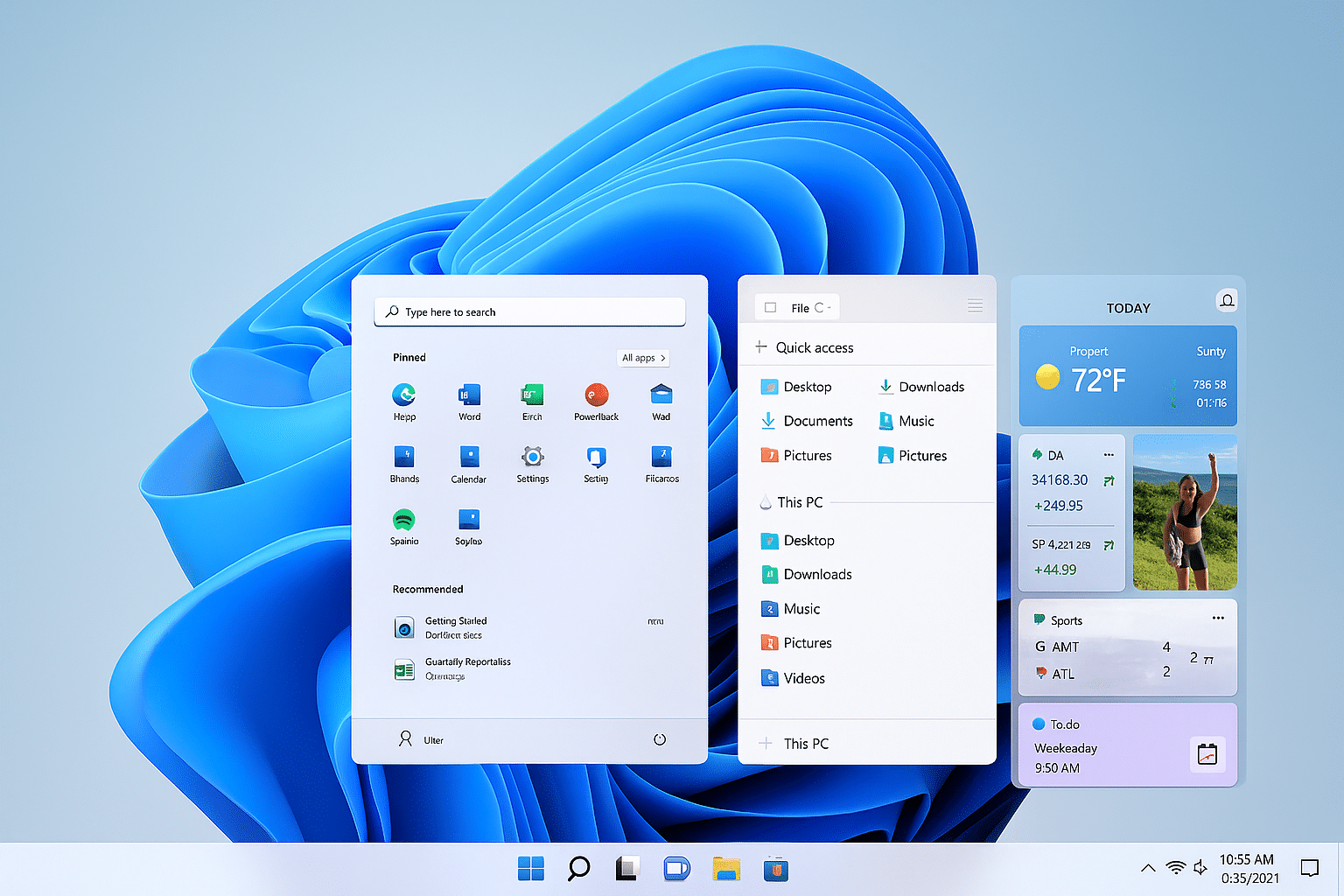
Windows 11 25H2 on Microsoftin uusin ominaisuuspäivitys, joka tuo parannuksia vakauteen, suorituskykyyn ja tietoturvaan. Moderni ilme, parempi moniajo ja tiiviimpi pilvi‑integraatio tekevät siitä harkitsemisen arvoisen päivityksen verrattuna Windows 10 -versioon.
Windows 11 on suunniteltu sekä työntekoon että viihteeseen – ja sen huomaa käytössä. Käynnistys nopeutui ja kannettavilla akku kesti pidempään kuin Windows 10:llä. Käyttöliittymä on selkeämpi ja rauhallisempi: pyöristetyt kulmat, uudet kuvakkeet ja keskitetty tehtäväpalkki. Samalla Microsoft Store on selkeytynyt, joten sovellukset, pelit ja suoratoistopalvelut löytyvät helpommin.
Yksi suosikeistamme on Snap Layouts ja Snap Groups. Kun ikkunoita on auki paljon, työtilan järjestäminen helpottuu huomattavasti. Teams löytyy nyt suoraan tehtäväpalkista, joten chatin tai kokouksen aloittaminen on helppoa ilman erillisen sovelluksen avaamista. Pelaajille Windows 11 tarjoaa valtteja: DirectStorage ja AutoHDR nopeuttavat latausaikoja ja parantavat grafiikkaa tuetuissa peleissä.
Testasimme myös moninäyttökäyttöä – siinä Windows 11 on harpannut eteenpäin. Virtuaalityöpöydät ovat joustavampia, ja kosketuslaitteet toimivat aiempaa paremmin yhteen järjestelmän kanssa. Tietoturvassa Microsoft kiristää vaatimuksia TPM 2.0:lla ja Secure Bootilla, ja yhdessä Windows Hellon kanssa kokonaisuus tuntuu edeltäjiä vahvemmalta.
Jos haluat kokeilla itse, lataa uusin versio tältä sivulta ja katso tarkemmat ohjeet asennuksesta ja järjestelmävaatimuksista.
Kokemuksemme Windows 11:stä – ominaisuudet ja käyttökokemus
Pidimme Windows 11:tä käynnissä tavallisella PC:llä useiden viikkojen ajan. Ensimmäinen havainto on ulkoasu.
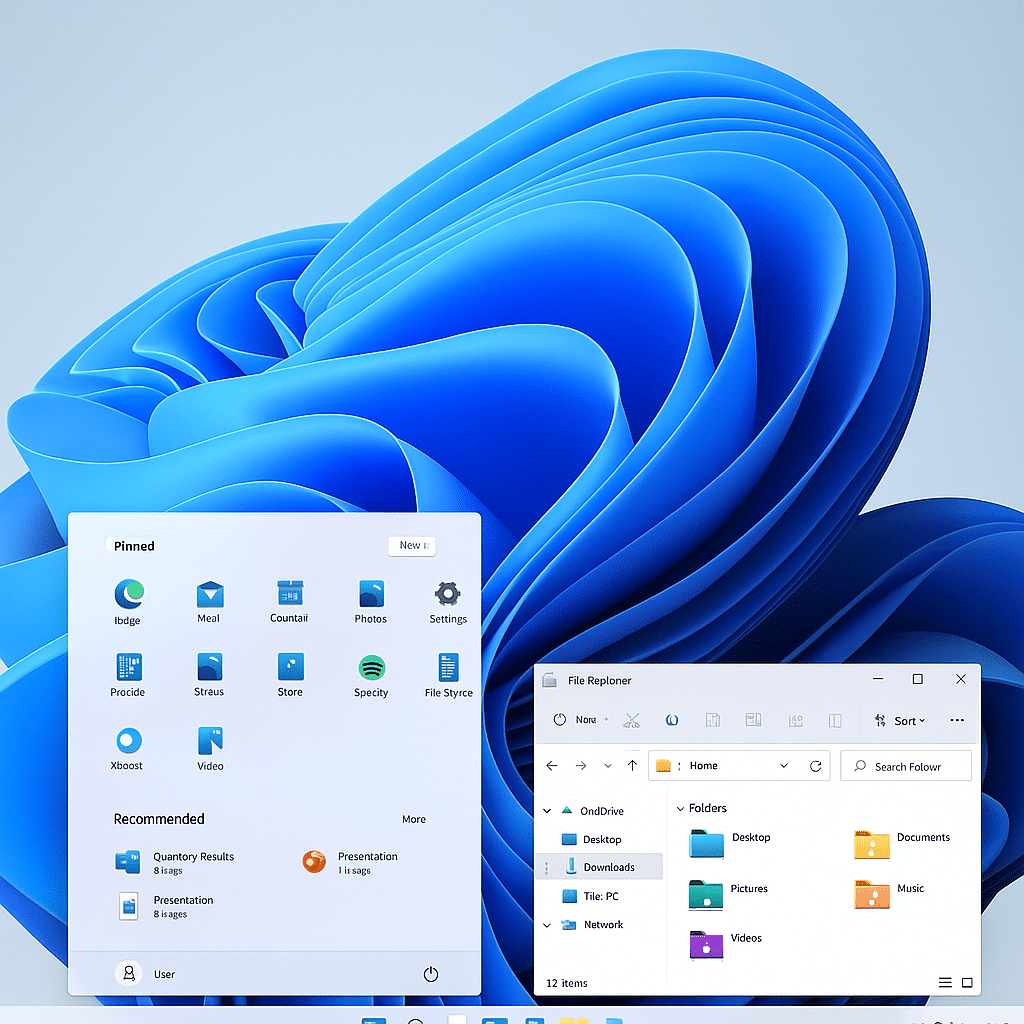
✅ Uusi ulkoasu – pyöristetyt kulmat, päivitetyt kuvakkeet ja virtaviivainen käyttöliittymä
Pieni asia paperilla, mutta käytännössä koko järjestelmä tuntuu miellyttävämmältä käyttää. Keskelle siirretty Käynnistä vaati hetken totuttelua, mutta muutaman päivän jälkeen se tuntui luontevalta.
✅ Parempi moniajo – Snap Layouts ja Snap Groups helpottavat ikkunoiden järjestelyä
Tässä kehitys näkyy selvästi. Testasimme Snap Layoutsia Outlookin, Edgen ja Wordin kanssa ja ikkunoiden asettelu oli nopeaa. Snap Groups muistaa asettelusi, joten työnkulkuun on helppo palata.
✅ Parempi suorituskyky – optimoitu modernille laitteistolle nopeampaan ja tehokkaampaan käyttöön
Käytännössä Windows 11 tuntui Windows 10:tä ripeämmältä etenkin käynnistyksessä ja raskaiden ohjelmien (kuten Photoshop ja Premiere Pro) välillä vaihtaessa. Resurssienkulutus yllätti positiivisesti, ja on selvää, että järjestelmä on optimoitu uudemmalle raudalle (SSD ja uudet suoritinsukupolvet).
✅ Teams‑integrointi – chat ja videopuhelut suoraan tehtäväpalkista
Kokeilimme Teams-chatia tehtäväpalkista; oli kätevää aloittaa keskustelu avaamatta koko Teams-sovellusta. Kotikäyttäjälle ei ehkä välttämätön, mutta etätöissä ja verkkokokouksissa pieni, hyödyllinen parannus.
✅ Parannettu tietoturva – TPM 2.0 ja Secure Boot
Windows 11 edellyttää uudempia suojausominaisuuksia kuten TPM 2.0:aa ja Secure Bootia. Yksi vanhempi koneemme ei päivittynyt, mikä oli turhauttavaa, mutta tuetuilla laitteilla järjestelmä tuntuu selvästi jämäkämmältä.
Näin lataat ja asennat Windows 11:n
1. Käytä Windows 11 -asennusapuria Tämä työkalu opastaa päivityksen Windows 10:stä Windows 11:een ilman tiedostojen menetystä. Hyvä valinta, kun haluat nopean ja helpon päivityksen.
Lataa asennusapuri
2. Luo asennusmedia (USB tai DVD) Jos haluat tehdä puhtaan asennuksen tai asentaa Windows 11:n uuteen laitteeseen, käytä asennusmedian luontityökalua. Saat käynnistettävän USB-muistin tai DVD-levyn.
Lataa asennusmedian luontityökalu
3. Lataa Windows 11 ISO‑tiedosto Edistyneille käyttäjille on mahdollista ladata Windows 11 ISO ja asentaa käyttöjärjestelmä manuaalisesti.
Windows 11 ISO (25H2) – Home/Pro suomeksi
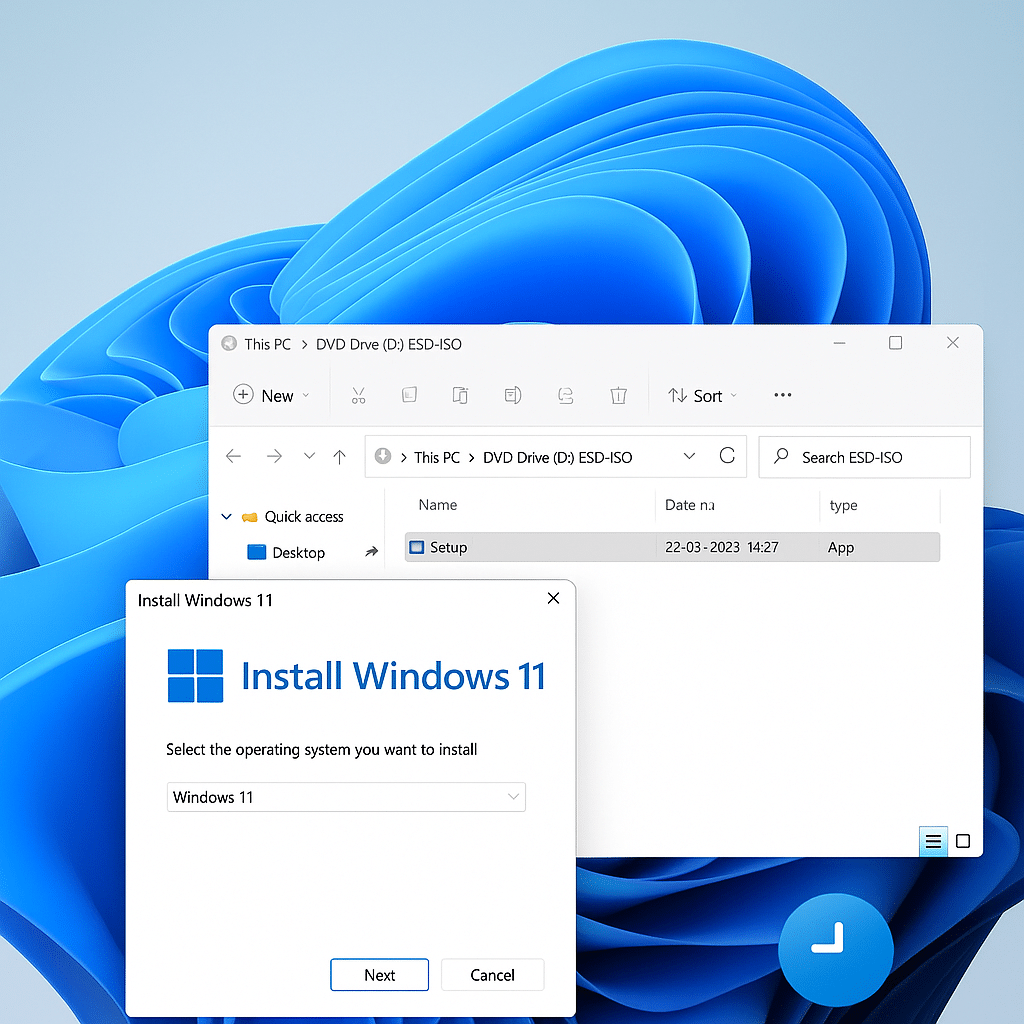
Haluatko puhtaan asennuksen tai tiedoston talteen myöhempää käyttöä varten? Windows 11 ISO on joustava ratkaisu. Saat virallisen Disk Image (ISO) -tiedoston suoraan Microsoftilta. ISO on multi‑edition (Home/Pro) – versio määräytyy lisenssisi/aktivointisi perusteella. Valitse vain suomi latauksen yhteydessä.
- Julkaisu: Sama ISO sekä Home- että Pro‑versiolle (kuluttajaversiot). Avaimesi/digitaalinen lisenssi määrittää, mikä aktivoituu.
- Arkkitehtuuri: 64‑bittinen (x64) – Windows 11:stä ei ole 32‑bittistä versiota.
- Kieli: Valitse “Finnish” suomenkielistä ISO‑latausta varten (esim. windows 11 iso download suomi).
Näin haet ISO‑tiedoston nopeasti
- Siirry Microsoftin lataussivulle ja rullaa kohtaan “Download Windows 11 Disk Image (ISO)”.
- Valitse “Windows 11 (multi‑edition ISO)”, klikkaa Confirm, valitse “Finnish” ja vahvista.
- Lataa ISO‑tiedosto (.iso) ja käytä sitä USB:lle, virtuaalikoneeseen tai liittämällä sen Windowsissa.
ISO vai Media Creation Tool – kumman valitset?
Valitse ISO, kun…
- haluat tehdä puhtaan asennuksen tai asentaa useille koneille.
- tarvitset ISO:n virtuaalikoneelle (VMware, VirtualBox, Hyper‑V).
- teet USB:n itse Rufus/Ventoy‑työkaluilla tai pidät ISO:n varalla.
Valitse Media Creation Tool, kun…
- haluat päivittää tämän tietokoneen nyt mahdollisimman vähillä käsivalinnoilla.
- haluat automaattisesti käynnistyvän USB:n ilman lisäohjelmia.
- suosit ohjattua prosessia ja vähemmän manuaalisia vaiheita.
Lataa ISO‑tiedosto
Usein kysytyt kysymykset Windows 11:stä
Usein kysytyt kysymykset Windows 11:stä
Täältä löydät lyhyet vastaukset suomenkieliseen lataukseen, Windows 11 ISOon, USB‑asennukseen, lisenssiin, TPM 2.0:aan ja ARM‑tietokoneisiin.
Miten lataan Windows 11:n suomeksi?
Windows 11 on ladattavissa suomeksi Microsoftin viralliselta lataussivulta. Microsoft ilmoittaa tällä hetkellä Windows 11 2025 -päivityksen, version 25H2, tavallisena ajantasaisena julkaisuna.
Voit valita Windows 11 -asennusapurin, asennusmedian luontityökalun tai suoran ISO-tiedoston. Muista valita Finnish tuotteen kieleksi ladatessasi ISOa.
Avaa Microsoftin virallinen Windows 11 -lataussivuMikä ero on ISO:lla, USB:lla ja asennusapuriella?
Windows 11 -asennusapuri on helpoin ratkaisu, kun päivität käytössä olevan, vaatimukset täyttävän tietokoneen.
Käynnistettävä USB‑muisti sopii parhaiten puhtaaseen asennukseen tai asennukseen toiselle koneelle. ISO‑tiedosto on joustavin ja sopii USB:lle, DVD:lle, virtuaalikoneisiin tai manuaaliseen päivitykseen.
Useimmissa perustapauksissa asennusapuri on helpoin valinta.Onko Windows 11 ilmainen?
Windows 11:n lataaminen on ilmaista. Jos sinulla on yhteensopiva tietokone, jossa on aktivoitu ja voimassa oleva Windows 10 -lisenssi, voit yleensä päivittää ilman uutta lisenssiä.
Uuteen koneeseen asennettaessa tai jos voimassa olevaa digitaalista lisenssiä ei ole, tarvitset tuoteavaimen tai uuden Windows‑lisenssin aktivointia varten.
Voinko asentaa Windows 11:n ilman TPM 2.0:aa?
TPM 2.0 on virallinen minimivaatimus Windows 11:lle yhdessä Secure Bootin ja tuetun 64‑bittisen suorittimen kanssa.
Epävirallisia kiertotapoja on olemassa, mutta Microsoft ei suosittele asennusta yhteensopimattomille koneille. Saatat kohdata ongelmia ajureissa, vakaudessa ja tulevissa päivityksissä.
Tarkista ensin BIOS/UEFI. Joissakin koneissa TPM 2.0 on olemassa, mutta pois käytöstä.Kuinka teen käynnistettävän USB:n Windows 11:lle?
Helpoin tapa on käyttää Microsoftin asennusmedian luontityökalua:
- Liitä tyhjä USB‑muisti (vähintään 8 Gt).
- Lataa Microsoftin asennusmedian luontityökalu.
- Valitse “Luo asennusmedia toiselle tietokoneelle”.
- Valitse kieli, versio ja 64‑bittinen arkkitehtuuri.
- Valitse USB‑tallennin ja noudata ohjeita.
USB‑muistin sisältö tyhjennetään prosessin aikana – varmuuskopioi tärkeät tiedostot ensin.
Voinko ladata Windows 11:n ARM64‑tietokoneelle?
Kyllä. Microsoft tarjoaa erillisen Windows 11 ARM64‑ISO:n esimerkiksi uudemmille Snapdragon‑pohjaisille Windows‑tietokoneille.
Tavallinen asennusapuri ja asennusmedian luontityökalu toimivat vain x64‑koneilla. Lataa siis nimenomaan ARM64‑ISO, etkä Intel/AMD‑prosessoreille tarkoitettua normaalia ISOa.
Lataa Windows 11 ARM64‑ISO MicrosoftiltaEdellyttääkö Windows 11 Microsoft‑tiliä?
Windows 11 Home ja Windows 11 Pro kotikäytössä edellyttävät lähtökohtaisesti internet‑yhteyttä ja Microsoft‑tiliä ensimmäisen käyttöönoton yhteydessä.
Microsoft‑tiliä käytetään mm. aktivointiin, synkronointiin, OneDriveen, Microsoft Storeen ja asetusten palautukseen. Yritysten ja oppilaitosten hallinnoimissa koneissa käytännöt voivat poiketa.
Windows 11:n järjestelmävaatimukset
Windows 11:n asennus edellyttää, että tietokoneesi täyttää vähintään seuraavat vaatimukset:
- Suoritin: 1 GHz tai nopeampi, vähintään 2 ydintä (64‑bittinen)
- RAM: 4 Gt tai enemmän
- Tallennustila: 64 Gt tai enemmän
- Laiteohjelmisto: UEFI ja Secure Boot -tuki
- TPM: Trusted Platform Module (TPM) 2.0
- Näytönohjain: DirectX 12 -yhteensopiva
- Näyttö: 720p, vähintään 9” diagonaali
Käytä PC Health Check -työkalua tarkistaaksesi yhteensopivuuden:
Lataa PC Health Check: Microsoftin virallinen sivu
Entä jos tietokoneesi ei tue Windows 11:tä?
Jos laitteesi ei täytä Windows 11:n vaatimuksia, voit käyttää edelleen Windows 10:tä, jonka tuki päättyi lokakuussa 2025.
Lataa uusin Windows 10 -versio täältä: Microsoftin virallinen sivu
Kannattaako päivittää Windows 11:een?
Testiemme perusteella Windows 11 on selkeä päivitys: raikas ulkoasu, fiksumpi moniajo ja vahva tietoturvapainotus. Jos kone täyttää vaatimukset, käyttökokemus on moderni ja sulava – päivitys on mielestämme harkinnan arvoinen.
Toisaalta Windows 10 on yhä vakaa ja luotettava – etenkin, jos laitteesi ei tue Windows 11:tä tai haluat pysyä tutussa ympäristössä.
Valitsitpa kumman tahansa, suosittelemme lataamaan aina uusimman version, jotta käytössäsi ovat tuoreimmat ominaisuudet ja tietoturvapäivitykset.
Vertailu: Windows 11 vs. aiemmat versiot
Mobiilissa voit vierittää taulukkoa sivusuunnassa nähdäksesi kaikki versiot.
| Kategoria | Windows 11 | Windows 10 | Windows 8.1 |
|---|---|---|---|
| Nykytila | Aktiivisesti tuettu Windows 11 25H2 on tavallinen ajantasainen versio olemassa oleville PC:ille. 26H1 on vain valikoiduissa uusissa laitteissa eikä sitä tarjota normaalina päivityksenä 24H2/25H2:sta. | Tuki päättynyt Windows 10 22H2 oli viimeinen tavanomainen versio. Järjestelmä toimii edelleen, mutta ei saa normaaleja tietoturva‑ ja ominaisuuspäivityksiä. | Vanhentunut Windows 8.1 ei ole enää tuettu, eikä sitä suositella internetiin kytkettyyn tietokoneeseen. |
| Käyttöliittymä | Moderni ilme: pyöristetyt kulmat, keskitetty tehtäväpalkki, uusi Käynnistä ja päivitetyt asetukset. Tehtäväpalkin voi siirtää myös vasemmalle. | Perinteisempi Windows‑tyyli Käynnistä‑valikolla, Live Tiles ‑ruuduilla ja tutulla tehtäväpalkilla. | Laattaripohjainen aloitusnäyttö ja täysruutusovelluksiin painottuva malli – heikommin sopiva perinteiseen PC‑työskentelyyn. |
| Laitteisto ja suorituskyky | Suunniteltu uudemmalle 64‑bittiselle laitteistolle. Käytännön suorituskyky riippuu silti paljon prosessorista, RAM‑muistista, SSD:stä ja ajureista. | Toimii hyvin monissa vanhemmissa koneissa, jotka eivät täytä Windows 11 -vaatimuksia. Normaalituen puute on kuitenkin selvä miinus. | Voi tuntua kevyeltä vanhalla raudalla, mutta modernit ajurit, selaimet ja ohjelmat pudottavat tuen järjestelmälle yhä useammin. |
| Tietoturva | Edellyttää TPM 2.0:aa, UEFI:tä ja Secure Bootia. Microsoft Defender ja uudemmat suojaustoiminnot sisäänrakennettu. | Sisältää Microsoft Defenderin, mutta ei enää tavallisia tietoturvapäivityksiä. Consumer ESU voi jatkaa tietoturvapäivityksiä tuetuilla laitteilla. | Ei saa tietoturvapaikkoja tai teknistä tukea Microsoftilta. Windows 8.1:lle ei ole virallista ESU‑ohjelmaa. |
| Moniajo | Snap Layouts, Snap Groups, virtuaalityöpöydät ja parempi moninäyttötuki nopeuttavat ikkunoiden organisointia. | Snap Assist ja virtuaalityöpöydät toimivat, mutta ovat vähemmän kehittyneet kuin Windows 11:ssä. | Rajoitetummat mahdollisuudet ikkunoiden kiinnitykseen ja järjestelyyn. |
| Pelaaminen | Tukee DirectStoragea, Auto HDR:ää ja DirectX 12 Ultimatea yhteensopivalla raudalla. Kaikki pelit eivät hyödynnä näitä. | Laaja yhteensopivuus jatkuu, mutta osa Windows 11:n pelioptimoinneista puuttuu. | Monet uudet pelit, ajurit, launcherit ja anti‑cheat‑ratkaisut eivät enää tue Windows 8.1:tä. |
| Sovellukset | Tukee perinteisiä Windows‑ohjelmia, Microsoft Storea ja ARM64‑sovelluksia tuetuilla koneilla. Virallinen Android‑tuki Amazon Appstoren kautta on päättynyt. | Tukee yhä monia klassisia ohjelmia, mutta osa valmistajista lopettaa uusien versioiden julkaisun Windows 10:lle. | Sovellusvalikoima on hyvin rajallinen; monet modernit ohjelmat ja selaimet vaativat uudemman Windowsin. |
| AI‑toiminnot | Tukee Copilotia ja uudempia AI‑toimintoja. Edistyneimmät Copilot+‑ominaisuudet vaativat yhteensopivan PC:n, jossa NPU vähintään 40 TOPS. | Verkkopohjaiset AI‑palvelut ja erillissovellukset toimivat, mutta Windows 11:n erityisiä Copilot+‑toimintoja ei tueta. | Ei moderneja AI‑toimintoja käyttöjärjestelmätasolla. |
| Vaatimukset | 64‑bittinen prosessori, vähintään kaksi ydintä, 4 Gt RAM, 64 Gt tallennustila, TPM 2.0, UEFI ja Secure Boot ‑yhteensopivuus. | Selvästi matalammat laitevaatimukset ja toimii monilla vanhoilla PC:illä. TPM 2.0 ei ole yleinen asennusvaatimus. | Matalat vaatimukset ja toimii hyvin vanhallakin raudalla, mutta iäkäs laitteisto vaikeuttaa turvallista päivityspolkua. |
| Microsoft‑tili | Windows 11 Home ja Pro kotikäytössä edellyttävät lähtökohtaisesti internetiä ja Microsoft‑tiliä ensiasennuksessa. | Voi asettaa ja käyttää paikallisella tilillä ilman Microsoft‑tiliä. | Paikallinen tili toimii; Microsoft‑tilin liittäminen oli myös mahdollista. |
| Tukiaikataulu | Windows 11 25H2 Home ja Pro saavat päivityksiä 12.10.2027 asti. Uudemmilla versioilla on omat tukijaksot. | Normaali tuki päättyi 14.10.2025. Consumer ESU voi jatkaa tietoturvapäivityksiä 12.10.2027 asti tuetuilla laitteilla. | Tuki päättyi 10.1.2023. Ei tietoturvapäivityksiä tai teknistä tukea. |
| Suosituksemme | Selvä valinta vuonna 2026, kun kone täyttää vaatimukset – erityisesti nettipankkiin, työhön ja muihin herkkiin tehtäviin. | Sopii väliaikaisesti vanhalle raudalle, mieluiten ESU:lla. Emme valitsisi Windows 10:tä uuteen asennukseen tai uuteen koneeseen. | Vaihda uudempaan. Jatkokäyttö internet‑koneessa ei ole perusteltua puuttuvien tietoturva‑ ja ohjelmapäivitysten vuoksi. |
Windows 11 on kiistatta nykyaikaisin ja turvallisin Windows, mutta korkeammat vaatimukset voivat karsia vanhempia laitteita. Windows 10 on yhä vakaa alusta, mutta sen tuki päättyi vuonna 2025. Windows 8.1 on vanhentunut eikä sitä enää suositella.



