

 Martin Jørgensen
BlueStacks – Android-sovellukset ja -pelit PC:llä ja Macilla
BlueStacks on maailman suosituin Android-emulaattori, jonka avulla voit ajaa suosikkisovelluksiasi ja mobiilipelejä suoraan PC:llä ja Macilla. Testasimme BlueStacksin tavallisella Windows 11 -tietokoneella, ja asennus vei alle 5 minuuttia – sen jälkeen kirjauduimme Google Playhin ja latasimme sovelluksia aivan kuin pitäisimme kädessä Android-puhelinta.
Bluestacksin ominaisuudet
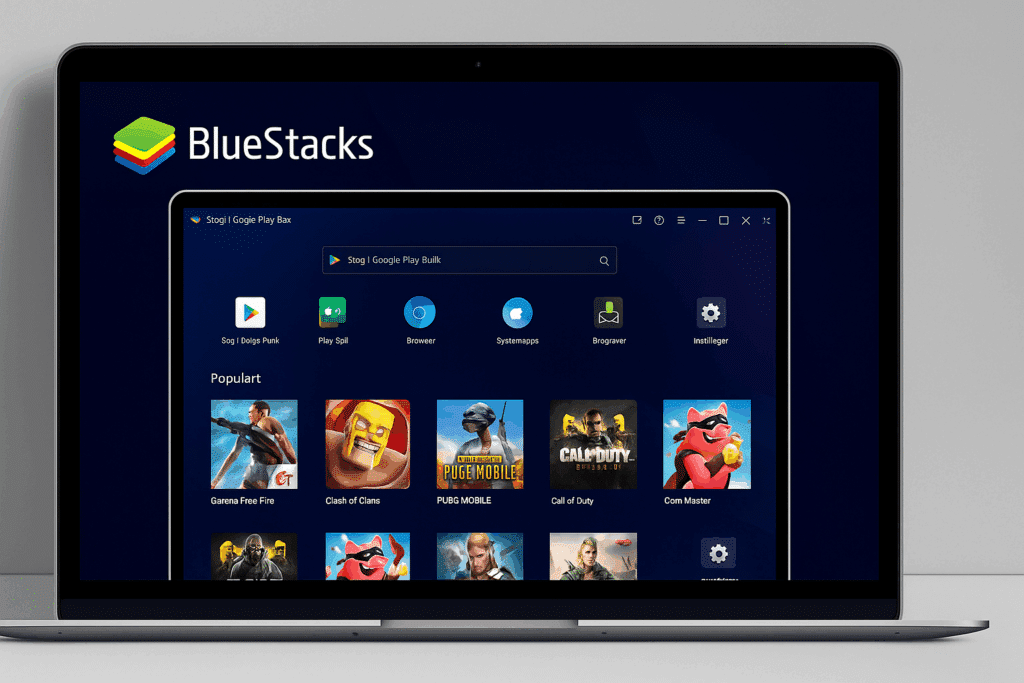
BlueStacks tunnetaan erityisesti pelaajien keskuudessa, sillä emulaattori tarjoaa pääsyn peleihin kuten Free Fire, Clash of Clans, PUBG Mobile ja Call of Duty Mobile isolla näytöllä – hiirellä ja näppäimistöllä. Tämä tarkoittaa parempaa tarkkuutta ja nopeampaa reagointia.
Ohjelmisto tarjoaa lisäksi joukon käteviä toimintoja:
- Mahdollisuus ajaa useita sovelluksia samanaikaisesti
- Keymapping eli näppäinsidonnat omiin ohjausprofiileihin
- Tallenna pelikuva suoraan emulaattorista
- Pilvisynkronointi laitteiden välillä
Grafiikka ja ulkoasu
Testissämme BlueStacks tukee korkeaa tarkkuutta (jopa 4K, näytöstä ja laitteistosta riippuen). Käyttöliittymä on selkeä ja muistuttaa Android-tablettia, joten navigointi on helppoa, vaikka et olisi käyttänyt emulaattoria aiemmin. Pystyimme vaihtamaan sovellusten välillä nopeasti, käyttämään moniajoa ja ajamaan pelejä koko näytöllä ilman mainittavia ongelmia. On kuitenkin hyvä huomioida, että jotkin pelit vaativat grafiikka-asetusten säätöä toimiakseen täysin sulavasti – erityisesti vaativat nimet kuten Call of Duty Mobile tai Genshin Impact. Suosittelemme asettamaan grafiikan “Balanced”- tai “Performance”-tilaan BlueStacksin omista asetuksista.
Toinen plussa on, että emulaattori tukee sekä DirectX:ää että OpenGL:ää, jolloin voit optimoida asetukset laitteistosi mukaan. Testeissämme ero oli selvä: DirectX tarjosi yleensä terävämmän kuvan, kun taas OpenGL toimi paremmin vanhemmilla PC:illä. Tämä tekee BlueStacksista joustavamman kuin monet kilpailijat.
Haasteet ja ohjaus
Vaikka BlueStacks on optimoitu pelaamiseen, se vaatii kohtalaisesti resursseja. Vanhemmilla tietokoneilla emulaattori voi nykiä, erityisesti jos ajat useita sovelluksia yhtä aikaa. Suosittelemme vähintään 8 Gt RAM-muistia ja erillistä näytönohjainta vakaaseen käyttökokemukseen.
Ohjaimet ovat 100-prosenttisesti muokattavissa, mikä on valtava etu räiskintä- ja strategiapelissä, joissa tarkkuus ratkaisee.
Ohjelmiston vahvuudet ja heikkoudet
On selvää, että BlueStacks on suunnattu sekä pelaajille että heille, jotka haluavat Android-sovellukset PC:lle työ- tai koulukäyttöön. Testasimme mm. WhatsAppia, TikTokia ja Instagramia suoraan emulaattorissa – kaikki toimi ongelmitta. Ohjelma voi kuitenkin ajoittain tuntua raskaalta, jos käytössä on vanhempi kannettava.
Top 5 vinkkiä BlueStacksille
Nosta CPU- ja RAM-varausta BlueStacksin asetuksissa. Tämä parantaa suorituskykyä selvästi, erityisesti raskaissa peleissä kuten PUBG Mobile ja Free Fire.
Kun ajat useita instansseja yhtä aikaa, aktivoi Eco Mode. Se säästää resursseja ja pitää kaikki pelit käynnissä ilman, että tietokoneesi ylikuormittuu.
Pidä BlueStacks aina ajan tasalla. Uudet pelit ja ominaisuudet edellyttävät usein viimeisintä ohjelmistopäivitystä.
Luo omat ohjausprofiilisi keymapping-toiminnolla. Tästä on valtava etu FPS- ja MOBA-peleissä, joissa nopeat reaktiot ja tarkkuus ovat kaikki kaikessa.
Jos peliä ei löydy Google Playsta, voit ladata APK-tiedoston ja asentaa sen suoraan BlueStacksiin. Näin saat käyttöösi entistä enemmän sovelluksia.



