 Martin Jørgensen
OneNote – lataa Microsoftin ilmainen muistiinpanosovellus suomeksi
Microsoft OneNote on ilmainen digitaalinen muistikirja Windowsille, Macille, iPhonelle, iPadille, Androidille ja verkkokäyttöön. Voit kerätä yhteen paikkaan muistiinpanoja, kuvia, asiakirjoja, käsinkirjoitusta ja tehtäviä.
Olemme käyttäneet OneNotea Windows 11:ssä ja testanneet sitä erityisesti perinteisiä pikamuistiinpanoja monipuolisempana ratkaisuna. OneNoten suurin vahvuus korostuu, kun alat rakentaa useita muistikirjoja osioineen ja sivuineen: valtavatkin tietomäärät pysyvät hallinnassa.
Viime vuosina OneNote on myös muuttunut paljon. Vanha OneNote Windows 10:lle on poistettu käytöstä, ja Microsoft panostaa nyt tavalliseen OneNote-sovellukseen Windowsilla. Copilot ja uudet Copilot-muistikirjat ovat tuoneet tekoälyn entistä suuremmaksi osaksi ohjelmaa.
Mikä on Microsoft OneNote?
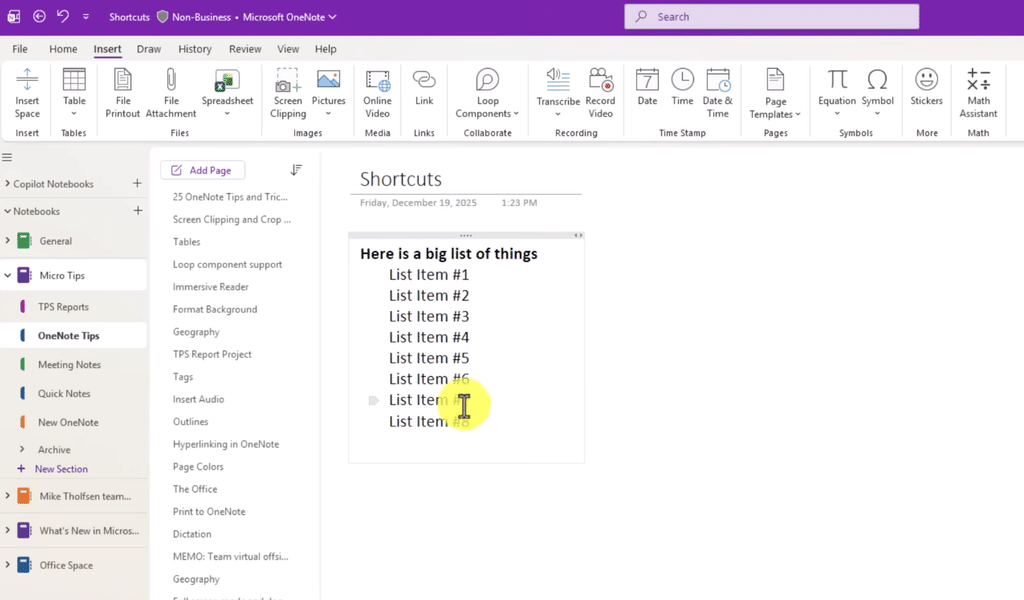
OneNotea voi parhaiten kuvailla digitaaliseksi rengaskansioksi. Satojen Word-tiedostojen tai irrallisten tekstitiedostojen sijaan järjestät sisällön näin:
Muistikirja → Osio → Sivu → Alasivu
Voit esimerkiksi luoda työmuistikirjan, jossa on osiot Kokoukset, Projektit, Ideat ja Taustatyö. Kokoukset-osion sisällä jokaiselle kokoukselle voi olla oma sivunsa.
Kuulostaa yksinkertaiselta, mutta käytössä juuri tämä rakenne osoittautui arvokkaimmaksi. OneNote toimii yhtä hyvin nopeisiin muistiinpanoihin kuin useita vuosia kertyvään muistikirjaan.
Microsoft tarjoaa OneNotea tällä hetkellä Windowsille, macOS:lle, iPadille, iPhonelle, Androidille ja verkkoon.
OneNote-lataus Windows 11:lle
Windowsissa valitse nykyään sovellus, jonka nimi on yksinkertaisesti OneNote.
Tämä on hyvä mainita, koska Microsoftilla oli aiemmin useita OneNote-versioita – sekoilu nimissä aiheuttaa edelleen hämmennystä, kun ohjelmaa etsitään.
Nykyinen OneNote-työpöytäsovellus on ilmainen ladata ja toimii tuetuissa Windows-versioissa. Microsoftin mukaan tuettuja OneNote-versioita voi ladata ja käyttää maksutta, kun taas tietyt premium-ominaisuudet edellyttävät Officea tai Microsoft 365:tä.
OneNote Windows 10:lle on poistettu käytöstä
Jos sinulla on yhä asennettuna “OneNote Windows 10:lle”, vaihda tavalliseen OneNote-sovellukseen.
Microsoft lopetti OneNote Windows 10:lle -sovelluksen tuen 14. lokakuuta 2025. Vanha sovellus on nyt kirjoitussuojattu. Voit yhä avata ja lukea olemassa olevia muistiinpanoja, mutta et enää luoda, muokata tai synkronoida sisältöä, eikä sovellus saa virheenkorjauksia tai tietoturvapäivityksiä.
Microsoft suosittelee siirtymistä OneNote for Windows -sovellukseen. Jos sinulla on vanhoja muistikirjoja, tarkista ensin, että ne siirtyvät oikein uuteen sovellukseen ennen Windows 10 -version poistamista.
Pidämme tätä tärkeänä huomiona, sillä lähes samankaltaiset nimet tekevät turhan vaikeaksi ymmärtää, mitä OneNotea tulisi käyttää.
Onko OneNote ilmainen?
Kyllä. OneNoten voi ladata ja sitä voi käyttää ilmaiseksi.
Sinun ei siis tarvitse ostaa koko Microsoft 365 -pakettia vain muistiinpanoja varten. Microsoft tarjoaa kuitenkin lisäominaisuuksia Office- ja Microsoft 365 -tilauksilla.
Tämä koskee erityisesti uusia tekoälytoimintoja, joihin pääsy riippuu tilauksesta ja Copilot-lisenssistä.
Tavalliseen muistiinpanojen tekemiseen, synkronointiin ja organisointiin ilmaisversio on jo varsin kattava työkalu.
OneNote verkossa – käytä muistiinpanojasi ilman asennusta
Helposti unohdettu mutta hyödyllinen ominaisuus on OneNote verkossa.
Verkkoversion kautta voit kirjautua Microsoft-tililläsi ja avata pilvipohjaiset muistikirjasi suoraan modernissa selaimessa. Mitään ei tarvitse asentaa tietokoneelle.
Tämä on kätevää esimerkiksi lainatulla koneella tai työpaikan tietokoneella, johon et voi itse asentaa ohjelmia.
Verkkoversio riittää mainiosti, jos teet enimmäkseen pelkkää tekstiä. Omalla koneellamme suosimme kuitenkin työpöytäsovellusta, joka tuntuu enemmän oikealta työkalulta.
Näin toimivat muistiinpanot, kuvat, PDF-tiedostot ja käsinkirjoitus
OneNote on paljon joustavampi kuin perinteinen tekstieditori.
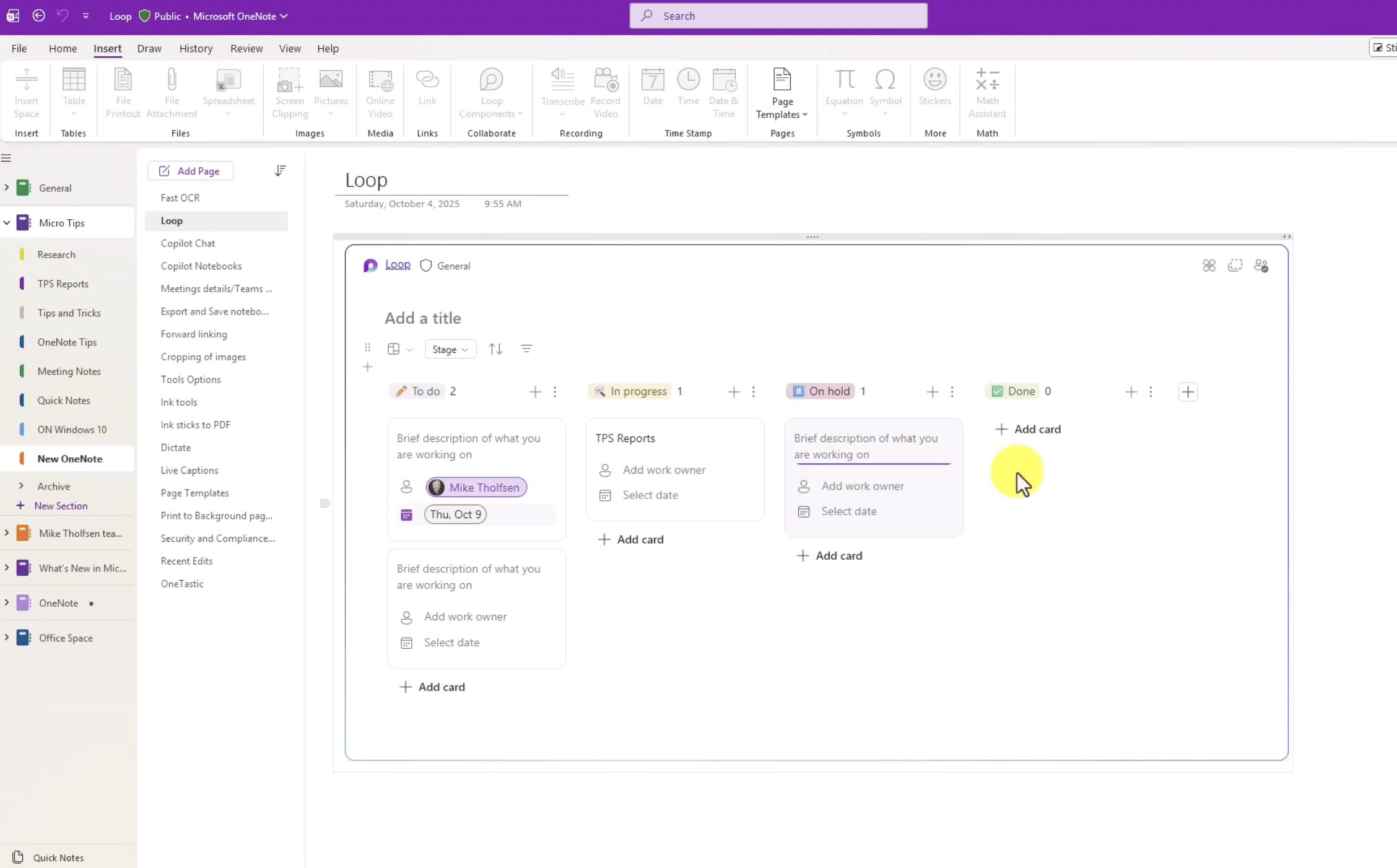
Yhdelle sivulle voit lisätä tekstiä, kuvia, taulukoita, tarkistuslistoja, linkkejä, tiedostoja, ääntä, piirroksia ja käsinkirjoitettuja muistiinpanoja.
Vapaa sijoittelu erottaa OneNoten Wordista. Sinun ei tarvitse aloittaa ylhäältä ja kirjoittaa alas – tekstilaatikot ja muu sisältö voi sijaita eri kohdissa sivua.
Tableteilla tai kynää tukevilla Windows-tietokoneilla tämä korostuu entisestään. Voit piirtää kaavioita, kirjoittaa käsin ja yhdistää ne normaaliin tekstiin.
OneNote tukee myös OCR:ää, joten esimerkiksi kuvista poimittua tekstiä voi käyttää ja hakea. Ominaisuuden arvo korostuu erityisesti, kun muistiinpanojen määrä kasvaa suureksi.
Synkronointi tietokoneen, puhelimen ja tabletin välillä
OneNote rakentuu Microsoftin pilvipalveluiden varaan.
Yksityiskäytössä muistikirjat synkronoituvat tyypillisesti OneDriven kautta, kun taas yritykset ja organisaatiot voivat käyttää myös SharePointia.
Hyöty on selvä: kirjoita muistiinpano Windows-koneella ja jatka myöhemmin puhelimella tai selaimessa.
Testissämme tämä oli yksi OneNoten suurimmista käytännön eduista. Teimme laajemman muokkauksen tietokoneella ja löysimme saman muistiinpanon puhelimesta ilman vientiä tai itselle lähettämistä.
OneNote Copilotilla ja tekoälyllä
Tässä OneNote on muuttunut selvästi mielenkiintoisemmaksi.
Copilot OneNotessa voi auttaa mm. olemassa olevien muistiinpanojen tiivistämisessä, ideoiden ja suunnitelmien luonnissa, tiedon järjestämisessä sekä tehtävälistojen koostamisessa sisällöstä.
Kuvittele esimerkiksi useita projektimuistiinpanojen sivuja. Sen sijaan, että lukisit kaiken itse, voit pyytää Copilotia nostamaan tärkeimmät kohdat esiin tai laatimaan seuraavat tehtävät.
Microsoft on lisäksi alkanut julkaista ominaisuutta Take notes with Copilot. Copilot voi tuoda OneNote-sivulle ohjeistuksesi perusteella olennaista tietoa Microsoft 365 -dokumenteista, viesteistä ja sähköposteista. Ominaisuus vaatii sopivan Copilot-lisenssin ja täyttää tietyt lisäehdot.
Copilot-muistikirjat ovat suurin uusi toiminto
Yksi kiinnostavimmista uutuuksista on Copilot Notebooks OneNotessa.
Voit koota esimerkiksi OneNote-sivuja, Copilot-keskusteluja, Word-asiakirjoja, PowerPoint-esityksiä ja Excel-tiedostoja saman projektin ympärille. Tämän jälkeen Copilot vastaa kysymyksiin sekä tuottaa tiivistelmiä ja ehdotuksia juuri tämän materiaalin pohjalta.
Tämä muuttaa hieman käsitystä siitä, mihin OneNotea käytetään. Siinä missä ohjelma on perinteisesti ollut paikka, jossa sinä järjestät muistiinpanosi, voi tekoäly nyt myös auttaa sisällön käsittelyssä.
Ominaisuudet vaativat kuitenkin sopivan Copilot-/Microsoft 365 -käyttöoikeuden, joten ilmaisversion lataaja ei saa kaikkia tekoälytoimintoja automaattisesti.
OneNote opiskeluun ja opetukseen
OneNote sopii mielestämme erityisen hyvin opiskelijoille.
Voit luoda yhden muistikirjan per lukukausi ja oman osion jokaiselle kurssille. Luennot saavat omat sivunsa, ja PDF:t, kuvat, linkit sekä omat kommentit voivat olla samassa paikassa muistiinpanojen kanssa.
Tämä ratkaisee konkreettisen ongelman: materiaali ei päädy yhteen kansioon, muistiinpanot toiseen ja linkit selaimen kirjanmerkkeihin.
Haku helpottaa vanhojen muistiinpanojen löytymistä selvästi ennen tenttejä.
OneNote työssä
Työpaikalla käyttötavat ovat hieman erilaiset.
Meistä OneNote on erityisen hyvä seuraaviin:
- kokousmuistiinpanot ja pöytäkirjat
- taustatutkimus
- projektitiedot
- ideat ja brainstorming
- tarkistuslistat
- toimintaohjeet
- jatkuvat henkilökohtaiset työmuistiinpanot
Jos työpaikalla käytetään jo Outlookia, Teamsia, OneDrivea ja muuta Microsoft 365:tä, OneNote on varsin luonteva lisä.
Tämä on samalla ohjelman vahvimpia valtteja kilpailijoihin nähden: Microsoftin ei tarvitse houkutella käyttäjää siirtämään koko digitaalista elämäänsä uudelle alustalle.
OneNote vs. Notion, Evernote ja Google Keep
Ohjelmat menevät osin päällekkäin, mutta emme käyttäisi niitä täysin samoihin tarkoituksiin.
| Ohjelma | Käyttö erityisesti | Vahvuus |
|---|---|---|
| OneNote | Laajat muistiinpanot ja opiskelu | Rakenne + Microsoft-integraatiot |
| Notion | Projektit, tietokannat ja wiki | Äärimmäinen joustavuus |
| Evernote | Perinteiset digitaaliset muistiinpanot | Muistiinpanot ja verkkosisältö |
| Google Keep | Nopeat muistiinpanot ja muistilistat | Yksinkertaisuus |
Jos haluamme vain tallentaa ostoslistan tai nopean ajatuksen puhelimella, OneNote on itse asiassa turhan raskas työkalu.
Mutta useiden vuosien opiskelu-, työ- tai tutkimusmuistiinpanoihin rakenne muistikirjoista, osioista ja sivuista on selvä etu.
Mistä emme pitäneet yhtä paljon
OneNote ei ole täydellinen.
Ohjelma voi tuntua raskaalta, jos etsit vain yksinkertaista muistiinpanosovellusta. Microsoftin moninaiset OneNote-nimet vuosien varrella eivät ole helpottaneet ymmärrystä, ja tekoälyominaisuudet tekevät hinnoittelusta aiempaa monimutkaisemman.
Lisäksi OneNote on vahvasti rakennettu Microsoftin pilviympäristöön. Tämä on vahvuus OneDrive- ja Microsoft 365 -käyttäjille, mutta vähemmän houkuttelevaa, jos haluaa nimenomaan täysin paikallisen ja pilvettömän muistiinpanoratkaisun.
Vastineeksi saat poikkeuksellisen paljon muistiinpanotyökalua ilman maksua.
Lataa OneNote ilmaiseksi
OneNote kannattaa ladata suoraan Microsoftilta. Näin saat ajantasaisen ja tuetun version etkä vanhentunutta Windows 10 -sovellusta.
Top 5 -vinkit Microsoft OneNoteen
1Suunnittele rakenne ennen kuin muistikirja kasvaa
Aloita muistikirjoista ja osioista, jotka toimivat pitkällä aikavälillä. Suosimme muutamaa selkeästi määriteltyä osiota sen sijaan, että olisi 30 lähes samaa aihetta. Käytä sitten sivuja ja alasivuja yksityiskohtiin.
2Käytä hakua selaamisen sijaan
Kun OneNotea on kertynyt pitkään, sivuja voi olla satoja. Hyödynnä hakua aktiivisesti sen sijaan, että selaat kaikkia osioita käsin. Tämä on erityisen hyödyllistä suurissa opiskelu- ja työmuistikirjoissa.
3Käytä OneNotea verkossa muilla tietokoneilla
Jos oma tietokone ei ole saatavilla, avaa pilvipohjaiset muistikirjasi OneNote-verkkoversion kautta. Asennusta ei tarvita – kätevää esimerkiksi koulu- tai työpaikan koneilla.
4Yhdistä teksti, kuvat ja käsinkirjoitus
OneNoten ei tarvitse näyttää Word-asiakirjalta. Hyödynnä vapaata sivupohjaa luonnoksiin, kuvakaappauksiin, käsinkirjoitukseen, PDF-materiaaliin ja tavalliseen tekstiin. Erityisen toimivaa tabletilla tai kynätuella.
5Anna Copilotin työstää pitkät muistiinpanot
Jos sinulla on pääsy Copilotiin, kokeile tekoälyä olemassa oleviin muistiinpanoihin. Copilot voi auttaa mm. tiivistelmien, toimenpiteiden, ideoiden ja laajan materiaalin jäsentelyn kanssa.
Usein kysytyt kysymykset OneNotesta
Täältä löydät vastaukset yleisimpiin kysymyksiin OneNotesta, lataamisesta, hinnasta, Windows 11:stä ja vanhasta Windows 10 -versiosta.
Mikä on OneNote?
OneNote on Microsoftin digitaalinen muistikirja. Ohjelmaa käytetään muistiinpanojen kirjoittamiseen ja järjestämiseen, ja siinä voi yhdistää tekstiä mm. kuviin, tiedostoihin, piirroksiin ja käsinkirjoitukseen.
Onko OneNote ilmainen?
Kyllä. Microsoft OneNoten voi ladata ja sitä voi käyttää ilmaiseksi. Osa premium- ja tekoälytoiminnoista, kuten Copilotin tietyt osat, vaatii kuitenkin Microsoft 365- tai Copilot-tilauksen.
Voinko ladata OneNoten Windows 11:lle?
Kyllä. Tavallinen OneNote-niminen sovellus on Microsoftin nykyinen Windows-versio ja toimii Windows 11:ssä. Sitä ei pidä sekoittaa vanhaan “OneNote Windows 10:lle” -sovellukseen.
Mitä tapahtui OneNote Windows 10:lle?
Microsoft lopetti OneNote Windows 10:lle -sovelluksen tuen 14. lokakuuta 2025. Sovellus on nyt kirjoitussuojattu eikä enää tue muistiinpanojen luontia, muokkausta tai synkronointia. Microsoft suosittelee siirtymistä tavalliseen OneNote-sovellukseen Windowsilla.
Voiko OneNotea käyttää verkossa?
Kyllä. OneNotesta on selainversio, jota voi käyttää suoraan modernissa selaimessa. Kirjaudut Microsoft-tililläsi ja avaat pilvipohjaiset muistikirjat ilman asennusta.
Löytyykö OneNote Macille?
Kyllä. OneNote on saatavilla Windowsille, macOS:lle, iPhonelle, iPadille, Androidille ja verkkoon, joten voit jatkaa muistiinpanoja laitteesta toiseen.
Voiko OneNotea käyttää offline-tilassa?
Kyllä. OneNote-sovelluksia voi käyttää ilman jatkuvaa internetyhteyttä sellaiseen sisältöön, joka on saatavilla paikallisesti. Kun yhteys palautuu, pilvipohjaiset muistikirjat synkronoituvat jälleen.
Onko Onenotessa tekoälyä ja Copilotia?
Kyllä. Microsoft on integroinut Copilotin OneNoteen. Tekoäly voi auttaa mm. tiivistämään muistiinpanoja, järjestämään tietoa, kehittämään ideoita ja laatimaan toimenpidelistoja. Saatavuus riippuu Microsoft 365- ja Copilot-lisensseistäsi.



