
 Martin Jørgensen
Tee parhaat muistiinpanot Evernotella – päivitetty nyt versioon Evernote 11
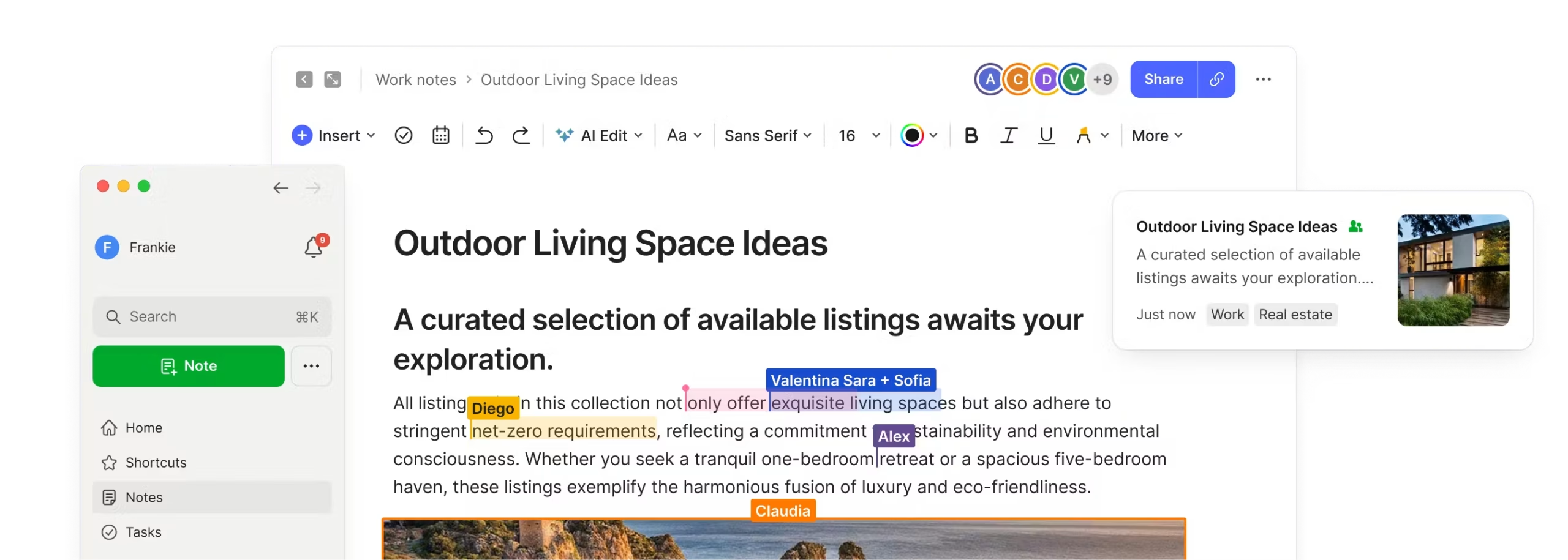
Evernote on yksi markkinoiden tunnetuimmista ja laajimmin käytetyistä muistiinpanosovelluksista, jota hyödyntävät Suomessa niin opiskelijat, yksityiskäyttäjät kuin ammattilaisetkin. Uuden Evernote 11 -version myötä sovellus on saanut merkittävän päivityksen, jossa korostuvat nopeus, selkeys ja parempi arjen hallinta.
Testissämme uusin versio käynnistyi aiempaa nopeammin, ja käyttöliittymä tuntui selkeämmältä ja modernimmalta – erityisesti vanhempiin Evernote-versioihin verrattuna.

Mihin Evernotea voi käyttää käytännössä?
Evernote on pohjimmiltaan digitaalinen arkisto kaikelle, mitä et halua unohtaa. Se sopii pikamuistiinpanoihin, pidempiin teksteihin, tarkistuslistoihin, kuviin, PDF-tiedostoihin tai kokonaisiin verkkosivuihin.
Käytimme Evernote 11:tä sekä työmuistiinpanoihin että yksityisiin askareisiin – muun muassa tehtävien suunnitteluun, tutkimustiedon keräämiseen ja artikkeleiden tallentamiseen. Se toimii yhtä hyvin sekä nopeana muistilistana että laajempana dokumenttina.
Käyttöesimerkkejä:
- Reseptit ja ruokalistat
- Opiskelu- ja kokousmuistiinpanot
- Projektisuunnittelu
- Matkasuunnitelmat ja henkilökohtaiset päiväkirjat
- Kuittien ja PDF-tiedostojen arkisto
Webklipperen – Evernotes måske stærkeste værktøj

Evernoten Web Clipper on yhä yksi sovelluksen suurimmista valteista. Kyseessä on selainlaajennus, jonka avulla tallennat kokonaisia verkkosivuja, artikkeleita, reseptejä, kuvia ja katkelmia suoraan muistikirjoihisi.
Testin aikana käytimme Web Clipperiä aktiivisesti sekä Chromessa että Edgessä, ja se toimi vakaasti. Voit valita, tallennatko koko sivun, pelkän tekstin vai valitun osan – ja lisätä sen jälkeen tunnisteet sekä sijoittaa muistiinpanon oikeaan muistikirjaan helppoa löytämistä varten.
Enemmän järjestystä – vähemmän paperia
Evernote kannustaa luonnostaan kohti paperitonta arkea. Sovelluksessa on helppo koota dokumentit, muistiinpanot ja tiedostot yhteen paikkaan, ja Evernote 11:ssä PDF-tiedostojen ja kuvien käsittely on entistä sujuvampaa.
Testasimme muun muassa PDF-annotointia ja asiakirjojen skannausta, ja ne toimivat hyvin sekä opiskeluun että toimistotyöhön. Käytännössä sinun ei juuri tarvitse tulostaa mitään – kaiken voi tallentaa, merkitä ja jakaa digitaalisesti.
Näin käytät Evernotea arjessa

Kun avaat Evernoten ensimmäistä kertaa, näet selkeän yleiskuvan muistiinpanoista ja muistikirjoista. Evernote 11:ssä navigointi on yksinkertaisempaa, ja huomio pysyy paremmin itse sisällössä.
Kun luot uuden muistiinpanon, voit:
- Valita muistikirjan
- Lisätä tunnisteita
- Luoda muistutuksia päivämäärällä ja kellonajalla
- Kirjoittaa tekstiä, lisätä kuvia ja tiedostoja
Koimme erityisesti muistutustoiminnon hyödylliseksi tehtäviin, joita ei saanut unohtaa – muistutuksella varustetut muistiinpanot kerätään automaattisesti omaan näkymäänsä.
Tarkistuslistat, jakaminen ja yhteistyö
Evernotella on helppo tehdä to-do-listoja, joita voit ruksata sitä mukaa kun etenet. Se sopii erinomaisesti sekä työtehtäviin että yksityisiin muistilistoihin.
Voit myös jakaa muistiinpanoja muille – joko luku- tai muokkausoikeuksin. Testissä jaoimme muistiinpanoja useiden laitteiden ja käyttäjien välillä, ja synkronointi toimi vakaasti.
Vaalea ja tumma teema

Evernote tukee sekä vaaleaa että tummaa teemaa ja noudattaa oletuksena Windowsin ja macOS:n järjestelmäasetuksia. Kun vaihdat tummaan teemaan, koko käyttöliittymä tummuu – miellyttävää etenkin pitkinä työrupeamina.
Opiskelija-alennus yliopisto-opiskelijoille
Evernote tarjoaa yhä opiskelija-alennusta valituille yliopisto-opiskelijoille. Jos opiskelijasähköpostisi täyttää ehdot, saat henkilökohtaisen tilauksen puoleen hintaan vuodeksi. Tämä tekee Evernotesta erityisen houkuttelevan opiskelukäyttöön, etenkin jos käsittelet paljon muistiinpanoja ja projekteja.
Miksi Evernote on yhä ajankohtainen vuonna 2026
Evernote on ollut markkinoilla pitkään, mutta Evernote 11 -version myötä kehittäjät ovat selvästi panostaneet moderniuteen ja tehokkuuteen. Testissämme Evernote osoittautui vakaaksi, huolellisesti viimeistellyksi muistiinpanosovellukseksi, joka kuuluu edelleen lajinsa parhaisiin.
Top 5 vinkkiä Evernoteen
1. Käytä tunnisteita johdonmukaisesti
Luo vakiotunnisteet (esim. “työ”, “opiskelu”, “yksityinen”), jotta muistiinpanot löytyvät aina nopeasti.
2. Tallenna artikkelit Web Clipperillä – älä kirjanmerkkeinä
Näin sisältö ei katoa, vaikka sivua muutettaisiin tai se poistettaisiin.
3. Käytä muistutuksia tärkeille muistiinpanoille
Aseta päivä ja kellonaika, jotta Evernote muistuttaa, kun se on ajankohtaista.
4. Yhdistä PDF-tiedostot omiin muistikirjoihin
Se antaa nopean yleiskuvan dokumenteista, sopimuksista ja opiskelumateriaaleista.
5. Käytä tummaa teemaa pitkinä työpäivinä
Se on silmille miellyttävämpi ja auttaa keskittymään.



