

 Martin Jørgensen
Mediarakastajien tekemä mediarakastajille. Windows Media Playerilla toistat enemmän musiikkia ja videoita kuin koskaan.
Asenna tai ota käyttöön Windows Media Player 12
Jos painike ei avaudu automaattisesti, siirry itse kohtaan Asetukset → Sovellukset → Valinnaiset ominaisuudet Windowsissa.
Näin teet vaihe vaiheelta:
- Avaa Asetukset → Sovellukset → Valinnaiset ominaisuudet.
- Valitse Lisää ominaisuus, etsi Windows Media Player, merkitse ja valitse Asenna.
- Käynnistä Windows uudelleen, jos sitä pyydetään.
Jos käytössäsi on Windowsin N-versio
Asenna ensin Media Feature Pack yllä olevasta painikkeesta, käynnistä uudelleen ja toista sitten yllä olevat vaiheet.
Top 5 vinkkiä ja niksiä Windows Media Player 12:lle
Näin aktivoit WMP 12:n Windows 11:ssä ja 10:ssä
Siirry “Asetukset” → “Sovellukset” → “Valinnaiset ominaisuudet” → “Lisää ominaisuus” ja etsi “Windows Media Player”. Napsauta asenna – käynnistä uudelleen ja ohjelma on valmis.
Vaihda klassiseen näkymään
Paina ALT-näppäintä ja käytä Näytä-valikkoa → Klassinen näkymä saadaksesi ulkoasun, joka muistuttaa WMP:n vanhempia versioita. Minimalistisempi ja tehokas.
Tekstitykset elokuviin ja sarjoihin
Vedä .SRT-tiedostosi WMP:hen yhdessä videotiedoston kanssa. Nimeä molemmat samoin (esim. elokuva.mp4 ja elokuva.srt), jotta tekstitykset näkyvät automaattisesti.
Useampien formaattien toisto (esim. MKV ja FLAC)
Asenna ilmaiset koodekit, kuten K-Lite Codec Pack, ja laajenna WMP 12:n tukea niin, että voit toistaa huomattavasti useampia ääni- ja videoformaatteja ongelmitta.
Vaihda WMP:n värimaailmaa
WMP 12 käyttää järjestelmän väriteemaa. Vaihda tummaan tai vaaleaan näkymään Windowsin asetuksissa kohdassa “Mukauttaminen” → “Värit”. Tämä vaikuttaa myös WMP:n ulkoasuun.
Soittimen on luonut Microsoft, ja ohjelma on ”Mediarakastajien tekemä mediarakastajille”, kuten Microsoft sivuillaan kuvaa. Se on siis ohjelma, joka on tehty täyttämään mediarakastajien tarpeet esimerkiksi hyvän musiikin kuunteluun – olipa se Nephew, Black Sabbath tai Beethovenin viides sinfonia. Tärkeintä on, että WMP toistaa juuri sen, mitä haluat kuunnella – tai katsoa.
Windows Media Player on ihanteellinen kaikille, jotka haluavat nauttia mediastaan vaivattomasti.

Vuonna 2025 uusin Windows Media Player -versio on 12. Saat tämän soittimen version, kun asennat Windows 10:n tai päivität Windows 10:een Windows 8.1:stä tai Windows 7:stä. Voit kuitenkin käyttää tätä versiota myös Windows 8.1:ssä ja Windows 7:ssä.
Windows Media Playerin avulla et koskaan jää paitsi suosikkikappaleistasi.
Windows Media Playerin avulla voit etsiä ja synkronoida musiikkia suoraan kirjastostasi.
Yksi Windows Media Playerin vahvimmista ominaisuuksista on sen kyky järjestää mediakirjasto tehokkaasti.
Microsoftin mukaan uusin versio toistaa enemmän musiikkia ja videoita kuin aiemmin – mukaan lukien suojaamattomat kappaleet iTunes-kirjastosta sekä Flip Video -materiaalit.
Tällä versiolla voit muun muassa synkronoida digitaalisia mediatiedostoja kannettavalle laitteelle, järjestää digitaalista mediaasi ja ostaa digitaalisia sisältöjä – eikä siinä vielä kaikki.
Tämän soittimen mahdollisuudet
Näin muokkaat Windows Media Player 12:n ulkoasua
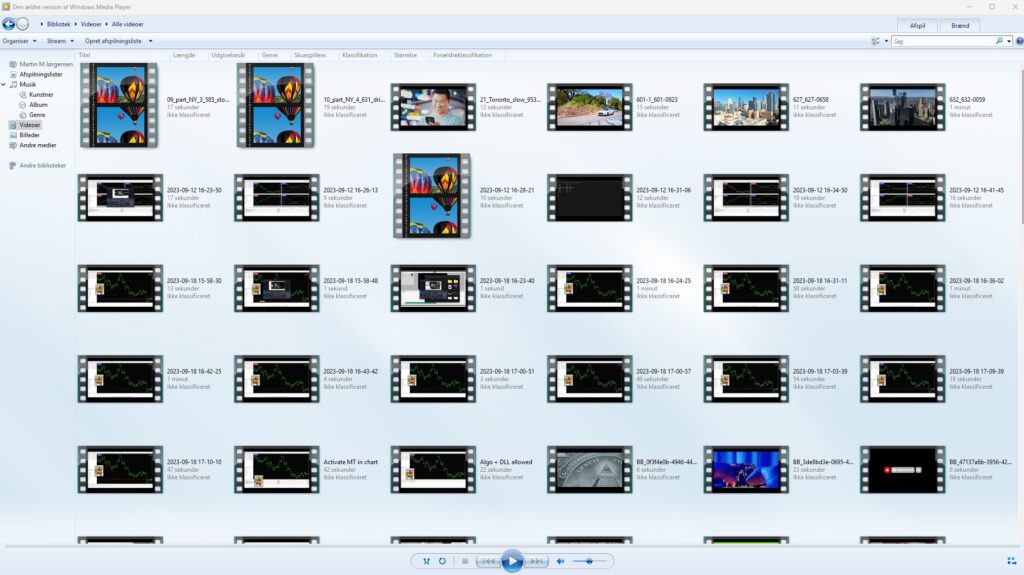
Kun toistat sisältöä, ohjelman ulkoasu on hyvin yksinkertainen. Näet vain tarvittavat painikkeet. Musiikin kuuntelu ja elokuvien katselu on siksi helppoa, sillä näytöllä ei ole ylimääräisiä, häiritseviä toimintoja.
Kun käytät Windows Media Playeria, voit striimata musiikkia laitteillesi ilman huolta formaateista.
Näin käytät Windows Media Playerin tehtäväpalkkia
Kun ohjelma on auki ja sen kuvake näkyy tehtäväpalkissa, sinun ei tarvitse avata ohjelmaa vaihtaaksesi ”seuraava kappale” tai painaaksesi ”tauko”. Vie hiiri tehtäväpalkissa olevan kuvakkeen päälle – esiin tulee pieni ikkuna, jossa on tarvittavat painikkeet.
Musiikkia kaikkialla Windows Media Playerilla
Koska soitin tukee niin monia eri ääni- ja videoformaatteja, voit synkronoida musiikin, videot ja kuvat tai striimata mediaa muihin laitteisiisi. Tämä tarkoittaa, että voit kuunnella musiikkia kaikkialla: kotisohvalla vilttiin kääriytyneenä kuuman kaakaon kanssa, lenkillä tai työmatkalla.
Tämän soittimen avulla musiikki kulkee mukanasi aina.
Millä laitteilla Windows Media Playeria voi käyttää?
Ohjelma on, kuten nimikin viittaa, suunniteltu Windows-käyttöjärjestelmille. Windows Media Playeria voi käyttää laitteilla, joissa Windows toimii käyttöjärjestelmänä, joten voit nauttia mediastasi missä vain.
Onko Windows Media Player 12 helppokäyttöinen?

Windows Media Player on todella helppokäyttöinen.
Siksi se onkin ohjelma, jota kaikki voivat käyttää – vaikka ohjelma onkin monipuolinen ja täynnä toimintoja. Onneksi käytettävyys on silti erinomainen.
Muista päivittää Windows Media Player säännöllisesti varmistaaksesi, että käytössäsi ovat uusimmat ominaisuudet.
Windows Media Player tarjoaa saumattoman kokemuksen kaikille, jotka haluavat katsoa elokuvia ja kuunnella musiikkia.
Valitsemalla Windows Media Playerin saat käyttöösi runsaasti mediaominaisuuksia, jotka helpottavat sisällöstä nauttimista.
Vaihtoehdot
Musiikin toistoon on tarjolla valtavasti ohjelmia. Esimerkkeinä mainittakoon iTunes Windowsille suomeksi. WinAmp on toinen esimerkki musiikintoisto-ohjelmasta.
Päivitetty mediasoitin
Harkitse Windows Media Playeria, kun etsit luotettavaa toisto-ohjelmaa mediallesi.
Harva asia on yhtä ärsyttävä kuin ohjelmisto, jota ei päivitetä tarpeeksi usein. Tällaisista ohjelmista puuttuvat uusimmat ominaisuudet, ja jossain vaiheessa niitä ei enää voi käyttää. Tästä ei onneksi tarvitse olla huolissaan: Windows Media Playeria päivitetään säännöllisesti – virheitä korjataan ja toimintaa parannetaan, jotta ohjelma on jatkuvasti paras mahdollinen versio itsestään. Se on tärkeää, jotta käyttäjät haluavat käyttää sitä.
Miksi valita Windows Media Player 12?
Kuten yllä voit lukea, on monia syitä valita tämä soitin. Se on arvostettu ohjelma, joka vain toimii, ja on erittäin helppo käyttää lähes kaikille. Jos siis haluat mediasoittimen ilman säätöä ja ongelmia, tämä on erinomainen vaihtoehto, jota et tule katumaan.
Windows Media Playerin historia
Windows Media Playerilla on pitkä ja mielenkiintoinen historia, joka ulottuu vuoteen 1991, jolloin ohjelma julkaistiin nimellä Media Player. Tuolloin se oli yksinkertainen työkalu mediatiedostojen toistoon Windows 3.0:ssa.
Windows XP:n myötä nimi muuttui muotoon Windows Media Player, ja ohjelmisto sai merkittävästi lisää toiminnallisuutta ja uudistetun ulkoasun. Nykyisin tuntemamme WMP 12 esiteltiin Windows 7:n yhteydessä, ja sitä on sittemmin päivitetty – vaikka ohjelmaa ei enää aktiivisesti kehitetäkään uusilla ominaisuuksilla.
Tästä huolimatta Windows 1 on yhä suosittu, etenkin käyttäjien keskuudessa, jotka arvostavat yksinkertaisuutta, nopeutta ja tiivistä integroitumista Windowsiin.
Kaikki voivat käyttää tätä ohjelmistoa
Tämä soitinohjelma on nyt saatavilla 12-versiona, jonka saat, kun asennat Windows 10:n tai päivität siihen Windows 8.1:stä tai Windows 7:stä. Jos pidät enemmän Windows 8.1:stä tai Windows 7:stä, voit käyttää ohjelmaa myös niissä. Se tarjoaa paljon käteviä ja uusia ominaisuuksia ja on superhelppo käyttää lähes kaikille. Tällä ohjelmalla voit kuunnella musiikkia ja katsoa elokuvia missä tahansa – tylsiä hetkiä ei enää tule. Tästä ohjelmasta onkin erinomainen vaihtoehto, jos kaipaat mediasoitinta.
Asenna tai ota käyttöön Windows Media Player 12
Jos painike ei avaudu automaattisesti, siirry itse kohtaan Asetukset → Sovellukset → Valinnaiset ominaisuudet Windowsissa.
Näin teet vaihe vaiheelta:
- Avaa Asetukset → Sovellukset → Valinnaiset ominaisuudet.
- Valitse Lisää ominaisuus, etsi Windows Media Player, merkitse ja valitse Asenna.
- Käynnistä Windows uudelleen, jos sitä pyydetään.
Jos käytössäsi on Windowsin N-versio
Asenna ensin Media Feature Pack yllä olevasta painikkeesta, käynnistä uudelleen ja toista sitten yllä olevat vaiheet.
Vinkit 6–10 Windows Media Player 12:lle
Windows Media Player 12 sisältää useita visuaalisia tehosteita, jotka voi ottaa käyttöön toiston aikana. Napsauta soittimessa hiiren oikealla, valitse ”Visualisoinnit” ja haluamasi tyyli saadaksesi elävämmän musiikkielämyksen.
Luo omia soittolistoja vetämällä ja pudottamalla kappaleita toistoikkunaan. Voit tallentaa listat WPL- tai M3U-tiedostoiksi ja järjestää musiikin mielialan, genren tai tapahtuman mukaan.
Aseta CD, valitse ylhäältä ”Rip-asetukset” ja haluttu tiedostomuoto (MP3, WAV tai WMA). Näin saat musiikistasi digitaaliset kopiot, joita voit toistaa muilla laitteilla tai tallentaa pilveen.
Päivitä albumien kansikuvat ja metatiedot napsauttamalla albumia hiiren oikealla ja valitsemalla ”Etsi albumitiedot”. Tämä helpottaa musiikin hallintaa ja parantaa soittimen ulkoasua selvästi.
”Stream”-valikosta voit ottaa mediajaon käyttöön ja striimata musiikkia ja elokuvia muihin laitteisiin kotiverkossasi – esim. älytelevisioon, Xboxiin tai toiseen PC:hen.



