
 Martin Jørgensen
CapCut – ilmainen videonmuokkaus tekoälyllä, joka oikeasti toimii
CapCut on ilmainen videonmuokkausohjelma ByteDancelta (TikTokin taustayhtiö), ja se on harvoja editointisovelluksia, joka tuntuu ammattimaiselta ilman turhaa kikkailua. Se on noussut erityisesti suomalaisten sisällöntuottajien suosikiksi, koska saat käyttöön tekoälyominaisuudet kuten automaattiset tekstitykset, mallipohjat ja taustan poiston – ilman että koko iltapäivä kuluu ohjelman opetteluun.
Testissämme tavallisella Windows 11 -PC:llä ja Android-mobiililla pääsimme alkuun muutamassa minuutissa. Asennus oli suoraviivainen, aikajana tuntui nopealta ja käytetyimmät työkalut ovat juuri siellä, missä niiden pitääkin olla. Yllättävintä oli, kuinka lähelle CapCut pääsee kalliimpia videonmuokkausohjelmia lyhyitä formaatteja ja nopeita tuotantoja tehdessä.
CapCut sopii parhaiten TikTokiin, Instagram Reelseihin, YouTube Shortseihin ja mainosvideoihin, joissa tempo, tekstitykset ja efektit merkitsevät enemmän kuin raskas värimäärittely ja elokuvatuotanto. Jos haluat leikata nopeasti, saada tekstitykset kuntoon ja viedä videon ulos korkealla laadulla ilman ylimääräistä säätöä, CapCut osuu harvinaisen hyvin helppokäyttöisyyden ja edistyneisyyden väliin.
CapCutin ominaisuudet ja mahdollisuudet
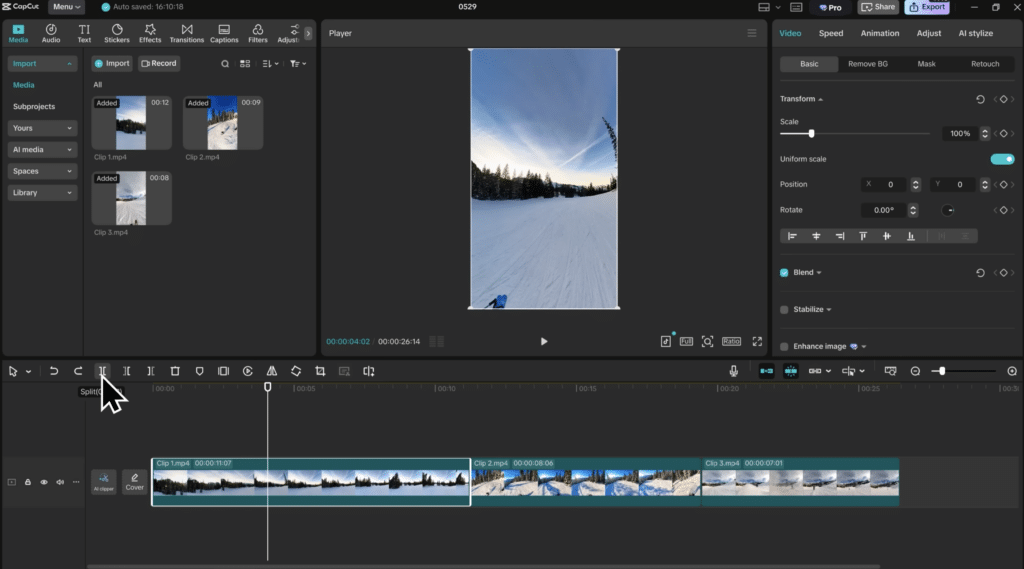
CapCut tarjoaa enemmän ominaisuuksia kuin ilmaisohjelmalta yleensä odottaa:
- Tekoälyyn perustuva taustan poisto ilman greenscreeniä
- Automaattinen tekstitysten luonti suomeksi
- Kerrokseen perustuva muokkaus keyframe-tuella
- Laaja kirjasto mallipohjia, efektejä ja siirtymiä
- Vienti jopa 4K-laadulla ilman vesileimaa
Testissä huomasimme erityisesti, että tekoälytyökalut säästävät valtavasti aikaa verrattuna manuaaliseen editointiin.
CapCut PC:llä, Macilla ja mobiilissa
Yksi CapCutin suurimmista vahvuuksista on, että se toimii eri alustoilla:
- Windows ja macOS pidempiin editointeihin
- iOS ja Android nopeisiin mobiilivideoihin
- Pilvisynkronointi laitteiden välillä
Aloitimme projektin puhelimella ja viimeistelimme sen PC:llä ilman ongelmia – monille ilmaisohjelmille tämä on yhä hankalaa.
CapCut vs Premiere Pro – kumpi ratkaisu on järkevämpi?
Vertailu CapCutin ja Adobe Premiere Pron välillä nousee usein esiin, erityisesti suomalaisten sisällöntuottajien keskuudessa.
CapCut on paras, jos:
- Teet videoita sosiaaliseen mediaan
- Haluat työskennellä nopeasti mallipohjilla ja tekoälyllä
- Et halua maksaa tilausta
Premiere Pro on paras, jos:
- Työskentelet ammattimaisesti elokuvien ja tv-tuotantojen parissa
- Tarvitset edistynyttä värimäärittelyä
- Teet yhteistyötä suurissa tuotannoissa
Valtaosalle Downloadcentral.fi:n käyttäjistä CapCut on enemmän kuin riittävä.
Näin lisäät tekstitykset, efektit ja musiikin
Tekstitykset ovat osa-alue, jossa CapCut erottuu edukseen.
- Tuo videosi
- Valitse ”Teksti” → ”Automaattiset tekstitykset”
- Säädä fontti, ajoitus ja animaatio
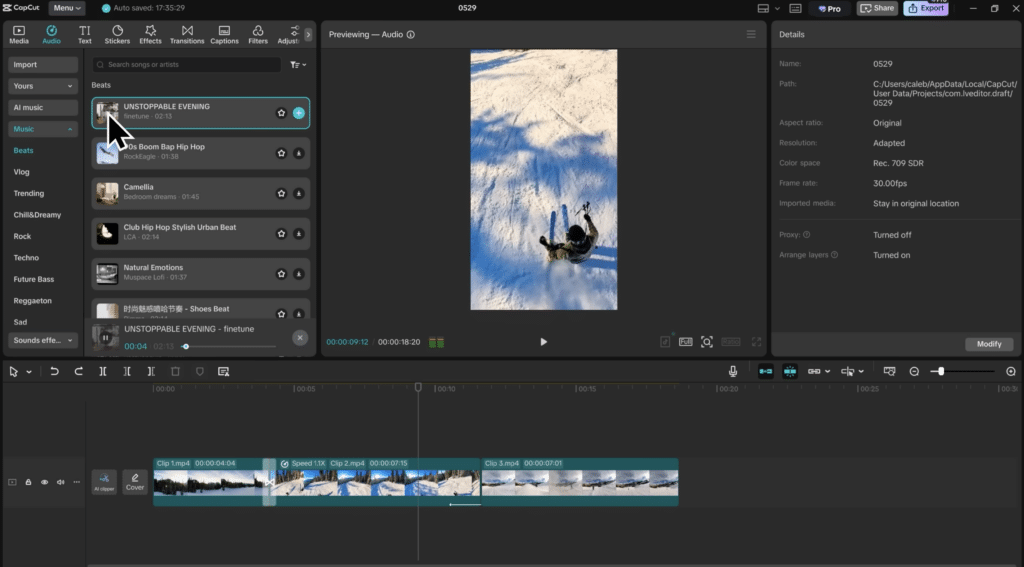
- Lisää musiikkia sisäänrakennetusta äänikirjastosta
Kokemuksemme mukaan automaattinen puheentunnistus toimii yllättävän hyvin suomeksi.
Instagram toi omat editointityökalunsa – miksi CapCut on silti relevantti
Instagram on julkaissut omat editointityökalunsa, mutta ne ovat toistaiseksi melko yksinkertaisia. CapCut tarjoaa selvästi enemmän kontrollia efekteihin, tempoon, väreihin ja tekstityksiin ennen julkaisua.
Monet suomalaiset sisällöntuottajat tekevät esikäsittelyn CapCutilla ja viimeistelyn Instagramissa – yhdistelmä, joka toimii erinomaisesti.
CapCutin 5 parasta vinkkiä
CapCutin 5 parasta vinkkiä
Hyödynnä automaattinen taustan poisto (ilman greenscreeniä)
CapCutissa on tekoälyyn perustuva taustan poisto, joka toimii ilman greenscreeniä. Se analysoi kohteen ja erottaa sen taustasta sekunneissa. Testeissämme paras tulos saatiin, kun kohteen ja taustan kontrasti oli selkeä – esimerkiksi hyvä valaistus ja rauhallinen ympäristö. Loistava valinta tuotevideoihin, esittelyihin ja sisältöön, jossa haluat vaihtaa taustan tai lisätä efektejä.
Ota automaattiset tekstitykset käyttöön heti alussa
Automaattiset tekstitykset ovat CapCutin vahvimpia toimintoja – erityisesti, jos teet suomenkielistä sisältöä. Kun lisäät tekstitykset varhain, leikkaus, tempo ja siirtymät on helpompi sovittaa tekstiin. Puheentunnistus oli testeissämme yllättävän tarkka suomeksi, mutta tarkista silti lopputulos manuaalisesti (esim. nimet, termit ja vieraskieliset sanat).
Käytä Reels- ja Shorts-mallipohjia nopeampaan työnkulkuun
CapCutin mallipohjat on tehty lyhyitä formaatteja varten. Saat valmiit animaatiot, tempon ja siirtymät, jotka vastaavat alustojen suosimaa “nopeaa” ilmettä. Jos tuotat sisältöä usein, mallipohjat säästävät aikaa ja yhtenäistävät tyylin – erityisen kätevää pienille yrityksille ja tekijöille, jotka haluavat julkaista säännöllisesti ilman tuntikausien viilausta.
Hyödynnä keyframeja zoomiin ja liikkeeseen (elävämpi video)
Keyframet tuovat pehmeää zoomia, liikettä ja kiertoa klippeihin. Se nostaa kokonaisilmeen selvästi staattisiin klippeihin verrattuna ja saa yksinkertaisenkin videon näyttämään viimeistellymmältä. Suosittelemme kevyttä zoomia puhuviin henkilöihin tai tuotteisiin – erityisesti lyhyissä videoissa, joissa huomio herpaantuu nopeasti, jos kuva ei elä hieman.
Vie 4K:na (myös someen) terävämpää tulosta varten
Vaikka video olisi somea varten, 4K-vienti voi tuottaa terävämmän lopputuloksen. Instagram ja TikTok skaalaavat itse, mutta parempi vientilaatu auttaa yksityiskohtien säilymisessä. CapCut mahdollistaa 4K-viennin ilman vesileimaa – harvinaista ilmaisohjelmissa. Käytä tarvittaessa H.265 (HEVC) -koodekkia, jos haluat yhdistää korkean laadun ja kohtuullisen tiedostokoon.
CapCut – UKK
Kyllä. CapCutia voi käyttää ilmaiseksi ilman tilausta. Voit muokata videoita, hyödyntää efektejä ja viedä ne ulos korkealla laadulla ilman vesileimoja. Osa lisäominaisuuksista vaatii kirjautumisen, mutta perustoiminnot ovat täysin ilmaisia.
Kyllä. CapCut on saatavilla sekä Windowsille että macOS:lle. Lisäksi voit käyttää CapCutia mobiilissa iOS:llä ja Androidilla, ja projektit voi synkronoida laitteiden välillä.
Kyllä. CapCut tukee suomen kieltä, myös valikoissa ja automaattisissa tekstityksissä. Automaattinen puheentunnistus toimii usein yllättävän hyvin suomeksi verrattuna moniin muihin ilmaisia videonmuokkausohjelmiin.
CapCut ei ole suora korvaaja Premiere Prolle, mutta monille käyttäjille se on parempi valinta. CapCut on nopea, helppokäyttöinen ja ilmainen, kun taas Premiere Pro sopii parhaiten ammattilaisille, jotka tarvitsevat kehittynyttä väri- ja äänityöskentelyä.
Vinkki: Jos haluat vertailla vaihtoehtoja, katso myös muita videonmuokkausohjelmia Downloadcentral.fi:stä.
Kyllä. CapCutin on kehittänyt ByteDance, ja sitä käyttävät miljoonat käyttäjät maailmanlaajuisesti. Kun lataat ohjelman virallisesta lähteestä, sen asentaminen ja käyttäminen PC:llä, Macilla ja mobiilissa on turvallista.



