
 Martin Jørgensen
Systweak PDF Editor tekee PDF‑muokkauksesta helpompaa Windowsissa
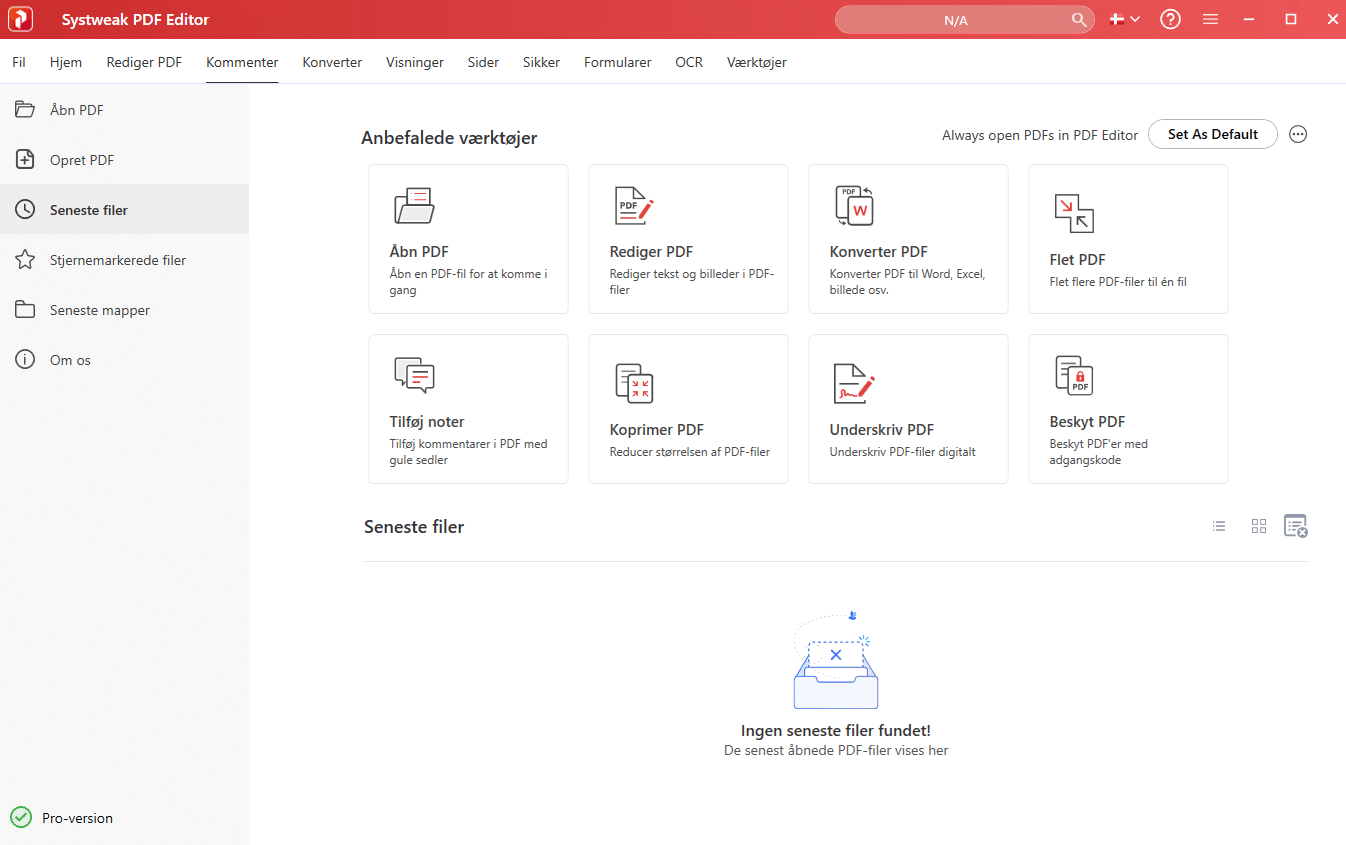
Systweak PDF Editor on Windowsille tarkoitettu PDF‑ohjelma, joka yhdistää muokkauksen, muunnoksen, pakkauksen, allekirjoituksen ja PDF‑tiedostojen järjestelyn yhdeksi työkaluksi.
Testasimme Systweak PDF Editoria Windows 11 -tietokoneella, jossa oli sekoitus tavallisia PDF-asiakirjoja, skannattuja tiedostoja ja raskaampia, kuvapitoisia dokumentteja. Ensivaikutelma on, että ohjelma sopii etenkin käyttäjille, joiden mielestä Adobe Acrobat on liian kallis tai raskas, mutta jotka tarvitsevat silti enemmän kuin pelkän ilmaisen PDF‑lukijan.
Se ei ole modernein kokeilemamme PDF‑ohjelma, ja osa valikoista tuntuu ulkoasultaan hieman perinteiseltä. Toisaalta toiminnot on sijoitettu loogisesti, ja pääset nopeasti alkuun niissä tehtävissä, joihin useimmilla on oikeasti tarve: tekstin korjaus, sivujen yhdistäminen, tiedostojen suojaaminen salasanalla, suurten PDF:ien pakkaus ja asiakirjojen muuntaminen muihin muotoihin.
Muokkaa PDF‑tiedostoja ilman lataamista verkkoon
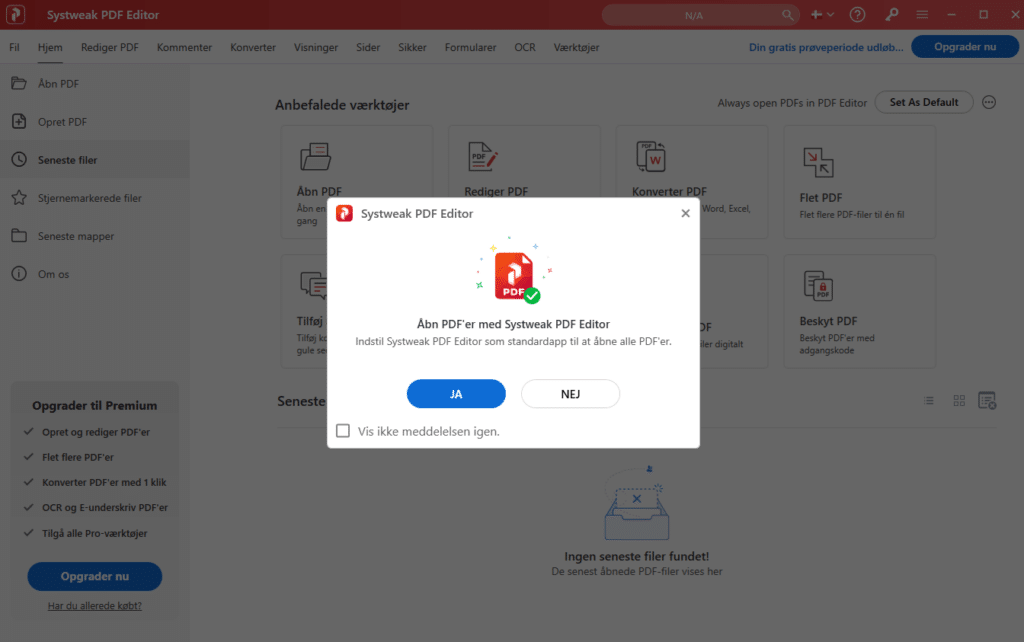
Yksi hyvistä puolista Systweak PDF Editorissa on, että se toimii offline-PDF‑työkaluna. Voit työskennellä asiakirjojen kanssa suoraan omalla PC:lläsi ilman, että lataat niitä satunnaisiin verkkopalveluihin.
Tämä on erityisen tärkeää, jos käsittelet sopimuksia, laskuja, opintopapereita, asiakastietoja tai muita dokumentteja, joita ei kannata lähettää verkkoon vain sivun poistamiseksi tai yhden rivin korjaamiseksi.
Testissämme PDF:n avaaminen, tekstikenttiin klikkaaminen ja pienten virheiden korjaaminen oli helppoa. Asettelu ei aina pysynyt täydellisenä hyvin monimutkaisissa tiedostoissa, mutta tavallisissa asiakirjoissa lopputulos oli hyvä. On silti tärkeää tallentaa kopio alkuperäisestä tiedostosta ennen kuin alat muokata tärkeää PDF:ää.
PDF‑muunnos, OCR ja pakkaus
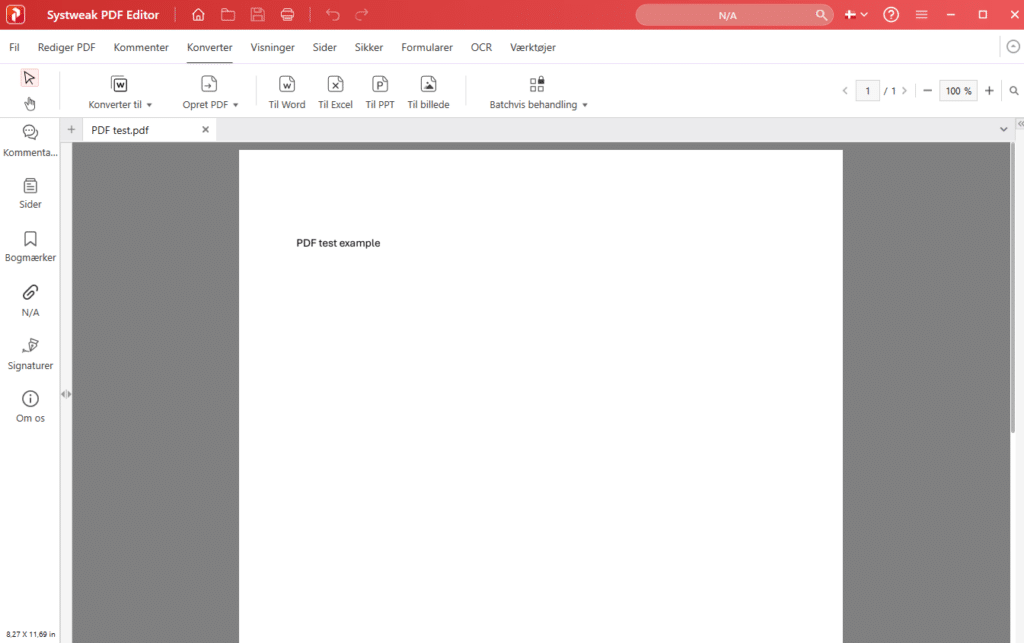
Systweak PDF Editoria voi käyttää myös PDF‑muuntimena. Voit muuntaa PDF‑tiedostoja muun muassa Word-, Excel-, PowerPoint- ja kuvatiedostoiksi, mikä tekee ohjelmasta monikäyttöisemmän kuin pelkkä PDF‑katselin.
OCR‑toiminto on erityisen hyödyllinen, jos työskentelet skannattujen asiakirjojen parissa. Ohjelma yrittää tunnistaa tekstin kuvapohjaisista PDF:istä, jotta sisältöä voi hakea ja muokata. Se ei ole taikuutta, ja laatu riippuu vahvasti skannauksen tasosta: vinot, heikkokontrastiset skannaukset tuottavat edelleen epätasaisia tuloksia. Siisteissä ja selkeissä dokumenteissa lopputulos oli kuitenkin riittävän hyvä, jotta käsin näppäilyä säästyy merkittävästi.
Myös PDF‑tiedostojen pakkaus on kätevää. Moni törmää PDF:ään, joka on liian suuri lähetettäväksi sähköpostilla tai ladattavaksi julkiseen asiointipalveluun. Tällöin Systweak PDF Editor voi pienentää tiedostokokoa ilman selaimessa toimivaa palvelua.
Sivujen ja asiakirjojen järjestely
Ohjelmalla on helppo siirtää, kiertää, poistaa ja yhdistää sivuja. Se ei ehkä kuulosta jännittävältä, mutta käytännössä juuri tällaiset PDF‑tehtävät vievät usein eniten aikaa.
Testasimme muun muassa useiden pienten PDF:ien yhdistämistä yhdeksi dokumentiksi ja muutaman turhan sivun poistamista raportista. Työ sujui nopeasti, ja käyttöliittymä on riittävän selkeä, ettei oikeita painikkeita tarvitse etsiä pitkään.
Lisäksi voit lisätä vesileimoja, muistiinpanoja, korostuksia ja allekirjoituksia. Se tekee Systweak PDF Editorista sopivan niin opiskelijoille, pienille yrityksille kuin yksityiskäyttäjillekin, jotka käsittelevät asiakirjoja säännöllisesti.
Ei täysin ilmainen – mutta vakavampi kuin monet ilmaisvaihtoehdot
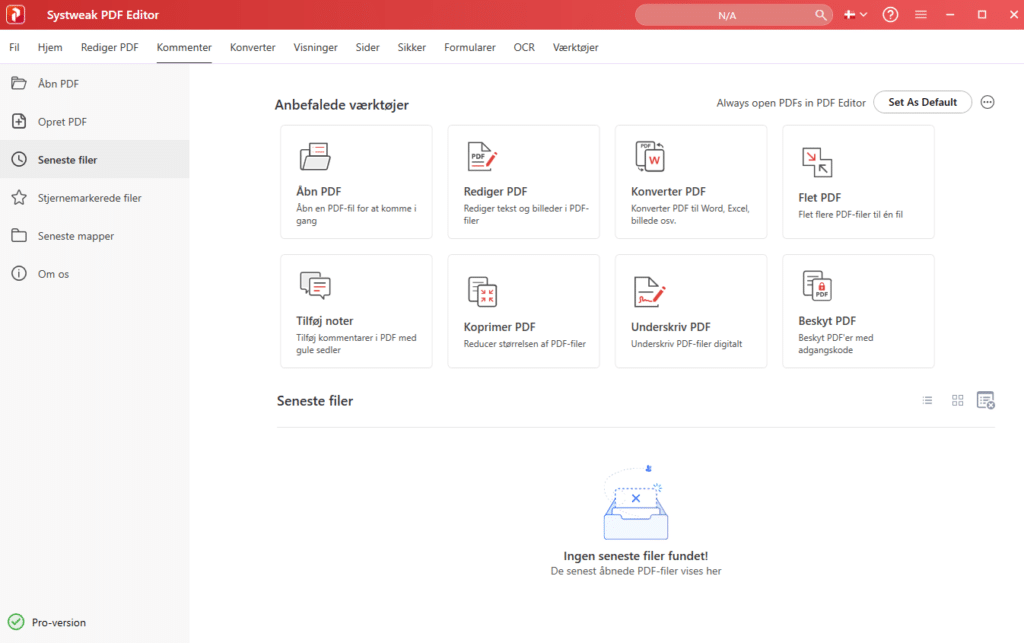
Systweak PDF Editor ei ole pelkkä ilmainen PDF‑lukija, mikä on hyvä huomioida. Osa käyttäjistä olettaa, että kaikki PDF‑työkalut ovat ilmaisia, koska tarjolla on paljon pieniä verkkopalveluja. Mutta jos haluat muokata PDF:iä paikallisesti Windowsissa, käyttää OCR:ää ja muuntaa asiakirjoja, kyse on yleensä alueesta, jossa maksulliset ohjelmistot tulevat nopeasti kyseeseen.
Se tarkoittaa myös, ettei Systweak PDF Editor välttämättä ole paras valinta, jos avaat PDF:n vain satunnaisesti. Pelkkään lukemiseen riittää ilmainen PDF‑lukija. Mutta jos muokkaat, yhdistät, allekirjoitat tai muunnat säännöllisesti PDF‑tiedostoja, ohjelma on huomattavasti järkevämpi ratkaisu.
Hyvä valinta Windows‑käyttäjille, joilla on paljon PDF‑tehtäviä
Systweak PDF Editor osuu käytännölliseen keskitasoon. Se on kattavampi kuin pienet ilmaiset PDF‑työkalut, mutta ei tunnu yhtä raskaalta kuin suurimmat ammattilaispaketit. Testissämme ohjelma toimi parhaiten tavanomaisissa toimistotehtävissä: tekstin korjaus, sivujen siirtely, tiedostojen pakkaus, asiakirjojen muuntaminen ja skannattujen PDF:ien parissa työskentely.
Se ei ole täydellinen ohjelma. Ulkoasu voisi olla viimeistellympi, ja edistyneessä PDF‑muokkauksessa voi silti ilmetä pieniä asetteluongelmia monimutkaisissa dokumenteissa. Mutta yhtenäisenä PDF‑työkaluna Windowsille Systweak PDF Editor on vankka valinta – etenkin, jos haluat käsitellä dokumenttisi paikallisesti omalla koneellasi.
Top 5 vinkkiä Systweak PDF Editorille
Tallenna aina ensin kopio alkuperäisestä
PDF‑muokkaus voi muuttaa asettelua, erityisesti tiedostoissa, joissa on paljon kuvia, taulukoita tai erikoisfontteja. Tallenna siksi kopio ennen kuin muokkaat suoraan dokumenttia.
Käytä OCR:ää skannattuihin asiakirjoihin
Jos PDF:stä ei voi valita tekstiä, asiakirja on todennäköisesti skannattu kuvaksi. OCR‑toiminto tekee tekstistä haettavaa ja helpommin muokattavaa.
Pakkaa PDF:t ennen lähettämistä
Suuret PDF‑tiedostot voivat olla hankalia sähköpostissa ja verkkolomakkeissa. Kokeile pakkaustoimintoa, jos dokumentti on liian suuri.
Yhdistä liitteet yhdeksi PDF:ksi
Jos sinulla on useita laskuja, kuitteja tai liitteitä, voit yhdistää ne yhteen PDF:ään. Se tekee arkistoinnista ja jakamisesta selkeämpää.
Käytä salasanasuojausta arkaluonteisille tiedostoille
Kun jaat asiakirjoja, joissa on henkilötietoja, sopimuksia tai taloustietoja, suojaa PDF salasanasuojauksella.



