

 Martin Jørgensen
Microsoft PowerPoint – esitystyökalu, jonka kaikki ymmärtävät
Microsoft PowerPoint on tehokas esitysohjelma Windowsille, Macille, verkkoon ja mobiilille. Sillä teet helposti kaiken yksinkertaisista dioista pitkälle vietyihin, interaktiivisiin esityksiin, joissa on videoita, animaatioita ja reaaliaikainen yhteistyö.
Ominaisuudet ja käyttö
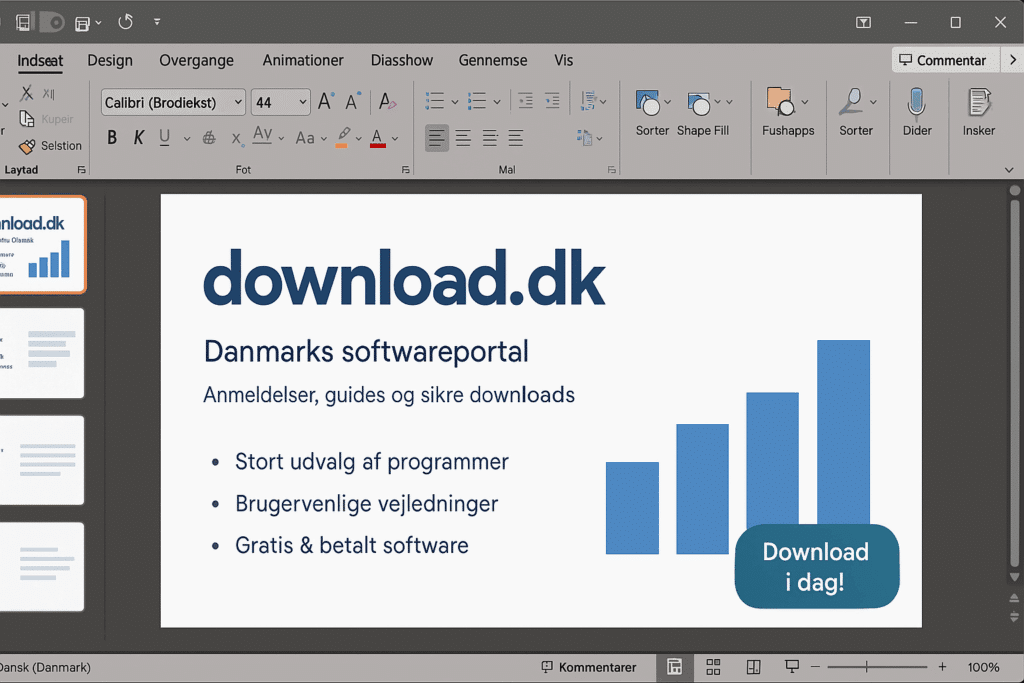
PowerPoint erottuu matalan oppimiskynnyksen ja laajan työkalupakin ansiosta: tuhansia malleja ja teemoja, sisäänrakennettu Design-työkalu (Designer), kuvakkeet, kaaviot, SmartArt, ääni- ja video-upotus, näytön tallennus, esiintyjänäkymä ja live-tekstitykset. Voit tuoda sisältöä Excelistä ja Wordista, nauhoittaa selostuksesi ja viedä esityksen videoksi, PDF:ksi tai kuviksi.
Käyttöliittymä ja design
Yläreunan valintanauha (Ribbon) tarjoaa nopeat työkalut muotoiluun, siirtymiin ja animaatioihin. “Designer” ehdottaa automaattisia asetteluita, jotka nostavat perusdian usein lähes toimistotason designiksi – ilman, että sinun tarvitsee siirrellä pikseleitä käsin. Värit ja fontit hallitaan teemoilla koko esitystasolla, joten visuaalinen ilme pysyy yhtenäisenä.
Yhteistyö ja jakaminen
Osana Microsoft 365:tä voit jakaa esityksen ja työskennellä samanaikaisesti selaimessa (PowerPoint for Web) tai työpöytäsovelluksessa. Kommentit, versiohistoria ja käyttöoikeudet ovat sisäänrakennettuja. Esityksiä voi jakaa linkkinä, esittää livenä Teamsin/Zoomin kautta tai viedä MP4-muodossa.
Mallit, grafiikka ja media
PowerPointilla on vahva ekosysteemi malleja (sekä sisäänrakennettuja että kolmansien osapuolien). Upota YouTube-videoita, animoi elementtejä Morph-siirtymällä, käytä 3D-malleja tai luo helposti ammattimaisia kaavioita. Kuvankäsittely kattaa perusasiat (taustan poisto, rajaus, värisuodattimet), joten et yleensä tarvitse Photoshopia yksinkertaisiin korjauksiin.
Suorituskyky, vakaus ja tiedostoyhteensopivuus
PPTX on standardi sekä yrityksissä että opetuksessa. Yhteensopivuus Keynoten/Google Slidesin kanssa on “riittävän hyvä”, mutta monimutkaiset animaatiot ja fontit voivat muuttua. PowerPoint toimii vakaasti myös suurilla diamäärillä; erittäin suuret videot voivat hidastaa avaamista ja tallentamista – pakkaa media Tiedosto → Tiedot → “Optimoi mediatiedostot” -toiminnolla.
Tietoturva ja lisensointi
PowerPoint hyödyntää Microsoft 365 -ekosysteemin tietoturvaa ja vaatimustenmukaisuutta. Voit lukita esityksiä, hallita käyttöoikeuksia ja suojata vahingossa tehdyiltä muutoksilta. Lisenssin saa osana Microsoft 365 -tilausta tai kertalisenssinä – verkkoversiota voi käyttää ilmaiseksi rajoituksin.
Vaihtoehdot – ja milloin ne ovat järkeviä
- Google Slides: Vahva yksinkertaiseen, 100 % selainpohjaiseen yhteiskirjoittamiseen. Vähemmän edistyneitä animaatioita.
- Apple Keynote (Mac/iOS): Kaunis typografia ja animaatiot; vähemmän laajasti käytössä yrityksissä.
- LibreOffice Impress: Ilmainen, offline – paras peruskäyttöön ja open source -ympäristöihin.
PowerPoint on silti kattavin valinta, etenkin kun vaihdat tiedostoja yritysten tai oppilaitosten kanssa.
Ohjelmiston vahvuudet ja heikkoudet
Vahvuudet: Helppo oppia, laajasti käytössä, erinomaiset mallit ja Designer, vahva median käsittely, vankka yhteistyö Microsoft 365:n kautta.
Heikkoudet: Saattaa houkutella liiallisiin bullet-listoihin, videot voivat kasvattaa tiedostokokoa ja luovimpien animaatioiden hallinta vaatii silti harjoittelua.
Kenelle PowerPoint sopii – ja mitä voit odottaa?
Jos työskentelet yrityksessä, opinnoissa tai yhdistyksessä ja haluat maksimaalisen yhteensopivuuden, vahvan designin ilman design-taustaa ja helpon jakamisen, PowerPoint on varma valinta. Jos taas kirjoitat pääosin yhdessä selaimessa ja diat ovat yksinkertaisia, Google Slides voi riittää; mutta visuaalisesti vaativampiin ja mediapainotteisiin esityksiin PowerPoint on yhä kuningas.
Top 5 vinkkiä Microsoft PowerPointiin
Anna Designerin ehdottaa asettelut ja lukitse värit sekä fontit teemaan. Saat ammattimaisen ilmeen minuuteissa.
Kopioi dia, siirrä/skaalaa elementtejä toisessa diassa ja käytä Morphia. Saat sulavia animaatioita ilman työläitä avainkehyksiä.
Valitse Tiedosto → Tiedot → Pakkaa mediatiedostot ja leikkaa satoja megatavuja ilman näkyvää laadun heikkenemistä.
Nauhoita puhe ja ajoitukset ja vie MP4-muotoon. Täydellinen asynkronisiin esityksiin ja sosiaaliseen mediaan.
Luo klikattava hubi Section Zoomilla tai Summary Zoomilla, jotta voit hypätä joustavasti osioiden välillä Q&A-tilanteessa.



