

 Martin Jørgensen
Luo upeita kuvakollaaseja suosikkikuvistasi ShapeXilla! Lataa työkalu ilmaiseksi Windowsille!
Tällä sivulla kerromme ShapeXista. Tällä ilmaisella työkalulla teet omista kuvistasi näyttäviä ja täysin uniikkeja kuvakollaaseja! Se on superkätevää, sillä perheestä ja ystävistä otetut kuvat pääsevät vihdoin luovaan käyttöön sen sijaan, että ne vain lojuvat laatikossa ulkoisella kovalevyllä.

Yksi ShapeXin todella hieno ominaisuus on, että voit itse valita kollaasin muodon. Esimerkiksi voit lisätä ohjelmaan joukon perhekuvia ja päättää, että kollaasi muodostuu sydämen, puun tai jonkin muun kuvion muotoon. ShapeX luo kollaasin haluttuun muotoon ainutlaatuisella sommittelulla, jota voit säätää ohjelman painikkeilla. Halutessasi voit myös viedä kollaasin korkealla tarkkuudella, jolloin sen voi tulostaa ja kehystää seinälle. Kätevää!
Seuraavissa osioissa käymme läpi, miten ShapeX otetaan käyttöön ja miten sen eri toiminnot toimivat. Sivun lopusta löydät myös yhteenvedon arviostamme.
Alusta, kieli ja asennus
Valitettavasti ShapeX toimii vain tietokoneilla, joissa on Windows. Jos käytät toista alustaa, voit kuitenkin etsiä muita ohjelmia täältä Download.dk:sta. Esimerkiksi voit tutustua Mac-kategoriaan. Lisäksi on syytä mainita, että ShapeX on käytettävissä vain englanniksi.
Työkalu ShapeX on niin sanottu “portable”-sovellus. Se tarkoittaa, että mitään ei tarvitse varsinaisesti asentaa. Lataa vain ShapeX pakattuna ZIP-kansiona ja pura se tietokoneelle, esimerkiksi työpöydälle. Myöhemmin ohjelman voi halutessaan poistaa nopeasti, jos sille ei ole enää käyttöä.
Testasimme ShapeXia PC:llä, jossa on Windows 11 Home. Kuten alla olevasta GIFistä näkee, ZIP-kansion purkaminen vie vain hetken.

Kun olet purkanut tiedoston, siirry kansioon ja napsauta ohjelman EXE-tiedostoa. Tämän jälkeen ShapeX käynnistyy.
Käyttöliittymä ja ominaisuudet
Ensimmäisellä käynnistyskerralla ShapeX voi tuntua hieman hämmentävältä, koska käyttöliittymä on hyvin visuaalinen eikä ohjetekstiä ole paljoa. Voit kuitenkin katsoa pienen YouTube-videon täältä.
Aloita napsauttamalla “Load images” -painiketta lisätäksesi kuvia. Mukana tulee muutama pienen kokoinen kuvituskuva, mutta voit myös valita omat kuvasi tietokoneelta – esimerkiksi kuvia perheestä, ystävistä tai työkavereista, jos haluat tehdä persoonallisen kuvakollaasin.
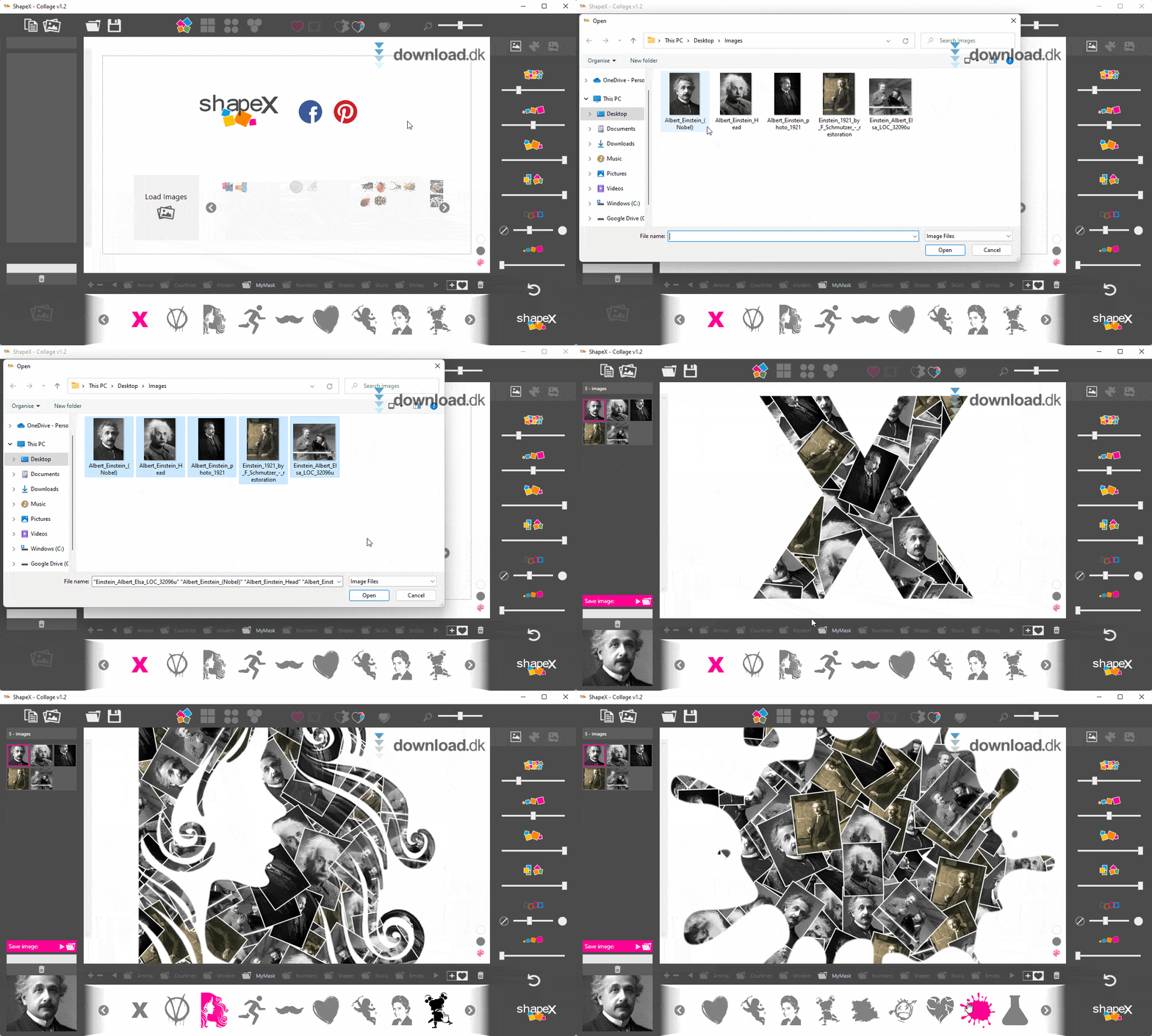
Kuten yllä olevasta GIFistä näkyy, käytimme testissä Albert Einsteinin kuvia. Seuraavaksi valitse haluamasi muoto kollaasille ohjelman alareunasta. ShapeX sisältää valmiiksi monia muotoja, mutta voit myös lisätä uusia muotoja napsauttamalla oikealla olevaa plus-painiketta.
Kun olet tuonut kuvat ja valinnut kehyksen, voit kokeilla vapaasti kaikkia yläreunassa ja oikealla olevia painikkeita.

Nämä painikkeet säätävät kuviota, jota ohjelma käyttää kollaasin luomiseen. Sita on hieman vaikea selittää, mutta toivomme, että saat hyvän kuvan ShapeXin toiminnasta GIF-kuvistamme.
Kun kollaasi on valmis, napsauta vasemmassa yläkulmassa olevaa tallennuspainiketta (disketin kuvake). Voit valita useita eri vientikokoja, mikä on kätevää. Lopuksi valitse tiedoston sijainti tietokoneella – ja valmista tuli: sinulla on upea ja ainutlaatuinen kuvakollaasi!
Saman kehittäjän muita ohjelmia
Download.dk:ssa olemme tarkastelleet myös muita saman kehittäjän, Dan Stromin, työkaluja. Voit vierailla kehittäjän kotisivuilla klikkaamalla täältä.
Voit esimerkiksi hakea 1-ohjelman, joka on yksinkertainen työkalu monien kuvien eräkäsittelyyn. Jos sinulla on vaikkapa kansio täynnä lomakuvia sivustolle ladattavaksi, voit nopeasti muuttaa kuvien kokoa ja lisätä niihin vesileimat yhdellä kertaa. Verrattuna kaikkien kuvien yksittäiseen muokkaukseen säästät rEASYzella paljon aikaa.

Dan Stromi on tehnyt myös 1-ohjelman. Se on erinomainen työkalu kuvakaappausten ja näyttövideoiden tallentamiseen. Ohjelma on helppokäyttöinen ja vie kuvat ja videot moniin eri tiedostomuotoihin. Alla olevasta GIFistä näet ohjelman käyttöliittymän.
Yhteenveto
Lyhyesti: ShapeX on todella hauska pieni työkalu. Sen sijaan, että kuvat hautautuvat vuosiksi kovalevylle, voit käyttää ne luovasti – esimerkiksi tehdä näitä kuvakollaaseja ShapeXilla.
Koska ohjelman lataaminen ja purkaminen vie vain hetken, suosittelemme jokaista kokeilemaan sitä. Voit myöhemmin poistaa ShapeXin nopeasti, jos et halua käyttää sitä. Saat joka tapauksessa parhaan käsityksen ohjelmasta käytännössä, sillä kollaasisi ovat täysin uniikkeja ja persoonallisia, kun olet tuonut omat kuvasi ja valinnut haluamasi kollaasimuodon.
Jos sinulla on aikaa ja intoa, kokeile myös saman kehittäjän muita työkaluja, kuten rEASYze ja Sniptool.



