
 Martin Jørgensen
Revo Uninstaller Pro – poista ohjelmat kokonaan PC:ltäsi
Revo Uninstaller Pro on yksi arvostetuimmista työkaluista ohjelmien täydelliseen poistoon Windowsissa. Siinä missä oletuspoisto jättää usein jäännöstiedostoja, rekisterimerkintöjä ja kansioita, Revo menee pidemmälle syväskannauksella ja kehittyneillä siivoustoiminnoilla. Tämä Pro-versio sopii sekä kotikäyttäjille että IT-ammattilaisille, jotka haluavat pitää järjestelmän puhtaana ja suorituskykyisenä.
Tehokas asennuksen poisto syväpuhdistuksella
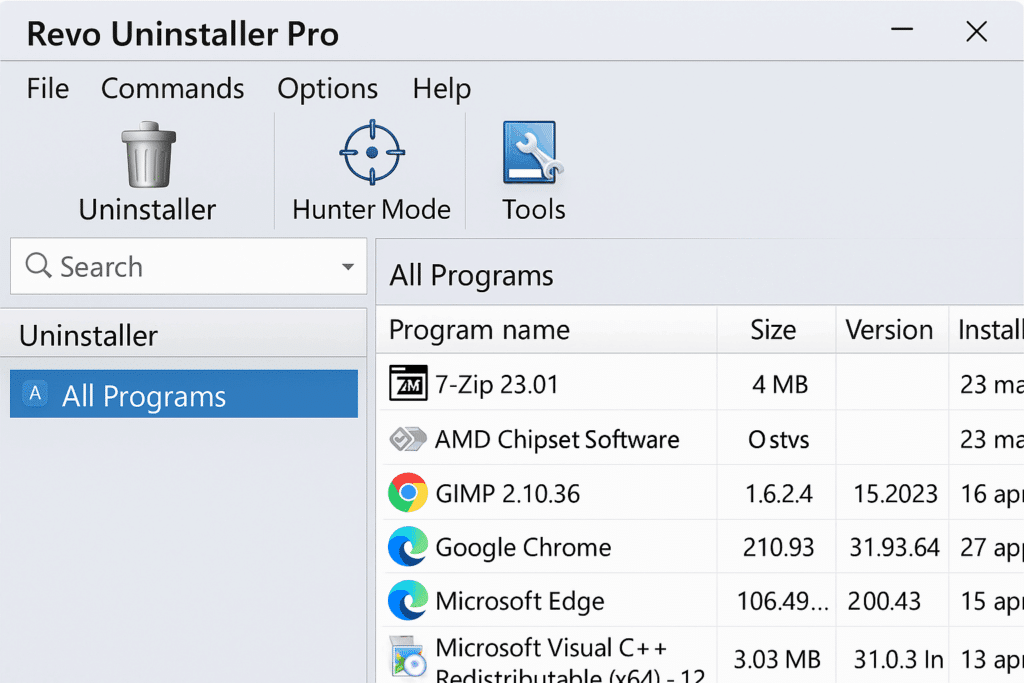
Revo Uninstaller Pro tarjoaa useita poistotiloja: oletus, nopea ja edistynyt. Yleisimmin käytetty – edistynyt asennuksen poisto – skannaa jäännökset, jotta voit poistaa kaiken ohjelmaan liittyvän: tiedostot, kansiot ja rekisterimerkinnät. Tämä on erityisen hyödyllistä ohjelmille, jotka eivät poistu kunnolla.
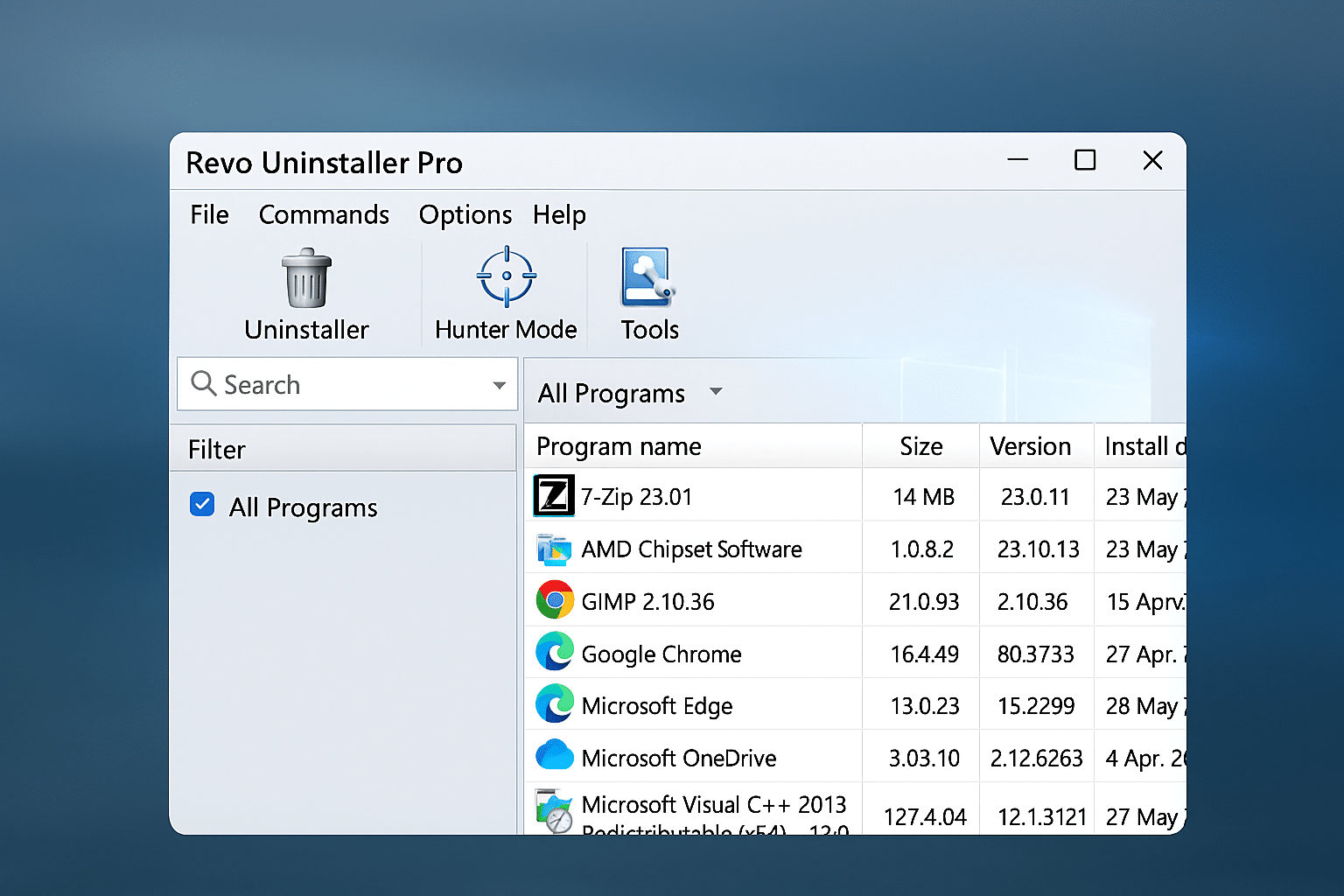
Ohjelma listaa kaikki asennetut sovellukset selkeässä käyttöliittymässä, jossa on haku, asennuspäivä, versio ja valmistaja sekä kätevät suodattimet.
Hunter-tila ja lisätyökalut
Yksi Revon ainutlaatuisista ominaisuuksista on Hunter Mode. Se on pieni ”tähäys”-painike, jonka voit vetää minkä tahansa sovelluksen, prosessin tai pikakuvakkeen päälle – saat valinnat prosessin lopettamiseen, asennuksen poistoon tai lisätiedon hakuun verkosta. Tämä on erityisen kätevää piilotetuille tai hankalille sovelluksille.
Lisäksi Pro-versio sisältää joukon järjestelmätyökaluja:
- Autorun-hallinta käynnistyksen hallintaan
- Browser Cleaner (tyhjentää Chrome-, Firefox- ym. selainten tiedot)
- Junk File Cleaner
- Windows-työkalujen käynnistin
- Tiedostojen turvallinen poisto
Suomen kieli ja Windows 11 -tuki
Revo Uninstaller Pro on saatavilla suomenkielisenä, mikä tekee ohjelmasta huomattavasti helpommin lähestyttävän käyttäjille, jotka eivät halua selata teknisiä englanninkielisiä termejä. Kaikki valikot, ohjeet ja ponnahdusikkunat on käännetty, mikä helpottaa ymmärtämään, mitä kukin työkalu tekee – erityisesti herkissä toiminnoissa, kuten rekisterimuutoksissa.
Ohjelma on täysin yhteensopiva Windows 11 -käyttöjärjestelmän kanssa, ja se toimii ongelmitta myös Windows 10, 8.1 ja 7 -versioissa. Sekä 32- että 64-bittiset järjestelmät ovat tuettuja, ja asennus on nopea ja helppo. Tekninen optimointi varmistaa, että ohjelma ei vain toimi, vaan toimii myös nopeasti ja vakaasti nykyaikaisella raudalla.
Revo saa lisäksi säännöllisiä päivityksiä varmistaakseen yhteensopivuuden uusien Windows-julkaisujen ja päivitettyjen ohjelmien kanssa, joten voit luottaa siihen, että myös uudet sovellukset ja Windowsin muutokset käsitellään oikein. Ammattilaisille ja IT-tuelle tämä tekee Revosta turvallisen valinnan sekä työasemiin että kotikoneisiin.
Ilmainen vs. Pro – mitä saat lisää?
Revo Uninstallerin ilmainen versio kattaa perustoiminnot ja on yhä parempi kuin Windowsin oma asennuksenpoistotyökalu. Pro-versio lisää kuitenkin:
- Täydellinen jäännöstiedostojen siivous
- Eräpoisto (batch-uninstall)
- Automaattiset varmuuskopiot
- Tuki komentoriville
- Reaaliaikainen uusien asennusten valvonta
- Premium-tuki
Jos olet tehokäyttäjä tai kyllästynyt puolivillaisiin poistoihin, Pro-versio on hintansa arvoinen.
Top 5 vinkkiä Revo Uninstaller Prolle
Käytä aina edistynyttä skannausta
Kun olet poistanut ohjelman, Revo tarjoaa kolme skannaustasoa. Valitse aina ”Edistynyt”, jotta kaikki piilotetut tiedostot, kansiot ja rekisterimerkinnät löytyvät ja poistuvat.
Käytä Hunter Modea itsepäisiin ohjelmiin
Ota Hunter Mode käyttöön ja vedä tähtäin ikkunan, prosessin tai kuvakkeen päälle, josta haluat lisätietoa – tai jonka haluat poistaa. Erityisen hyödyllinen sovelluksille, joilla ei ole kunnollista poistajaa, sekä ärsyttäville taustaprosesseille.
Tyhjennä selaindata säännöllisesti
Käytä Revon Browser Cleaneria poistaaksesi välimuistin, evästeet, lataushistorian ja lomaketiedot Chromesta, Edgestä, Firefoxista ym. Tämä parantaa yksityisyyttä ja nopeuttaa etenkin vanhempia koneita.
Valvo asennuksia “Installation Monitor” -toiminnolla
Ota valvonta käyttöön ennen uusien ohjelmien asennusta, jotta Revo rekisteröi tarkasti kaikki järjestelmämuutokset. Näin syntyy täydellinen loki, jota käytetään ohjelman 100% poistoon myöhemmin.
Poista useita ohjelmia kerralla
Batch Uninstall -toiminnolla voit valita useita ohjelmia ja poistaa ne peräkkäin ilman manuaalista vahvistusta jokaisessa vaiheessa. Säästää runsaasti aikaa, kun siivoat tietokonetta.



