
 Martin Jørgensen
Ota työpöytä haltuun ProgramLaunchilla
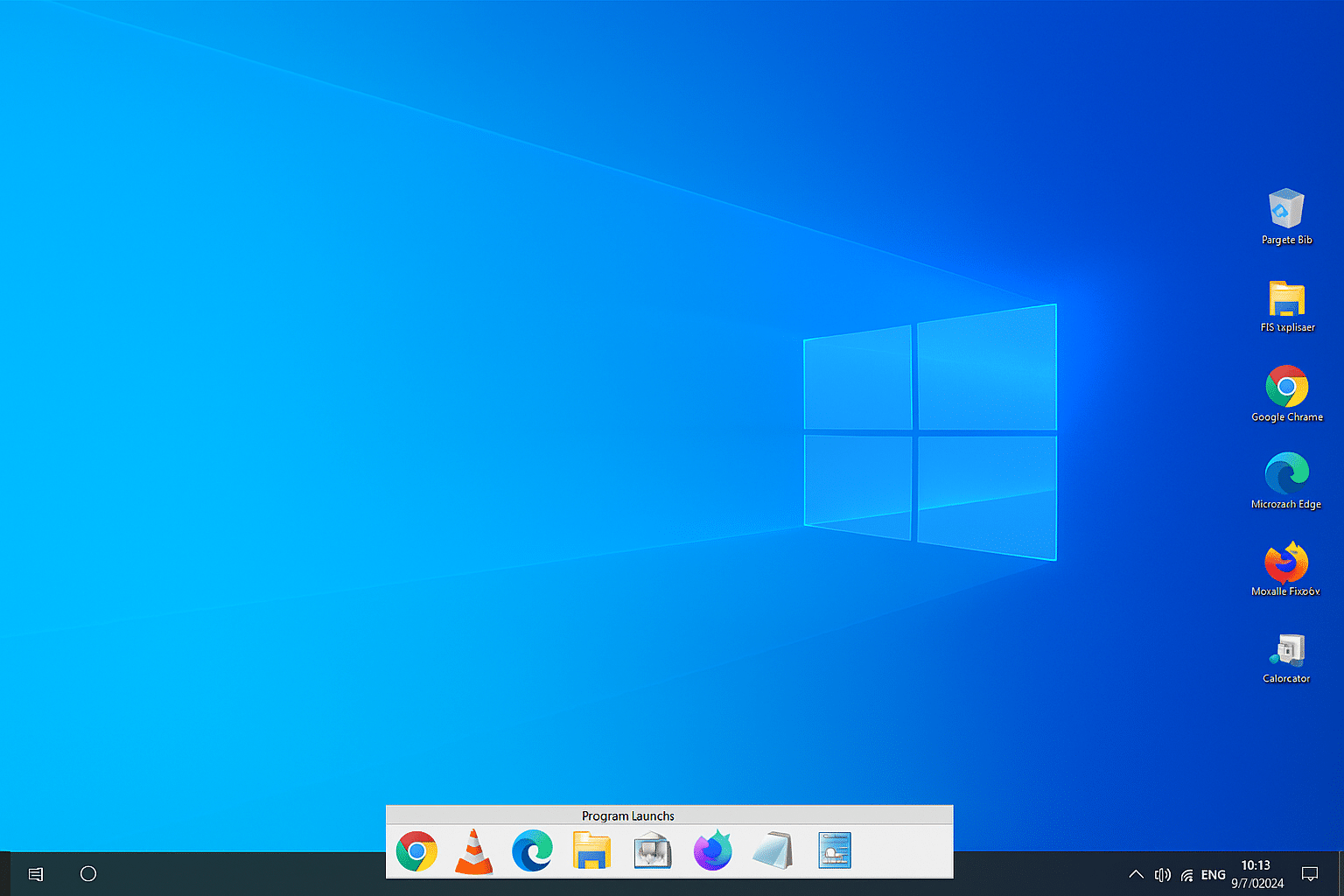
Onko työpöytäsi täynnä kuvakkeita, jolloin oikean ohjelman löytäminen on hankalaa? ProgramLaunch on ilmainen Windows-työkalu, joka auttaa tuomaan järjestyksen kaaokseen. Ohjelma kokoaa pikakuvakkeesi siistiin, piilotettavaan paneeliin, johon pääset nopeasti käsiksi – ilman että työpöytäsi täyttyy kuvakkeista.
Näin ProgramLaunch toimii
Kun asennat ProgramLaunchin, voit valita, missä paneeli ohjelminesi näkyy – joko näytön ylä- tai alareunassa. Paneelin voi avata viemällä hiiren näytön reunaan tai painamalla F12. Näin saat pikakuvakkeet esiin nopeasti ilman, että ne lojuvat suoraan työpöydällä.
Testasimme ProgramLaunchia Windows 11 -tietokoneella, ja asennus kesti alle minuutin. Ohjelma käytti tuskin lainkaan järjestelmäresursseja ja toimi moitteettomasti. Se on erityisen kätevä, jos sinulla on paljon ohjelmia tai pelejä asennettuna, mutta haluat pitää työpöytäsi minimalistisena.
Järjestely ja alaryhmät
Yksi ProgramLaunchin parhaista ominaisuuksista on mahdollisuus luoda alaryhmiä. Voit esimerkiksi tehdä ryhmän työlle, toisen peleille ja kolmannen työkaluille – kaikki vain muutamalla klikkauksella. Tämä tekee ohjelmasta paljon joustavamman kuin pelkkä manuaalinen siivoaminen.
ProgramLaunch muistaa myös, mihin olet sijoittanut kuvakkeet, ja käynnistyy salamannopeasti yhdessä Windowsin kanssa. Lisäksi se keventää käynnistystä, koska työpöydälle tarvitsee piirtää vähemmän kuvakkeita.
Mukautus ja käytettävyys
Vaikka ohjelma on pieni ja yksinkertainen, se on yllättävän helposti muokattavissa. Voit valita värit, animaatiot, pikanäppäimet ja missä paneeli näytetään. Käyttöliittymä on tyyliltään hieman vanhahtava, mutta toimii erinomaisesti – ja vakaus on huippuluokkaa.
Top 5 vinkkiä ProgramLaunchiin
Paina F12 saadaksesi kuvakkeet esiin nopeasti – se on nopeampaa kuin hiirellä klikkaaminen.
Valitse asetuksista, että paneeli piilotetaan automaattisesti, kun klikkaat sen ulkopuolelle – näin työpöytä pysyy siistinä ja minimalistisena.
Järjestä ohjelmat käteviin ryhmiin, kuten “Pelit”, “Toimisto” ja “Työkalut”, paremman yleiskuvan ja nopeamman navigoinnin vuoksi.
Vaihda paneelin värejä, animaatioita ja sijaintia, jotta se sopii Windows-teemaan ja omaan tyyliisi.
Ota automaattinen käynnistys käyttöön, jotta ProgramLaunch käynnistyy Windowsin avautuessa – näin se on heti valmiina käyttöön.



