
 Martin Jørgensen
Microsoft Excel – lataa, käytä ilmaiseksi verkossa ja parhaat vinkit
Microsoft Excel on maailman tunnetuin taulukkolaskentaohjelma, jota käyttävät niin yksityishenkilöt, opiskelijat kuin yrityksetkin. Sovelluksella voit järjestää dataa, tehdä laskelmia, suunnitella kalentereita ja analysoida suuria tietomääriä. Ohjelma kuuluu Microsoft 365 -pakettiin, mutta sitä voi käyttää myös ilmaiseksi selaimessa.
Ominaisuudet ja mahdollisuudet
Edistyneet kaavat
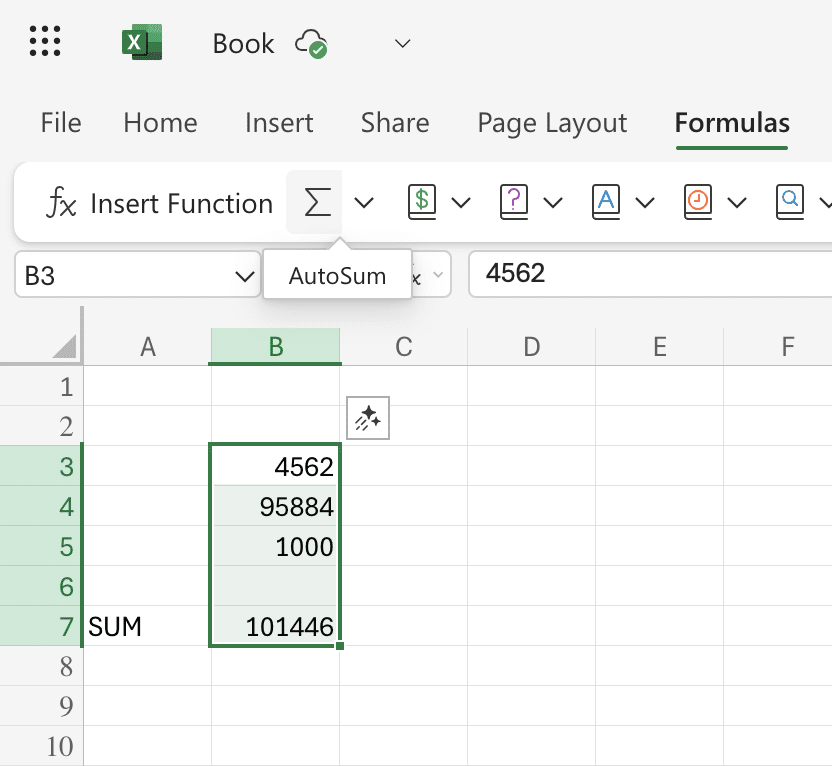
Sovelluksella työskentelet kaikella yksinkertaisista toiminnoista kuten SUMMA aina loogisiin kaavoihin kuten JOS, jotka auttavat tekemään dynaamisia laskelmia. Kokeneemmille käyttäjille on tarjolla myös matriisikaavoja, rahoituslaskentaa, tilastofunktioita sekä mukautettuja kaavoja, jotka voidaan sovittaa tarkasti tarpeisiisi. Tämä tekee sovelluksesta yhden joustavimmista työkaluista niin arjen tehtäviin kuin vaativaan data-analyysiin.
Tietojen analysointi
Excel tarjoaa tehokkaita analyysityökaluja kuten Pivot-taulukot, jotka tiivistävät tuhansia rivejä sekunneissa. Power Queryn avulla voit tuoda, puhdistaa ja muuntaa tietoja monista eri lähteistä, kun taas tietojen kelpoisuuden tarkistaminen varmistaa, että syötteesi ovat oikeita ja johdonmukaisia. Näiden toimintojen avulla saat kokonaiskuvan myös monimutkaisista aineistoista.
Visualisointi
Numeroiden käsittelyn lisäksi Excelillä voi luoda ammattimaisia visualisointeja. Voit tehdä kaikkea yksinkertaisista pylväs- ja ympyräkaavioista interaktiivisiin koontinäyttöihin suodattimineen ja dynaamisine elementteineen. Toiminto ehdollinen muotoilu helpottaa trendien, poikkeamien ja tärkeiden lukujen korostamista väreillä ja kuvakkeilla.
Kalenteripohjat
Excel sisältää valikoiman kalenteripohjia, joita voi mukauttaa omiin tarpeisiin. Voit esimerkiksi ladata valmiin kalenteri 2025 -mallin suoraan ohjelmasta tai luoda oman muotoiluilla, värikoodeilla ja kaavoilla, jotka säätävät päivämäärät automaattisesti. Täydellinen projektisuunnitteluun, lomakalentereihin tai henkilökohtaisiin aikatauluihin.
PDF:stä Exceliin
Microsoft 365:n kautta käytettävällä sovelluksella voit helposti tuoda tietoja PDF-tiedostosta ja muuntaa ne muokattavaksi laskentataulukoksi. Tämä on hyödyllistä, kun saat raportteja tai taulukoita PDF-muodossa ja haluat analysoida lukuja pidemmälle. Se tapahtuu valitsemalla Tiedot → Hae tiedot → Tiedostosta → PDF, jonka jälkeen Excel muuntaa sisällön soluiksi, joiden kanssa voit työskennellä.
Yhteistyö reaaliajassa
Excel mahdollistaa samanaikaisen työskentelyn saman asiakirjan parissa riippumatta siitä, käytätkö työpöytäsovellusta vai Excel Onlinea. OneDriven kautta useat käyttäjät voivat muokata, kommentoida ja seurata muutoksia reaaliajassa. Tämä on erityisen kätevää tiimeille, jotka työskentelevät yhteisten budjettien, raporttien tai projektinhallinnan parissa.
Excel Online – ilmainen versio
Jos sinulla ei ole Microsoft 365 -tilausta, voit silti käyttää Exceliä ilmaiseksiExcel Onlinessa selaimessa. Tämä versio sisältää vähemmän edistyneitä ominaisuuksia kuin työpöytäversio, mutta se on täydellinen nopeisiin tehtäviin ja jaettuihin asiakirjoihin. Tarvitset vain maksuttoman Microsoft-tilin.
PDF:stä Exceliin – nopea muunnos
Yksi kysytyimmistä toiminnoista on muuntaa tietoja PDF:stä Exceliin. Sen voit tehdä suoraan Excel 365:ssä käyttämällä toimintoa Tiedot → Hae tiedot → Tiedostosta → PDF. Vaihtoehtoisesti on olemassa ilmaisia verkkotyökaluja, mutta kiinnitä huomiota tietoturvaan.
Kalenteri 2025 Excelissä
Excel sopii erinomaisesti kalentereihin, ja voit joko tehdä sellaisen alusta alkaen tai hakea valmiin mallin kohdasta Tiedosto → Uusi → Etsi “Kalenteri”. Myös Microsoftin verkkosivuilla on ilmaisia malleja, joita voi mukauttaa omilla väreillä ja päivämäärillä.
Kurssi sovelluksen käyttöön – opi käyttämään sitä tehokkaasti
Ilmaisia Excel-kursseja löytyy YouTubesta ja Microsoft Learnista. Jos haluat oppia nopeasti, keskity seuraaviin:
- Peruskaavat (SUMMA, JOS, LASKE.JOS)
- Pivot-taulukot
- Ehdollinen muotoilu
- Solujen lukitseminen ja taulukon suojaus
- Pikanäppäimet
Microsoft Excelin 5 parasta vinkkiä
=JOS(A1>10;"Yli 10";"10 tai vähemmän"). Lataa Excel tai käytä Exceliä ilmaiseksi verkossa
Käytä Exceliä ilmaiseksi verkossa napsauttamalla alta Lataa Excel. Samasta painikkeesta voit myös ostaa ja ladata sovelluksen Microsoft 365:n kautta.



