
 Martin Jørgensen
MSI Afterburner helpottaa näytönohjaimesi hienosäätöä
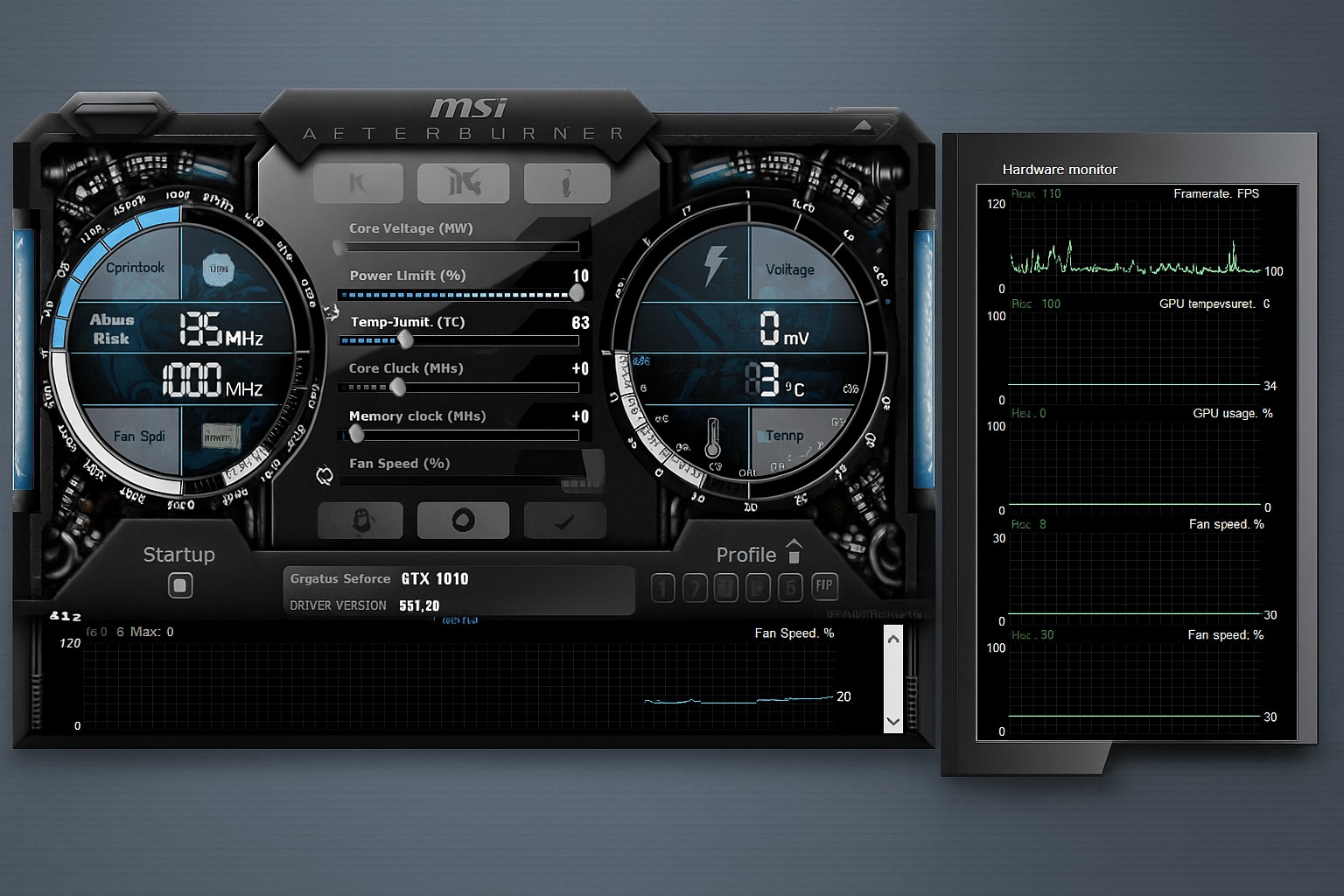
MSI Afterburner on yksi suosituimmista Windows-ohjelmista näytönohjaimen valvontaan, ylikellotukseen ja tuulettimen ohjaukseen. Jos pelaat PC:llä, testaat rautaa tai haluat seurata lämpöjä ja FPS:ää, tämä on työkalu, josta tulee nopeasti vakiovaruste koneellesi.
Testasimme MSI Afterburnerin Windows 11 -pelitietokoneella, jossa oli moderni NVIDIA-kortti, ja se on yhä ensimmäisiä ohjelmia, jotka asennamme näytönohjainajurin jälkeen. Ei siksi, että kaikkien pitäisi ylikellottaa, vaan koska ohjelma tarjoaa poikkeuksellisen hyvän kokonaiskuvan lämpötiloista, kellotaajuuksista, kuormasta ja ruudunpäivityksestä ilman turhaa raskautta. Erityisesti pelin päälle piirtyvä overlay tekee käytännössä suuren eron.
Mihin MSI Afterburner sopii?
MSI Afterburneria käytetään tyypillisesti kolmeen asiaan: valvontaan, hienosäätöön ja vianhakuun.
Tunnetuin ominaisuus on luonnollisesti ylikellotus. Voit nostaa GPU:n ydinkelloa ja muistikelloa saadaksesi hieman lisää suorituskykyä näytönohjaimestasi. Monelle tämä on yhä puolet harrastuksesta. Käytännössä yhtä moni käyttää ohjelmaa kuitenkin päinvastaiseen: undervolttaukseen. Se on noussut suosituksi etenkin käyttäjille, jotka haluavat matalammat lämpötilat, vähemmän melua ja vakaamman suorituskyvyn raskaissa peleissä.
Ohjelma toimii myös erinomaisena valvontatyökaluna. Voit seurata reaaliajassa lämpötiloja, GPU-kuormaa, VRAM-käyttöä, watteja, tuulettimen nopeutta ja FPS:ää. Tämä helpottaa sen selvittämistä, rajoittaako peliä CPU vai GPU, kuristuuko kortti (throttle), tai pitäisikö tuuletinprofiilia säätää.
Pelin päälle piirtyvä overlay on yhä ohjelman paras puoli
MSI Afterburnerin paras ominaisuus on mielestämme edelleen overlay yhdessä RivaTuner Statistics Serverin kanssa. Tässä kohtaa ohjelma nousee tasolta “ihan hyvä” tasolle “arkipäivän oikeasti hyödyllinen”.
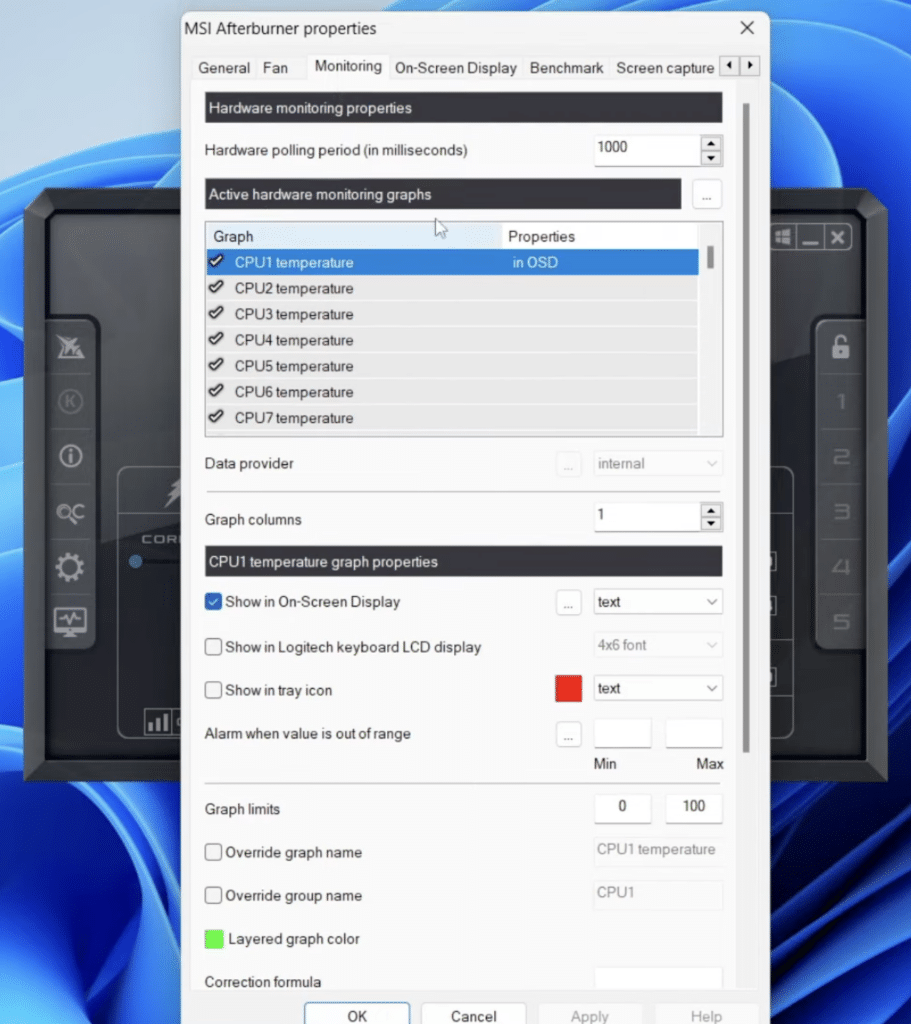
Kun overlayn säätää oikein, näet juuri haluamasi datan suoraan pelissä: FPS, frametime, GPU-lämpötilan, CPU-kuorman, RAM/VRAM-käytön ja paljon muuta. Käytämme sitä erityisesti, kun testaamme uusia pelejä, grafiikka-asetuksia tai ajureita, koska muutosten vaikutus näkyy heti.
Tässä MSI Afterburner osuu myös kohtaan, johon monet muut työkalut eivät yllä. Se ei tunnu pelkältä benchmark-ohjelmalta, vaan aidosti päivittäiseltä työkalulta.
Tuuletinohjaus ja profiilit tekevät selkeän eron
Tuuletinohjaus on toinen suuri syy valita MSI Afterburner. Valmistajien vakioprofiilit eivät aina ole tasapainoisia: osa korteista käy tarpeettoman kuumana, toiset taas meluavat liikaa.
Räätälöidyllä tuuletinkäyrällä päätät itse, miten jäähdytys reagoi lämpötiloihin. Testissämme tämä oli erityisen hyödyllistä hieman vanhemmassa pelitietokoneessa, jonka vakioprofiili antoi kortin lämmetä epämiellyttävän paljon. Aggressiivisemmalla käyrällä lämpö laski nopeasti – tosin tasapainoa tarvitaan, ettei kone ala kuulostaa hiustenkuivaajalta.
Myös profiilit ovat käteviä. Voit tallentaa profiilin pelaamiseen, toisen hiljaiseen käyttöön ja kolmannen testaukseen. Pieni asia, mutta kun sen ottaa käyttöön, siitä on vaikea luopua.
Onko MSI Afterburner turvallinen?
Kyllä, MSI Afterburner on turvallinen, kunhan lataat sen virallisesta lähteestä ja etenet järkevästi muutoksissa. MSI varoittaa itse väärennetyistä Afterburner-sivuista ja ohjaa oikeille lähteille, kuten MSI:lle ja Guru3D:lle.
Ohjelma ei itsessään riko näytönohjaintasi, vaan kaikki riippuu käytöstäsi. Jos nostat kelloja ja jännitettä liian aggressiivisesti ilman vakaustestejä, seurauksena voi olla kaatumisia, artifakteja tai epävakautta. Siksi paras tapa on yhä edetä pienin askelin ja testata välissä.
Tavalliselle käyttäjälle turvallisin aloitus ei ole ylikellotus, vaan valvonta ja mahdollisesti varovainen tuuletinprofiili. Undervolttaus on sekin usein parempi ensiharjoitus kuin perinteinen ylikellotus, koska tavoitteena on useimmiten viileämpi ja hiljaisempi kokemus, ei vain suuremmat numerot.
Käyttökokemus Windowsissa
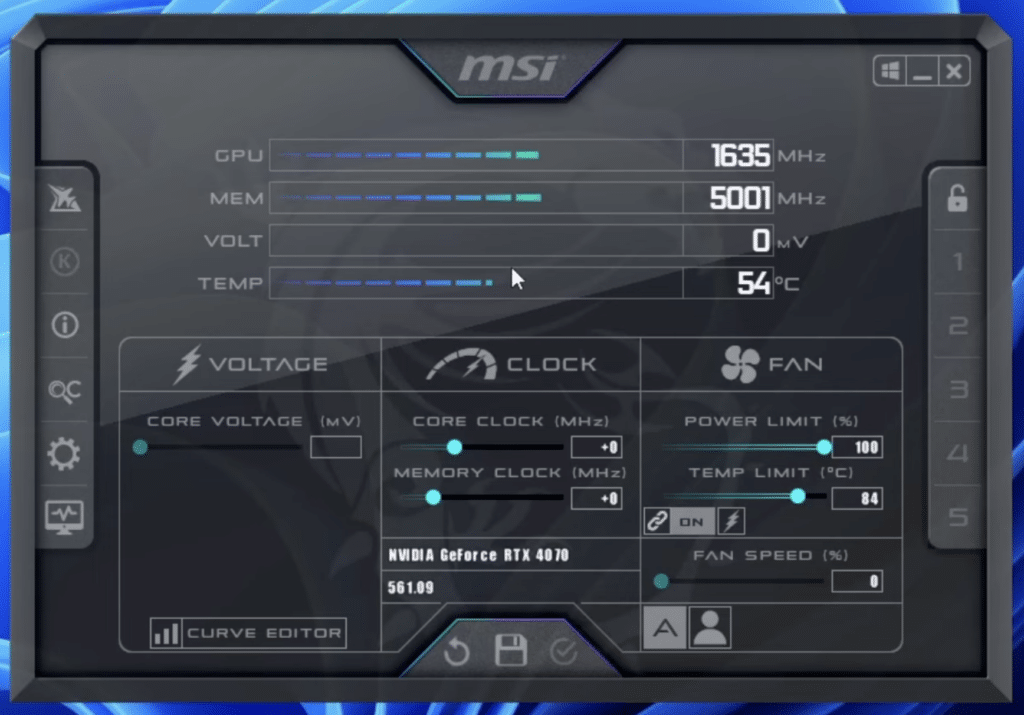
Käyttöliittymä näyttää rehellisesti sanottuna hieman vanhahtavalta – ja on näyttänyt siltä jo vuosia. Se on silti osa viehätystä: ohjelma on kompakti, nopea ja täynnä ominaisuuksia ilman raskaita animaatioita tai “gaming-ohjelmisto” -päällysrakennetta.
Koimme käyttöönoton varsin suoraviivaiseksi, mutta uusien käyttäjien kannattaa varautua lyhyeen opettelujaksoon. Varsinkin overlay, antureiden valinta ja käyräeditori voivat tuntua aluksi teknisiltä. Pieni perehtyminen kuitenkin palkitsee – jo 20–30 minuutin jälkeen homma alkaa rullata.
Jos haluat vain yksinkertaisen FPS-laskurin, tarjolla on helpompiakin ratkaisuja. Jos taas haluat oikeasti hallita näytönohjaintasi, MSI Afterburner on yhä yksi käyttökelpoisimmista työkaluista.
Kenelle MSI Afterburner sopii?
MSI Afterburner on sinulle, jos:
✅ pelaat PC:llä ja haluat seurata FPS:ää ja lämpötiloja
✅ haluat säätää näytönohjaimen tuuletinkäyrää
✅ haluat kokeilla ylikellotusta tai undervolttausta
✅ haluat testata vakautta ajuripäivitysten tai laitteistomuutosten jälkeen
✅ haluat ymmärtää PC:si toimintaa paremmin käytännössä
Se ei ole paras valinta, jos et koskaan koske grafiikka-asetuksiin, et halua testata mitään manuaalisesti ja kaipaat täysin yksinkertaista ohjelmaa ilman teknisiä valintoja.
Top 5 vinkkiä MSI Afterburneriin
Top 5 vinkkiä MSI Afterburneriin
Saat enemmän irti MSI Afterburnerista viiden konkreettisen vinkin avulla – nämä toivat meille eniten hyötyä Windows-PC:n testissä.
Katso, miten kortti käyttäytyy omissa peleissäsi
Ensimmäinen askeleemme MSI Afterburnerin testissä ei ollut ylikellotus, vaan pelkkä valvonta. Seuraa lämpötiloja, GPU-kuormaa, VRAM-käyttöä ja FPS:ää niissä peleissä, joita pelaat eniten. Saat paljon paremman lähtökohdan ennen kuin muutat kelloja, jännitettä tai tuuletinkäyriä.
Vähennä melua menettämättä hallintaa
Moni näytönohjain käyttää vakioprofiilia, joka joko meluaa liikaa tai kuumenee turhaan. MSI Afterburnerilla muokkaat käyrän niin, että kortti on hiljainen työpöydällä ja aggressiivisempi peleissä. Meillä vaikutus oli selvä – etenkin pitkillä pelisessioilla, joissa lämpö muuten hiipi ylös.
Pelkkä FPS ei kerro koko totuutta
RivaTuner-overlay on yksi vahvimmista syistä käyttää MSI Afterburneria. Aseta näkyviin FPS, frametime, GPU-lämpö, CPU-kuorma ja VRAM, jotta näet, mikä oikeasti rajoittaa suorituskykyä. Tämä on erityisen hyödyllistä, jos peli nykii, vaikka FPS näyttäisi paperilla hyvältä.
Yksi profiili pelaamiseen, toinen hiljaiseen käyttöön
Pieni ominaisuus, joka säästää aikaa. Tallenna esimerkiksi profiili raskaille peleille, toinen matalalle melulle ja kolmas turvalliseksi vakioksi. Säästyt manuaaliselta säätämiseltä joka kerta. Tämä on erityisen kätevää, jos käytät PC:tä sekä työhön, striimaukseen että pelaamiseen.
Benchmarkit ovat hyviä, mutta voivat hämätä
Kortti voi selvitä pikaisesta benchmarkista ja silti kaatua myöhemmin raskaassa pelissä. Testaa siksi muutokset aina niissä peleissä, joita todella pelaat. Aja sekä benchmark että pidempi pelisessio ennen kuin luotat uuteen OC- tai undervolt-profiiliin.



