 Martin Jørgensen
Käynnistettävän Windows-USB:n tekeminen on nykyään nopein ja vakaavin tapa asentaa Windows – sekä Windows 10 että Windows 11. Tarvitset vain vähintään 8 Gt USB-muistitikun, Windows-ISO-levykuvan ja ohjelman, kuten Rufus, joka tekee tikusta käynnistettävän.
Tämä opas käy läpi kaikki vaiheet, näyttää sudenkuopat ja esittelee vaihtoehtoiset työkalut, jos Rufus ei ole sinua varten. Opas on kirjoitettu niin, että aloittelijatkin pysyvät mukana.
Mitä tarvitset
🧩 USB-muistitikku (8 Gt tai suurempi)
🧩 Windows-ISO (Microsoftin virallisella Media Creation Toolilla tai suorana ISO-latauksena)
🧩 Ohjelma USB:n tekemiseen käynnistettäväksi – Rufus on oletusvalinta
Näin teet Windows-USB:n Rufus-ohjelmalla – vaihe vaiheelta
Tämä on vakain ja yleisimmin käytetty menetelmä. Rufus on erittäin nopea ja toimii lähes kaikilla PC:llä.
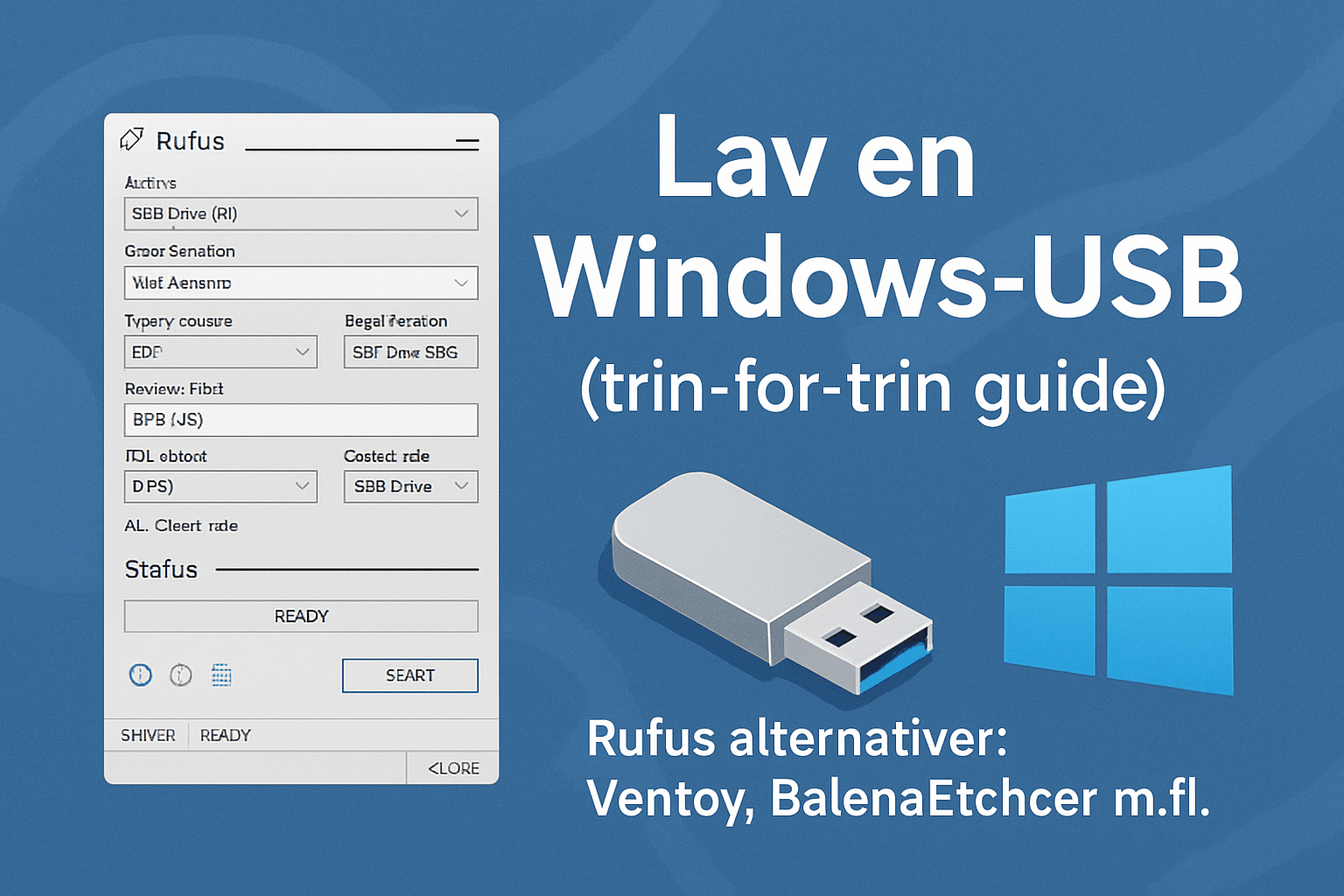
1. Käynnistä Rufus ja valitse USB-muistitikku
Kun Rufus avataan, ohjelma tunnistaa automaattisesti PC:hen liitetyt USB-laitteet.
Under “Laite” valitset USB-muistitikun. Jos sinulla on useampi USB liitettynä, tarkista nimi kahdesti. Väärän valitseminen on helppoa.
2. Valitse Windows-ISO
Napsauta “Valitse” ja hae Windows-ISO. Voit käyttää:
– ISO-tiedostoa Microsoftilta
– ISO:ta Media Creation Toolilla
– Mukautettuja Windows-versioita (esim. vanhemmille PC:ille)
Rufus analysoi ISO-kuvan ja valitsee automaattisesti sopivat asetukset.
3. Osiointikaavio ja kohdejärjestelmän tyyppi
Tässä moni tekee virheen.
💡 Valitse GUID + UEFI, jos asennat Windowsin modernille laitteistolle.
💡 Valitse MBR + BIOS/UEFI, jos asennat vanhempaan järjestelmään.
Jos olet epävarma: käytä GUID:ia (UEFI). Se toimii valtaosassa vuoden 2015 jälkeen julkaistuista PC:istä.
4. Tiedostojärjestelmä ja nimeäminen
– Tiedostojärjestelmä on yleensä NTFS (suurille ISO-kuville).
– Volume Labelin voi ohittaa tai nimetä esimerkiksi WindowsUSB.
Rufus tarjoaa oletuksena optimaaliset asetukset, joten kentät voi lähes aina jättää koskematta.
5. Napsauta Start – ja odota
Prosessi kestää yleensä 2–5 minuuttia.
👉 Kun Rufus on valmis, USB on käyttövalmis.
👉 Seuraavaksi käynnistät tietokoneen USB:ltä.
Näin käynnistät USB:ltä
Useimmat PC:t käyttävät jotakin näistä näppäimistä:
– F12 (Dell, Lenovo)
– F10 (HP)
– F8 (ASUS)
– ESC (Acer + monet muut)
Kun USB näkyy listalla, valitse se, ja Windowsin asennus alkaa.
Vinkki: Jos tietokone ohittaa USB:n, poista “Secure Boot” tilapäisesti käytöstä BIOSissa.
Rufus-vaihtoehdot: Ventoy, BalenaEtcher ja muita
Rufus on paras Windows-asennuksiin… mutta ei aina. Tässä parhaat vaihtoehdot – ja milloin niitä kannattaa käyttää.
Ventoy – täydellinen, jos käytät monia ISO-kuvia
Ventoy on nerokas: asennat Ventoyn USB:lle kerran – ja sen jälkeen voit vain kopioida ISO-tiedostot suoraan tikulle. Uutta boot-USB:tä ei tarvitse luoda joka kerta.
Edut:
– Useita ISO-kuvia yhdellä USB:llä
– Toimii Windowsin, Linuxin ja työkalu-ISOjen kanssa
– Erittäin nopea työnkulku
Parhaimmillaan: Tekniikan ammattilaiset, testaajat, IT-työntekijät, dual-boot ym.
BalenaEtcher – käyttäjäystävällisin
BalenaEtcher on yksinkertainen, siisti ja erittäin helppo ymmärtää.
Edut:
– Toimii Windowsissa, Macissa ja Linuxissa
– Täydellinen Linux-ISOille
– Minimaalinen käyttöliittymä, ei hämmennystä
Rajoitus: Ei aivan yhtä hyvä vaativiin Windows-asennuksiin kuin Rufus.
Windows Media Creation Tool – Microsoftin oma ratkaisu
MCT on “all-in-one”-työkalu, jossa lataat ja teet USB:n suoraan samassa prosessissa. Erittäin helppokäyttöinen, mutta ei joustava.
Parhaimmillaan: Aloittelijoille ja standardeihin Windows 10/11 -asennuksiin.
WinSetupFromUSB – kun haluat nörttäillä
Työkalu, jossa on paljon ominaisuuksia, useita ISO-kuvia ja edistyneitä käynnistysvaihtoehtoja.
Parhaimmillaan: IT-ammattilaisille ja harrastajille, jotka haluavat täyden kontrollin.
Top 5 vinkkiä täydelliseen Windows-USB:hen
Käytä aina USB 3.0:aa nopeampaan asennukseen
Vanhempi USB 2.0 voi olla erittäin hidas – jopa 5× hitaampi.
Lataa ISO suoraan Microsoftilta
Turvallisuus ja vakaus kannattaa aina asettaa etusijalle.
Käytä GPT/UEFI:tä, jos tietokone tukee sitä
Tarjoaa nopeamman käynnistyksen ja vähemmän virheitä.
Vältä USB-hubeja – liitä tikku suoraan koneen porttiin
Hubit voivat aiheuttaa epävakautta flashäyksen aikana.
Testaa tikkua toisella tietokoneella, jos asennus epäonnistuu
Selvität nopeasti, onko ongelma USB:ssä vai tietokoneessa.
Siksi Rufus on yhä paras ratkaisu useimmille
Rufus yhdistää nopeuden, yhteensopivuuden ja edistyneet ominaisuudet yhteen työkaluun. Siinä missä Ventoy on nerokas monille ISO-kuville, Etcher on yksinkertainen ja MCT on virallinen, Rufus on käytännössä kattavin ratkaisu – erityisesti Windows 10:lle ja 11:lle. Matala vikaprosentti ja korkea nopeus tarkoittavat, että ongelmia esiintyy harvoin myös vanhemmilla PC:illä.
Jos työskentelet Windows-asennusten parissa – taitotasosta riippumatta – Rufus on luonteva valinta.