
 Martin Jørgensen
Rufus – luo käynnistettävä USB muutamassa minuutissa
1 on yksi nopeimmista ja luotettavimmista työkaluista käynnistettävän USB-muistitikun luomiseen Windowsille, Linuxille tai erilaisille pelastusympäristöille. Ohjelma on ilmainen, avoimen lähdekoodin ja erittäin kevyt – siksi sitä ovat käyttäneet jo vuosia niin IT-ammattilaiset, pelaajat kuin tavalliset kotikäyttäjätkin.
Testasimme Rufusia tavallisella Windows 11 -tietokoneella, ja prosessi kesti alle viisi minuuttia latauksesta täysin käynnistettävään Windows 11 -USB-tikkuun. Rufus ei koreile animaatioilla – se on tehty hoitamaan yhden tehtävän, ja siinä se on äärimmäisen tehokas.
Ominaisuudet ja käytettävyys
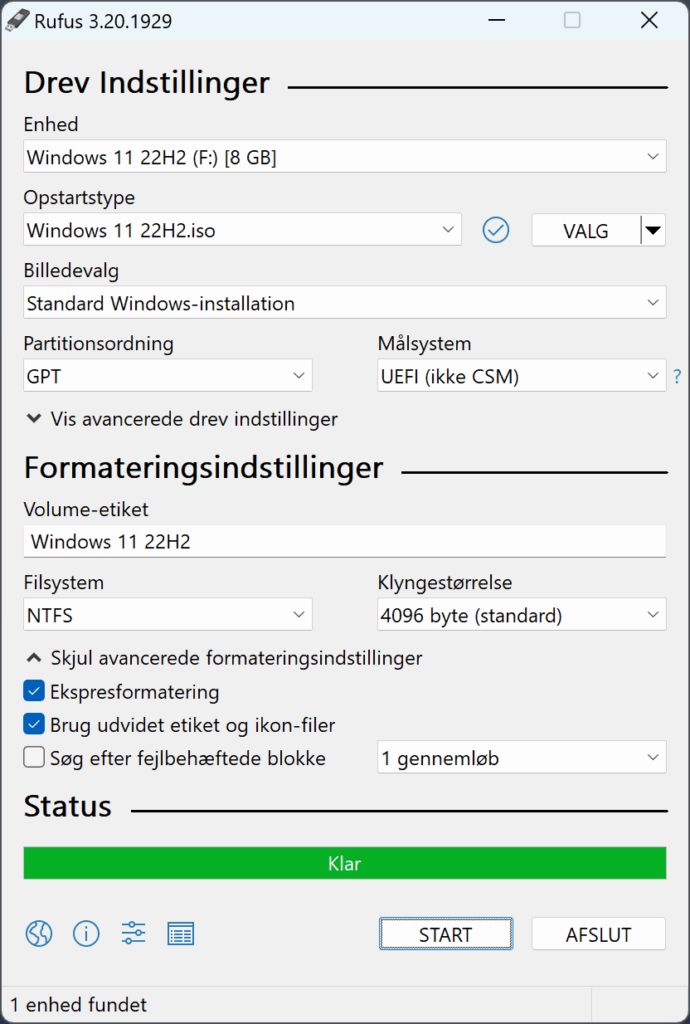
Rufus osaa enemmän kuin ensisilmäyksellä luulisi. Ohjelma tukee:
• Käynnistettävien USB-tikkujen luominen ISO-, IMG- ja VHD-tiedostoista
• Nopea oikeiden USB-asetusten tunnistus
• Sekä BIOS- että UEFI-käynnistys
• Windows To Go (ilman lisäohjelmia)
• Useat Linux-jakelut persistenssi-tuella
• Lataa Windows 10/11 -ISO suoraan Rufusista
Käyttöliittymä on tarkoituksella yksinkertainen: valitse USB, valitse ISO-tiedosto, paina Start. Suurin osa asetuksista täyttyy automaattisesti. Windows-asennuksissa Rufus ehdottaa itse oikeat osiotaulut (GPT/MBR), mikä minimoi virheet.
Yhteensopivuus
Rufus toimii:
🖥️ Windows 10
🖥️ Windows 11
🖥️ (Voi toimia myös XP/Vista/7:ssä, mutta sitä ei enää suositella)
Ohjelmalla voi luoda käynnistettäviä USB-tikkuja seuraaville:
• Windows 7, 8.1, 10 ja 11
• Ubuntu, Fedora, 1, Arch jne.
• Laiteohjelmistotyökalut, BIOS-päivitykset ja pelastusympäristöt
Toimii hyvin suomenkielisissä Windows-asennuksissa eikä vaadi erillisiä asetuksia.
Rufus vs. vaihtoehdot
USB-työkaluja on monia, mutta Rufus sijoittuu yhä yhdeksi nopeimmista.
Ventoy: Sallii useita ISO-tiedostoja samalla USB:llä (kätevää), mutta on hitaampi ja vähemmän vakaa Windows-asennuksissa.
balenaEtcher: Tyylikäs ulkoasu, mutta usein hitaampi ja sillä on ollut aiemmin tietoturvaongelmia.
UNetbootin: Käytännössä poistunut käytöstä vuonna 2025 ja suoriutuu heikosti Windows-ISOjen kanssa.
Perinteiseen ”luo Windows-USB” -käyttöön Rufus on edelleen vakain valinta.
Kokemuksemme testistä Suomessa
Testissä Rufus tunnisti automaattisesti USB-muistitikun nopeuden ja ehdotti nopeinta alustustapaa. USB alustettiin oikein ensimmäisellä kerralla, ja Windows 11 -asennus käynnistyi virheettä.
Linux-ISOjen kohdalla kannattaa huomioida, että jotkin jakelut vaativat persistenssiä muutosten tallentamiseksi – tämä ei ole Rufusin rajoitus, vaan Linuxin.
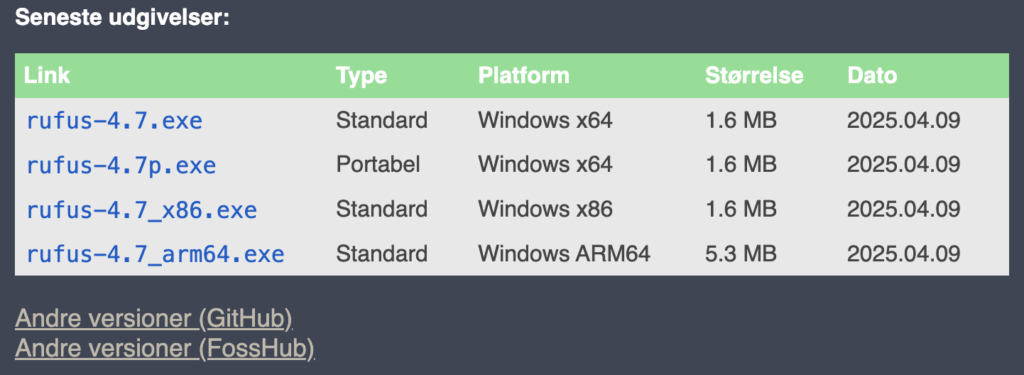
Huom. valmistajan verkkosivulla on paljon mainoksia. Etsi latausta varten seuraava alue:
Vinkit ja niksit Rufusille
Käytä sisäänrakennettua ISO-lataajaa
Rufus voi ladata Windows 10/11 -ISO-kuvan suoraan – täydellistä, jos Microsoftin sivusto takkuaa.
Hyödynnä edistyneitä asetuksia
Paina Alt + E päästäksesi “piilotettuihin asetuksiin”, joissa asiantuntijat voivat säätää lisäparametreja.
Käytä persistenssiä Linuxissa
Jotkin jakelut tarjoavat pysyvän tallennuksen (persistent storage), jolloin muutokset tallentuvat.
Aseta oikea osiotaulu
GPT moderneille UEFI-PC:ille, MBR vanhoille BIOS-koneille.
Käytä nopeaa USB 3.0 -muistitikkua
Tällä on valtava merkitys – erityisesti Windows 11 -asennuksessa.
Kenelle Rufus sopii?
• Käyttäjille, jotka asentavat Windowsin puhtaalta pöydältä
• Tekniikoille, jotka asentavat useita koneita
• Pelaajille, jotka vaihtavat rautaa ja asentavat usein uudelleen
• Linux-käyttäjille, jotka testaavat distroja
• Kaikille, jotka haluavat nopean ja vakaan, mainoksista vapaan työkalun
Rufus – usein kysytyt kysymykset
Käynnistä Rufus, valitse USB-muistitikku, valitse ISO-tiedosto ja paina Start. Useimmat asetukset valitaan automaattisesti, joten prosessi kestää vain muutaman minuutin.
Kyllä. Rufus voi sekä luoda Windows 11 -asennusmedian USB:lle että ladata ISO-kuvan suoraan ohjelman sisäisellä lataustoiminnolla.
GPT on tarkoitettu moderneille UEFI-pohjaisille PC:ille, kun taas MBR sopii vanhemmille BIOS-järjestelmille. Rufus ehdottaa automaattisesti oikean tyypin.
Kyllä. Rufus tukee Ubuntu-, Fedora-, Linux Mint-, Arch- ja monia muita Linux-jakeluja. Jotkin jakelut tarjoavat myös persistenssin.
Ei. Rufus toimii vain Windowsissa, mutta luomasi USB:llä voi silti asentaa Linuxin tai Windowsin muihin laitteisiin.



