
 Martin Jørgensen
Luo multiboot-USB helposti Ventoylla
Ventoy on ilmainen ja avoimen lähdekoodin työkalu, jolla luot multiboot-USB-muistitikun. Voit käynnistää useita käyttöjärjestelmiä ja työkaluja suoraan ISO-tiedostoista – ilman, että USB-tikkua tarvitsee alustaa joka kerta.
Testasimme Ventoyta tavallisella Windows 11 -tietokoneella ja 64 Gt:n USB-muistitikulla, ja jo muutamassa minuutissa käynnistimme sekä Windowsin asennusmedioita että Linux-jakeluja suoraan samalta tikulta. Tässä Ventoy erottuu selvästi perinteisistä USB-työkaluista.
Mikä erottaa Ventoyn muista käynnistystyökaluista?
Sen sijaan, että “polttaisit” yhden ISO-kuvan kerrallaan USB:lle, Ventoy asentaa vain pienen bootloaderin. Tämän jälkeen voit vapaasti kopioida ISO-tiedostoja USB:lle ikään kuin se olisi tavallinen kansio.
Kun käynnistät tietokoneen USB:ltä, näet valikon, josta valitset, minkä ISO-levykuvan haluat käynnistää.
Käytännössä tämä tarkoittaa:
- Ei uudelleenalustusta
- Ei uudelleenasennusta
- Yksi USB-tikku kaikkeen
Ventoyn ominaisuudet ja mahdollisuudet
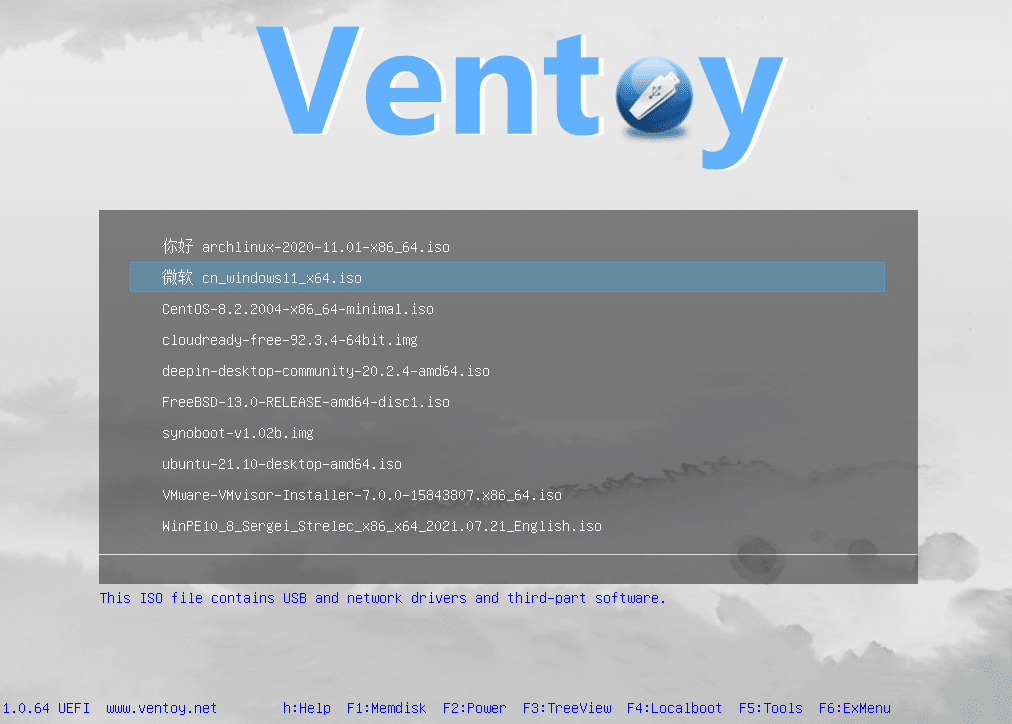
Ventoy tukee laajaa valikoimaa ominaisuuksia, jotka tavallisesti vaatisivat useita eri työkaluja:
- Windows-, Linux- ja työkalujen ISO-kuvien käynnistys
- Tuki sekä Legacy BIOSille että UEFIlle
- Secure Boot (valinnainen)
- Persistence Linuxille (tallenna muutokset)
- GPT ja MBR
- Teemat ja mukautettu käynnistysvalikko
Testissä Ventoy käsitteli suuria ISO-tiedostoja vakaasti – myös Windowsin asennusmedioita, jotka tuottavat helposti ongelmia muissa ohjelmissa.
Käytettävyys ja käyttöönotto
Käyttöönotto on yllättävän helppoa, vaikka Ventoy näyttää ensi silmäyksellä tekniseltä.
Asennat Ventoyn USB-tikulle kerran. Sen jälkeen käytät tikkua normaalina tallennuslaitteena ja kopioit ISO-tiedostot siihen. Siinä kaikki.
Käynnistysvalikko on tekstipohjainen mutta selkeä, ja uudemmissa koneissa ISO-kuvat käynnistyvät nopeasti ja virheettä.
Edistyneille käyttäjille tarjolla on lisäksi:
- Mukautetut asetukset
- Laajennukset (pluginit)
- Teemat
- Persistence-tiedostot Linuxille
Ventoy vs. Rufus ja balenaEtcher
Monet suomalaiset tuntevat Rufuksen ja balenaEtcherin – ja ne ovat yhä hyviä työkaluja. Ventoy kuitenkin palvelee aivan eri tarpeeseen.
- Rufus: Paras yhteen nopeaan käynnistettävään USB-tikkuun
- balenaEtcher: Yksinkertainen ja siisti, mutta rajallinen
- Ventoy: Yksi USB-tikku KAIKKEEN
Jos asennat käyttöjärjestelmiä usein, testaat Linuxia tai työskentelet palautustyökalujen parissa, Ventoy on selvästi joustavin ratkaisu.
Top 5 vinkkiä Ventoyn käyttöön
Valitse vähintään 32 Gt:n USB-muistitikku
Ventoy toimii teknisesti myös pienemmillä tikuilla, mutta käytännössä tila loppuu nopeasti. Pelkkä Windowsin ISO vie usein 5–6 Gt, ja kun yhdistät sen Linux-jakeluihin ja työkaluihin, 32 Gt on realistinen minimi. Testissämme 64 Gt:n USB-tikku tarjosi selvästi parhaan joustavuuden ilman, että hinta karkasi käsistä.
Järjestä ISO-tiedostot kansioihin
Ventoy tukee kansioita, mikä on aliarvostettu etu. Kun jaat ISO-tiedostot kansioihin, kuten "Windows", "Linux" ja "Tools", käynnistysvalikko pysyy selkeämpänä – etenkin, jos tiedostoja on paljon. Se säästää aikaa ja pienentää riskiä valita väärä ISO asennuksen aikana.
Ota Secure Boot käyttöön vain tarvittaessa
Secure Boot voi olla tarpeen uudemmissa järjestelmissä, mutta vanhemmissa koneissa se saattaa aiheuttaa turhia virheitä ja hidastaa käynnistystä. Jos laitteesi ei edellytä Secure Bootia, suosittelemme kytkemään sen pois Ventoyn asetuksista. Tämä vähensi yhteensopivuusongelmia testissämme, erityisesti vanhemmissa kannettavissa.
Käytä pysyvyyttä (persistence) Linuxin live-järjestelmissä
Yksi Ventoyn vahvimmista ominaisuuksista on Linuxin persistence. Sen avulla voit tallentaa tiedostot, asetukset ja päivitykset käynnistysten välillä, vaikka käynnistäisit live-ISO:lta. Tämä on ihanteellista vianmääritykseen, testausympäristöihin tai jos käytät Linuxia USB:ltä arjessa.
Päivitä Ventoy poistamatta ISO-tiedostojasi
Toisin kuin monet vaihtoehdot, Ventoy voidaan päivittää koskematta olemassa oleviin ISO-tiedostoihin. Kun päivität Ventoyn, sekä kansiot että tiedostot säilyvät USB-tikulla. Se tekee ajantasaisena pitämisestä huomattavasti turvallisempaa – etenkin, jos käytät multiboot-USB:tasi usein.
Onko Ventoy turvallinen käyttää?
Ventoy on avoimen lähdekoodin projekti ja sitä ylläpidetään aktiivisesti. Lähdekoodi on julkinen, ja työkalua käyttävät laajasti niin yksityishenkilöt kuin IT-ammattilaisetkin.
Emme havainneet Windows Defenderin varoituksia testin aikana, eikä mitään piilosoftaa tai mainoksia asenneta.
Ventoy – usein kysytyt kysymykset
Ventoy on ilmainen työkalu, jolla tehdään multiboot-USB-muistitikku. Voit pitää samalla tikulla useita ISO-tiedostoja ja valita niistä käynnistyksen yhteydessä – esimerkiksi Windowsin asennusmedioita, Linux-jakeluja ja vianmääritystyökaluja.
Kyllä. Ventoy on täysin ilmainen ja avoimen lähdekoodin. Ei mainoksia, ei maksumuureja eikä toiminnallisia rajoituksia.
Kyllä. Ventoy tukee Windows 11 -ISOja. Sitä voi käyttää sekä asennukseen että vianmääritykseen, ja se toimii järjestelmissä, joissa on UEFI ja tarvittaessa Secure Boot.
Ei. Tämä on juuri Ventoyn suurin etu. USB-tikkuun asennetaan Ventoy kerran, minkä jälkeen voit lisätä ja poistaa ISO-tiedostoja vapaasti ilman uudelleenalustusta.
Ventoy on avoimen lähdekoodin ja sillä on miljoonia käyttäjiä maailmanlaajuisesti. Testissämme virustorjunta ei antanut varoituksia, eikä ei-toivottua ohjelmistoa asenneta.



