
 Martin Jørgensen
Gamma Control 6 ”Phoenix” tekee tummista peleistä kirkkaampia pikanäppäimillä (viemättä resursseja)
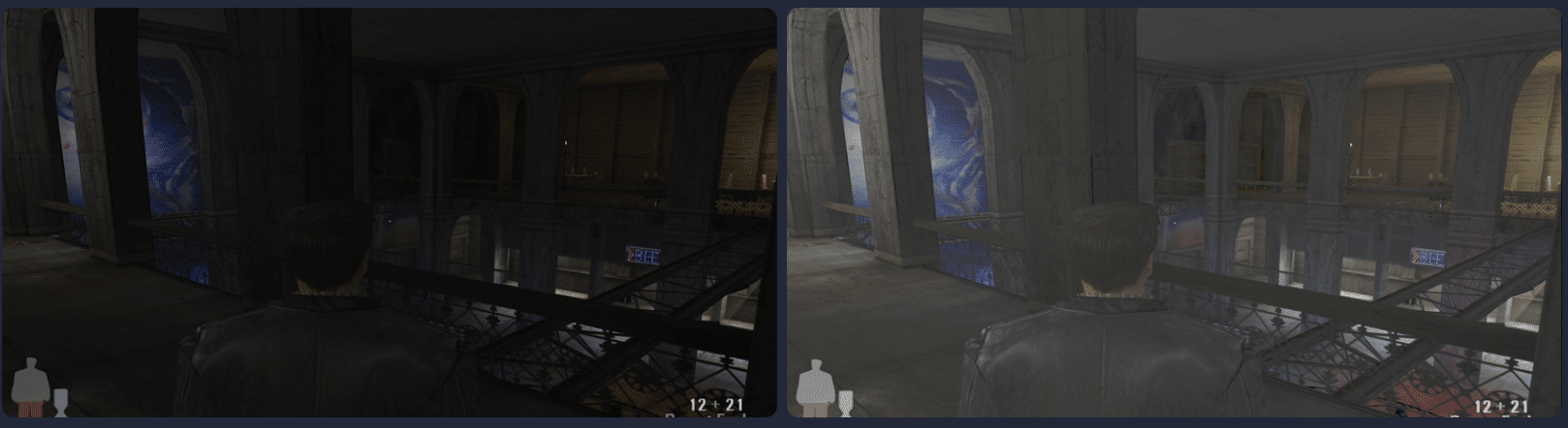
Gamma Control 6 ”Phoenix” on kevyt Windows-ohjelma, jolla säädät näytön gammaa pikanäppäimillä ja hiirellä – täydellinen silloin, kun peli tai kohtaus on liian pimeä etkä halua alt‑tabata ajuri‑/Windows-asetuksiin. Voit säätää myös yksinkertaisella liukusäätimellä, ja ohjelma voi olla huomaamattomasti system tray -alueella pelatessasi.
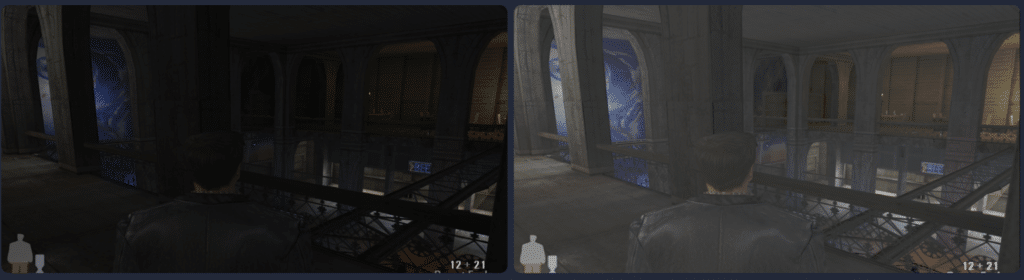
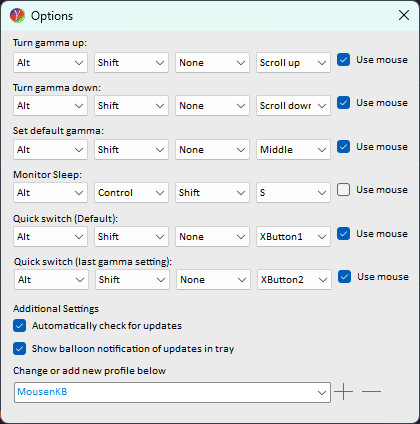
Käytännössä juuri ”gamma ylös/alas nopeasti” tekee Phoenix-versiosta kiinnostavan: voit määrittää omat keybindit peli‑/sovelluskohtaisesti profiileilla – yksi asetus CS2:lle, toinen Minecraftille ja kolmas työhön/kuvankäsittelyyn.
Pelaaminen ja toiminnot, joilla on oikeasti merkitystä
Testissämme tavallisella Windows 11 -PC:llä (ja lisäksi Windows 10 -koneella) asennus oli nopea, ja ohjelma tuntui yhtä ”kevyeltä” kuin idea lupaa: käynnistä, valitse gamma, määritä pari pikanäppäintä – valmista. Ja kun se pyörii taustalla, et juuri huomaa sitä.
Fiksuja ovat klassiset oikopolut (joita voit muuttaa): gamma ylös/alas, takaisin oletukseen sekä ”palaa edelliseen asetukseen”. Tämä on superkätevää täysruudussa, jossa muuten helposti päätyy säätämään pelin sisäistä kirkkautta ja menettää oikean tasapainon.
Useampi näyttö ja profiilit: tässä Phoenix osuu nappiin
Aiemmin moninäyttö oli yksi niistä asioista, jotka saattoivat sotkea gamma-työkaluja, mutta Gamma Control 6 on selvästi rakennettu ”useita näyttöjä + tray” mielessä. Profiilijärjestelmä tarkoittaa myös, ettei kaikkialla tarvita samaa aggressiivista gammaa – voit pitää pelikäyttöön ”valaise pimeät nurkat” -profiilin ja toisen, neutraalimman profiilin päivittäiseen käyttöön.
Antivirus/false positives – mitä suomalaisen käyttäjän on hyvä tietää
Gamma-työkalut ovat perinteisesti saattaneet laukaista virustorjunnan (varsinkin jos ne käyttävät globaaleja hookeja näppäinten kuunteluun täysruudussa). Phoenixin kehittäjä onkin puuttunut näihin laukaisimiin korvaamalla vanhan hook-menetelmän ja tekemällä päivitys-/taustaprosesseista skannereille vähemmän ”dramaattisia”.
Tavallisille käyttäjille tärkeää: VirusTotal on ensisijaisesti ”kokoaja”, ja jos yksi tai muutama moottori hälyttää, se ei automaattisesti tarkoita haittaohjelmaa – mutta käytännössä se voi olla ärsyttävää, jos SmartScreen/AV on erityisen tiukka. VirusTotal itse suosittelee raportoimaan väärät hälytykset kyseiselle AV-toimittajalle, koska vain he voivat korjata virhetunnistuksen.
Suosituksemme Downloadcentral.fi:llä: lataa aina viralliselta tuotesivulta ja pysy uusimmassa Phoenix-versiossa – erityisesti, koska se on muokattu vähentämään turhia AV-hälytyksiä.
Asennus, vaatimukset ja yhteensopivuus
Gamma Control 6 vaatii Windows 8.1:n tai uudemman, ja se toimii sekä 32‑ että 64‑bittisissä Windows 8.1/10/11 -järjestelmissä.
Lisäksi se käyttää .NET 8:aa ja voi edellyttää Visual C++ 2015–2022 Redistributable (x86) -pakettia – monilla se on jo valmiiksi asennettuna.
Top 5 vinkkiä Gamma Control 6 ”Phoenixille”
Top 5 vinkkiä Gamma Control 6 “Phoenixille”
Luo yksi ”Pelaaminen”-profiili ja sido gamma hiiren rullaan
Jos pelaat paljon tummissa ympäristöissä, tee erillinen profiili peleille (esim. ”CS2” tai ”Minecraft”) ja sido gamma ylös/alas rullaan tai lisähiirinäppäimiin. Se on nopein tapa säätää valotasoa poistumatta täysruudusta.
Käytä ”palaa edelliseen gammaan” paniikkinappina
Tallenna hyvä peruslinja ja käytä ”palaa edelliseen asetukseen”, kun vedät gammaa liikaa kierroksen aikana. Näin on helpompi osua ”juuri sopivaan” kuin aloittaa alusta joka kerta.
Aseta erilliset profiilit työlle ja peleille, jos sinulla on useita näyttöjä
Moninäyttökokoonpanossa on järkevää pitää neutraali profiili työhön (vähemmän silmien rasitusta) ja aggressiivisempi ”valaise”-profiili pelaamiseen. Vaihda profiilia traysta, ettet työskentele liian kirkkaalla gammalla.
Jos täysruutu estää gamman, käytä ohjelman ohjetta
Harvoin täysruutu/eksklusiivinen renderöinti voi estää gamma-säädön. Avaa Gamma Controlin Help-osio ja käytä suositeltua kiertotietä – usein ongelma ratkeaa ilman pysyviä Windows-muutoksia.
Jos virustorjunta valittaa: salli tiedosto – mutta vain virallisesta lähteestä
Gamma-työkalut voivat joskus antaa vääriä hälytyksiä. Jos AV reagoi, salli vain uusin Phoenix-asennus viralliselta DesktopNerds-sivulta. Vältä ”re-uploadeja” ja vanhoja buildeja minimoidaksesi SmartScreen/AV-hankaluudet.



