
 Martin Jørgensen
EaseUS Disk Copy – Turvallinen ja helppo kovalevyjen kloonaus
EaseUS Disk Copy on luotettava ratkaisu sinulle, joka haluat päivittää tai vaihtaa kovalevyn ilman Windowsin, ohjelmien tai datan uudelleenasennusta.
Vain muutamalla napsautuksella voit tehdä täydellisen, identtisen kopion nykyisestä levystä – täydellinen levypäivitykseen, varmuuskopiointiin tai palautukseen levyongelmien jälkeen.
Ohjelma edellyttää, että uusi asema on asennettu suoraan järjestelmään (ulkoisia USB- ja FireWire-asemia ei tueta kloonauksen aikana).
EaseUS Disk Copyn ominaisuudet
✅ Levyklonaus päivitystä tai varmuuskopiota varten
Kopioi koko kiintolevy nopeasti ja turvallisesti uudelle asemalle ilman, että tarvitsee aloittaa kaikkea alusta.
✅ Datan kloonaus kaikentyyppisiltä levyiltä
Palauta data suoralla kloonauksella – yhteensopiva sekä perinteisten HDD- että SSD-asemien kanssa.
✅ Sektori sektorilta -kopiointi
Varmistaa täysin identtisen kopion alkuperäisestä, mukaan lukien piilotetut osiot ja järjestelmätiedostot.
✅ Osio- ja levykopiointi
Tukee sekä kokonaisia levyjä että yksittäisiä osioita.
✅ Laaja laitteistotuki
Yhteensopiva SATAI-, SATAII-, SCSI-, FireWire (IEEE1394) - ja USB-liitännäisten kiintolevyjen kanssa.
✅ Ei-käytettävissä olevien levyjen kopiointi
Mahdollisuus kloonata levyjä, joihin ei muuten pääse suoraan käsiksi Windowsista.
✅ Levytilan hallinta
Älykäs datan siirto, jos kohdelevyllä on vähemmän tilaa kuin alkuperäisellä.
✅ Tukee kiintolevyjä aina 1 TB:iin saakka
Ihanteellinen sekä vanhoihin että moderneihin kokoonpanoihin.
✅ Sisäänrakennettu levynkirjoitusohjelma
Mahdollistaa käynnistettävien kloonaustyökalujen luonnin suoraan CD/DVD:lle.
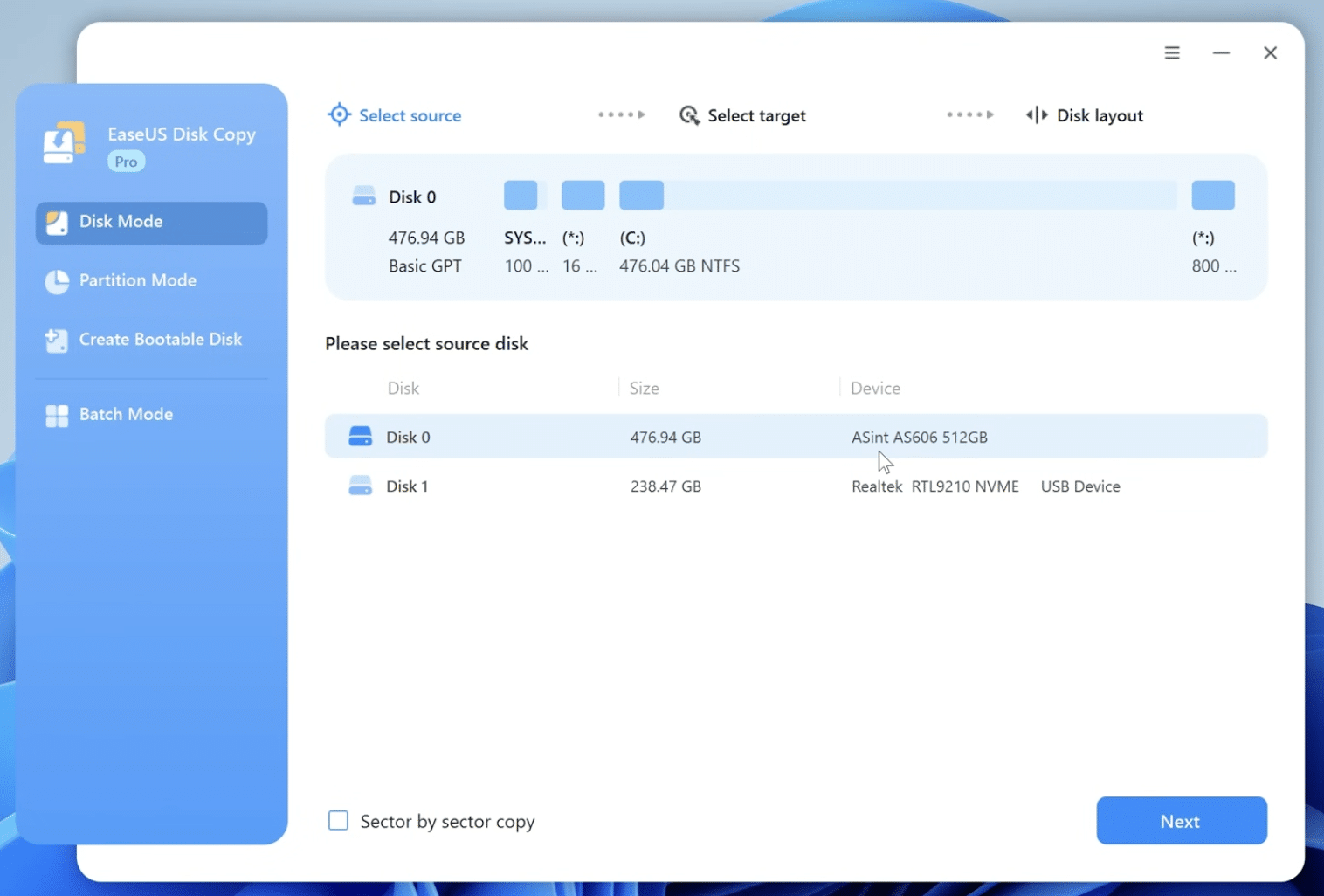
✅ Helppokäyttöinen graafinen käyttöliittymä
Selkeä ja intuitiivinen muotoilu tekee kloonauksesta nopeaa ja vaivatonta.
Käytettävyys ja yhteensopivuus
EaseUS Disk Copy on erittäin selkeä ja graafisesti helppokäyttöinen, joten täydellisen levykloonin voi tehdä ilman syvällistä teknistä osaamista.
Ohjelmisto on suositeltava Windows-käyttäjille ja toimii parhaiten sisäisillä levyillä, jotka on liitetty SATA-, SCSI- tai vastaavien liitäntöjen kautta.
Lataa EASEUS Disk Copy
Viisi parasta vinkkiä EaseUS Disk Copylle
1. Käytä sektori sektorilta -kopiointia, kun haluat 1:1-kopion
Jos haluat varmistaa, että kaikki data – myös piilotetut osiot ja järjestelmätiedostot – kopioituu täsmälleen, valitse sektori sektorilta -kopiointi. Se kestää pidempään, mutta tuottaa 100 %:sti identtisen lopputuloksen.
2. Varmista, että kohdelevy on vähintään yhtä suuri
EaseUS Disk Copy osaa käsitellä tilanteita, joissa kohdelevy on pienempi, mutta jos tila ei riitä, tulee ongelmia. Virheettömän kloonauksen varmistamiseksi kohdelevyn kannattaa olla vähintään lähdelevyn kokoinen.
3. Ota aina tuore varmuuskopio ennen kloonausta
Vaikka EaseUS Disk Copy on luotettava, tärkeistä tiedostoista on silti hyvä ottaa erillinen varmuuskopio ennen kloonauksen aloittamista – varmuuden vuoksi.
4. Kytke kohdelevy sisäisesti, ei USB:n kautta
Parhaan vakauden ja yhteensopivuuden saat, kun uusi levy on kytketty suoraan emolevyyn SATA- tai SCSI-liitännällä. Ulkoisia USB- tai FireWire-asemia ei tueta kloonauksen aikana.
5. Hyödynnä poltto-ominaisuutta käynnistettävään levyyn
Jos kloonaat järjestelmälevyä eikä Windows saa olla käynnissä kopioinnin aikana, voit käyttää EaseUSin sisäänrakennettua levynkirjoitusohjelmaa käynnistettävän CD/DVD-levyn luomiseen ja aloittaa kloonauksen Windowsin ulkopuolelta.
FAQ – EaseUS Disk Copy
Voinko kloonata suuremmalta levyltä pienemmälle SSD:lle?
Kyllä. EaseUS Disk Copy voi kloonata suuremmalta kiintolevyltä pienemmälle SSD:lle, kunhan käytössä oleva data mahtuu uudelle levylle. Kloonauksen aikana osiot voidaan säätää automaattisesti sopiviksi.
Voinko kloonata Windowsin ilman uudelleenasennusta?
Kyllä. EaseUS Disk Copy kloonaa koko Windows-asennuksen – järjestelmätiedostot, ohjelmat ja asetukset – jolloin käsin tehtäviä uudelleenasennuksia ei tarvita.
Täytyykö sekä lähde- että kohdelevyn olla asennettuna sisäisesti?
Kyllä. Vakaan ja tehokkaan kloonauksen varmistamiseksi EaseUS Disk Copy edellyttää, että sekä lähde- että kohdelevy on kytketty suoraan emolevyyn (esim. SATA). Ulkoisia USB- ja FireWire-asemia ei tueta kloonauksen aikana.
Onko sektori sektorilta -kopiointi välttämätöntä?
Vain, jos tarvitset tarkan, bitti bittiltä -kopion koko levystä, myös piilotetuista osioista. Tavallinen kloonaus on useimmiten nopeampi ja riittävä.
Tukeeko EaseUS Disk Copy yli 1 TB:n levyjä?
Uudemmat versiot kyllä! Vanhemmissa versioissa voi olla rajoituksia, joten käytä uusinta versiota etenkin, kun työskentelet suurten kiintolevyjen tai modernien SSD-asemien kanssa.



