
 Martin Jørgensen
EASEUS Partition Master – kattava osiointityökalu Windowsille ja Macille
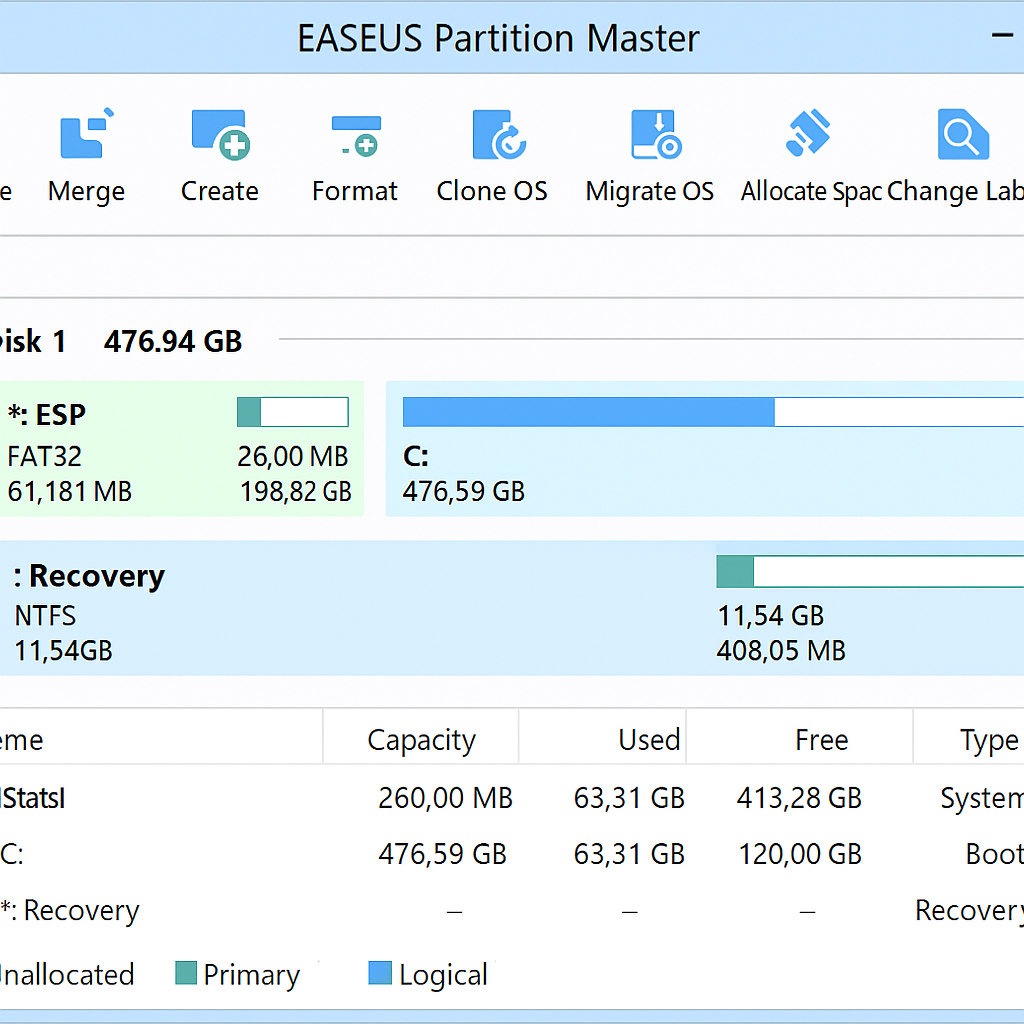
EaseUS Partition Master on suosittu osiointityökalu Windowsille ja Macille. Sillä voi tehdä kaiken C-aseman laajentamisesta ja levyosioiden siivouksesta levyjen kloonaukseen ja kadonneiden osioiden palauttamiseen. Ohjelma on erityisen tunnettu helppokäyttöisyydestään ja siitä, että muutoksia voi tehdä ilman tietohäviötä – myös uudemmissa järjestelmissä, kuten Windows 11.
Tässä arviossa keskitymme EaseUS Partition Master Free -versioon ja käymme läpi erot ilmaisen Windows-version, Windowsin Pro-version ja Macin version välillä, jotta löydät helposti tarpeisiisi sopivimman vaihtoehdon ennen latausta.
Ilmainen vs Pro
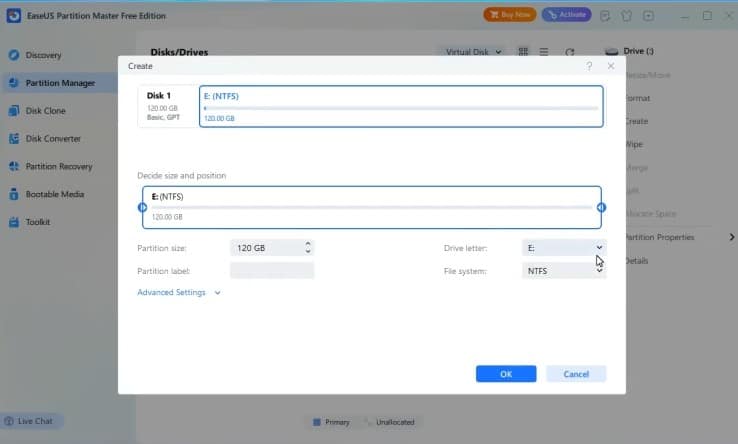
Moni etsii nimenomaan EaseUS Partition Master Free -versiota, koska edessä on konkreettinen ongelma: C-asema on täyttymässä, osion kokoa pitää muuttaa tai vanha kiintolevy on siivottava. Ilmaisversio kattaa valtaosan peruskäytöstä ja soveltuu hyvin tavalliseen osiointiin Windowsissa.
Ilmaisversiossa on kuitenkin selkeitä rajoituksia. Toiminnot kuten Windowsin siirto uudelle SSD:lle, järjestelmälevyn kloonaus ja edistyneemmät levytoiminnot vaativat päivityksen Pro-versioon. Siksi ilmaisversio sopii parhaiten nykyisten osioiden ylläpitoon ja säätöön, kun taas Pro on tarkoitettu käyttäjille, joiden täytyy siirtää tai turvata koko järjestelmäasennus.
Testissämme tavallisella Windows 11 -tietokoneella ilmaisversio toimi vakaasti osioiden koon muuttamisessa ja levytilan hallinnassa. Järjestelmään liittyvissä tehtävissä ohjelma ohjasi selkeästi Pro-versioon.
Onko EaseUS Partition Masteriin saatavilla ilmaista lisenssiavainta?
Moni hakee termeillä “EaseUS Partition Master license key” tai “ilmainen lisenssi” yrittäessään avata Pro-ominaisuuksia maksutta. On tärkeää huomata, että legitiimiä ilmaista lisenssiavainta ei ole olemassa EaseUS Partition Master Pro -versioon.
Sivustot, jotka lupaavat ilmaisia avaimia tai murrettuja versioita, liittyvät usein haittaohjelmiin, ei-toivottuihin ohjelmiin tai epävakaaseen ohjelmistoon. Lopputuloksena ongelmia tulee helposti lisää – etenkin levyosioiden kanssa työskennellessä, missä virheet voivat johtaa tietohäviöön.
Turvallinen ja suositeltava ratkaisu on käyttää EaseUS Partition Master Free -versiota tavallisiin tehtäviin, kuten osiointiin ja levytilan säätöön, tai päivittää Pro-versioon virallisen version kautta, jos tarvitset järjestelmän kloonausta tai Windowsin siirtoa uudelle SSD:lle.
Testissämme ilmaisversion rajoitukset näkyivät ohjelmassa selkeästi, joten on helppo nähdä, milloin päivitys on aidosti tarpeen – ilman piilotettuja toimintoja tai odottamattomia lukituksia.
Osiointi, palautus ja kloonaus samassa paketissa
EASEUS Partition Master tarjoaa kolme päätoimintoa yhdessä ohjelmassa:
- Partition Manager: Muuta kokoa, siirrä, luo, poista ja alusta osioita – täysin ilman tietohäviötä. Tämä on erityisen hyödyllistä “vähän levytilaa” -tilanteissa, joissa C-asemaa voi laajentaa ilman Windowsin uudelleenasennusta.
- Partition Recovery Wizard: Palauttaa nopeasti poistetut tai kadonneet osiot – myös alustuksen, haittaohjelmatartunnan tai järjestelmävirheen jälkeen.
- Disk ja Partition Copy: Käytetään osioiden tai kokonaisien levyjen – esim. siirto suuremmalle SSD:lle – kloonaukseen tai tärkeiden tietojen varmuuskopiointiin.
Ohjelma tukee sekä MBR- että GPT-levyjä sekä laitteistopohjaista RAIDia, ja se toimii kaikissa moderneissa Windows-versioissa – myös Windows 10:ssä ja 11:ssä.
Helppokäyttöinen vedä ja pudota -käyttöliittymä
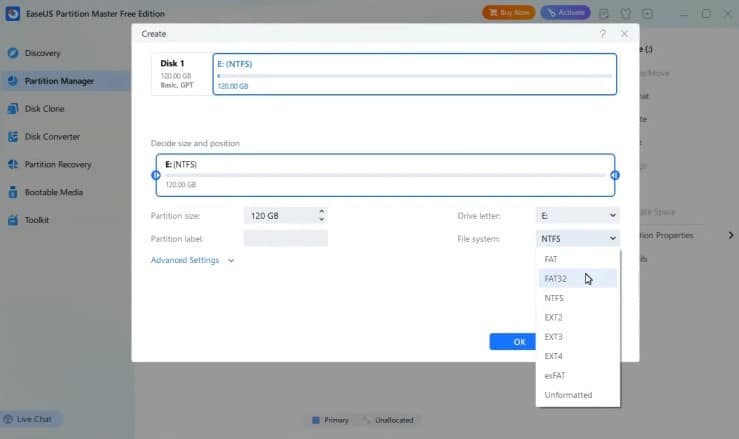
EASEUS Partition Masterin käyttöliittymä on selkeä ja intuitiivinen – myös aloittelijoille. Ohjelmassa on visuaalinen karttanäkymä, jossa voit helposti vetää ja pudottaa osioita sekä esikatsella muutokset ennen niiden suorittamista. Näin monimutkaistenkin levyasetusten kanssa työskentely on turvallista ja sujuvaa.
Ilmaisversio – mitä saat?
Ilmaisversio tarjoaa perustoiminnot, mutta jotkin kehittyneet mahdollisuudet, kuten käyttöjärjestelmän siirto SSD:lle ja järjestelmälevyn kloonaus, edellyttävät Pro-versioon päivittämistä. Tavalliseen kotikäyttöön ilmaisversio on useimmiten riittävä.
Hyvä työkalu – erityisesti levyjen kanssa työskenteleville
EASEUS Partition Master on vakaa ja hyvin testattu työkalu. Jos olet menettänyt tietoja, levytila C-asemalla on vähissä tai haluat kloonata vanhan kiintolevyn uuteen SSD:hen, tämä on yksi parhaista ilmaisista työkaluista markkinoilla – nopea, vakaa ja helppokäyttöinen.
Minkä EASEUS Partition Master -version valitset?
Kun lataat EASEUS Partition Masterin, voit valita kolmesta versiosta – tarpeesi ja käyttämäsi käyttöjärjestelmän mukaan:
1. EASEUS Partition Master Free til Windows
Tämä on ilmainen versio, joka sopii useimmille kotikäyttäjille. Saat käyttöösi perustoiminnot, kuten osioiden luonnin, poiston, alustuksen ja koon muuttamisen. Näkymä tukee myös “drag and drop” -toimintaa, ja voit ratkaista klassiset “vähän levytilaa” -ongelmat ilman tietojen menetystä.
✅ Ihanteellinen tavallisille käyttäjille perus tarpeisiin
❌ Edistyneet toiminnot, kuten OS-siirto ja järjestelmälevyn kloonaus, edellyttävät Pro-versiota
2. EASEUS Partition Master Pro til Windows
Tämä versio laajentaa Free-osion ominaisuuksia edistyneillä toiminnoilla, kuten:
- Windowsin siirto SSD:lle tai toiselle levylle
- Järjestelmälevyn kloonaus
- Kaupallinen lisenssi
- Tekninen tuki mukana
Jos työskentelet ammattimaisesti IT:n parissa tai sinun pitää siirtää koko käyttöjärjestelmä uuteen levyyn, Pro-versio on investoinnin arvoinen.
✅ Täydellinen vaativampiin käyttötapauksiin ja yrityskäyttöön
❌ Maksullinen, mutta saatavilla kokeiluversiona
3. EASEUS Partition Master Pro til Mac
Myös Mac-käyttäjät on huomioitu – tämä versio tarjoaa samat edistyneet toiminnot kuin Windows Pro, mutta macOS:lle räätälöitynä. Se tukee mm. APFS:ää, HFS+:aa ja Fusion Drivea, ja soveltuu sekä sisäisten että ulkoisten levyjen hallintaan Macilla.
✅ Macille räätälöity täysi toiminnallisuus
❌ Ei saatavana ilmaisversiona – vain kaupallisena tuotteena
Viisi parasta vinkkiä
- Laajenna C-asemaa ilman tietojen menetystä
Jos levytila loppuu järjestelmäasemalta, käytä “Resize/Move”-toimintoa vapaan tilan siirtämiseen toiselta osiolta C-asemalle – ilman alustusta tai tietojen poistoa. - Palauta poistetut osiot nopeasti
Käytä Partition Recovery Wizard -toimintoa, jos poistit osion vahingossa. Se skannaa levyn nopeasti ja näyttää, mitä voidaan palauttaa ennen muutosten vahvistusta. - Suunnittele muutokset ennen suorittamista
Voit tehdä useita muutoksia (kuten luoda, siirtää tai poistaa osioita) ennen kuin napsautat “Apply”. Tämä mahdollistaa perumisen ja korjaamisen, ennen kuin mitään kirjoitetaan levylle. - Kloonaa levy ennen päivitystä
Ennen kuin päivität uuteen SSD:hen tai suurempaan levyyn, käytä Disk Copy -toimintoa kloonataksesi koko järjestelmän – mukaan lukien Windows – uudelle levylle valmiiksi käyttöä varten. - Tarkista virheet “Check Partition” -toiminnolla
“Check Partition” voi löytää ja korjata tiedostojärjestelmävirheitä – ihanteellinen, jos kohtaat hidastelua, kaatumisia tai vioittuneita tiedostoja.
Kyllä. EaseUS Partition Master toimii hyvin Windows 11:ssä tavanomaisissa tehtävissä, kuten osioiden koon muuttamisessa, osioiden luonnissa/poistossa ja yleisessä levyn siivouksessa. Testasimme ohjelmaa tavallisella Windows 11 -tietokoneella, jossa asennus sujui nopeasti ja muutokset voitiin suunnitella ennen niiden suorittamista levylle.
Ilmaisversio kattaa tyypilliset perustarpeet: voit luoda, poistaa ja alustaa osioita sekä muuttaa ja siirtää osioiden kokoa (riippuen levyasetuksistasi). Se on erityisen hyödyllinen, jos C-asemalta puuttuu tilaa tai haluat siivota sekavaa levyä – ilman Windowsin uudelleenasennusta.
Pro-versio on tarpeen erityisesti silloin, kun haluat siirtää Windowsin uudelle SSD:lle, kloonata järjestelmälevyn tai tehdä kehittyneempiä levytoimenpiteitä. Jos tavoitteena on siirtää koko Windows-asennus uudelle levylle, ilmaisversion rajoitukset tulevat yleensä vastaan.
Ei, Pro-versioon ei ole olemassa mitään laillista ilmaista lisenssiavainta. Jos törmäät sivuihin, jotka lupaavat "free license keyn", niihin liittyy usein haittaohjelmariski tai ei-toivottua ohjelmistoa. Turvallinen vaihtoehto on käyttää Free-versiota perustehtäviin – tai päivittää virallisen version kautta, jos tarvitset Pro-ominaisuuksia.
Kyllä, ohjelma on yleisesti turvallinen, kunhan lataat sen virallisesta lähteestä ja noudatat hyviä käytäntöjä. Osioiden kanssa työskennellessä on silti aina riski tietohäviöstä virheen sattuessa. Ota siis varmuuskopio tärkeistä tiedostoista ennen osioiden siirtoa tai koon muutosta – erityisesti järjestelmälevyllä.



