
 Martin Jørgensen
DOSBox – Paras tapa pelata vanhoja DOS-pelejä nykyään
DOSBox on ilmainen avoimen lähdekoodin ohjelma, joka emuloi klassisen DOS-ympäristön, jotta voit ajaa vanhoja DOS-pelejä ja retro-ohjelmia modernilla PC:llä (Windows 10/11) – ilman että tarvitsee säätää vanhan raudan tai “outojen” ajureiden kanssa. Jos olet ladannut vanhan pelin ja kohtaat virheen “This program cannot be run in DOS mode” tai näet vain mustan ruudun, DOSBox on usein ratkaisu.
Mihin DOSBoxia käytetään?
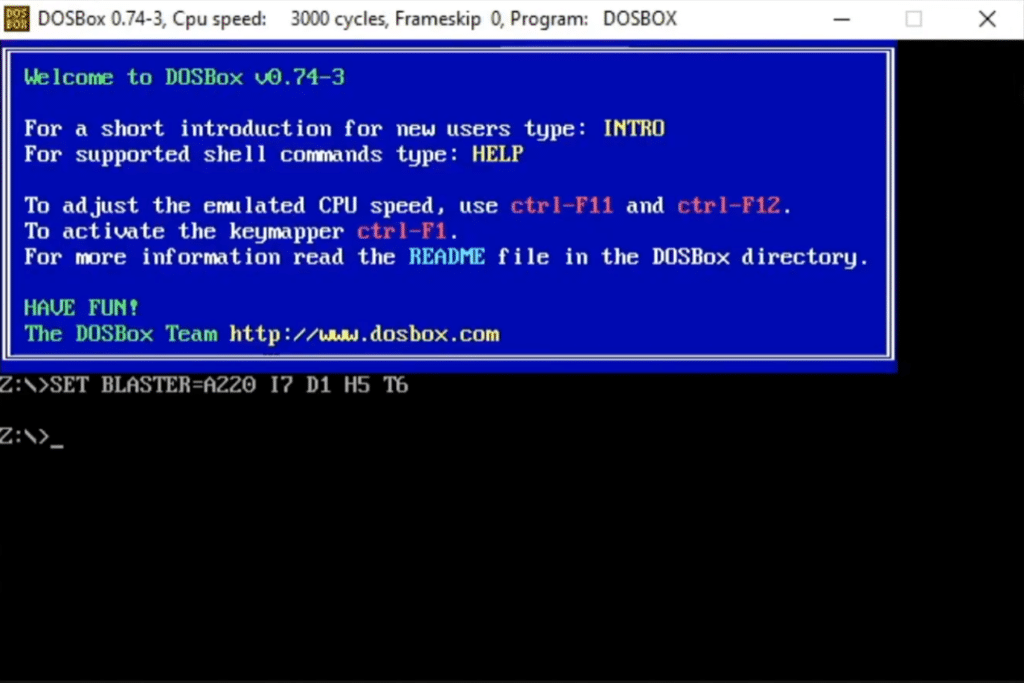
DOSBox on tehty erityisesti pelejä varten – ja sen huomaa. Kun kaikki toimii parhaimmillaan, tunne on kuin käynnistäisit vanhan koneen: oikeat äänet, oikea nopeus ja “oikea” näppäintuntuma.
Tyypillisiä käyttötapauksia:
- Pelaa 80- ja 90-lukujen klassikoita Windows 11:ssä
- Aja vanhoja DOS-ohjelmia, jotka eivät enää käynnisty Windowsissa
- Saat oikean äänentoiston (Sound Blaster/MIDI) vanhoissa nimikkeissä
- Säädä nopeus oikein (ettei peli käy liian kovaa vauhtia uudella raudalla)
Näin pääsimme alkuun testissämme (Windows 11)
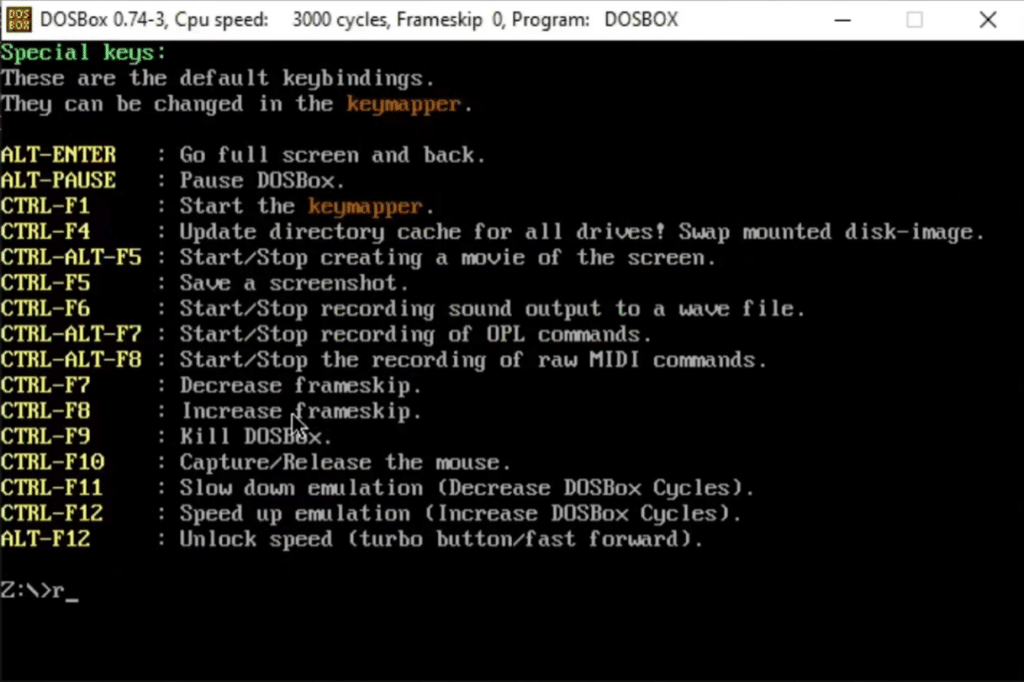
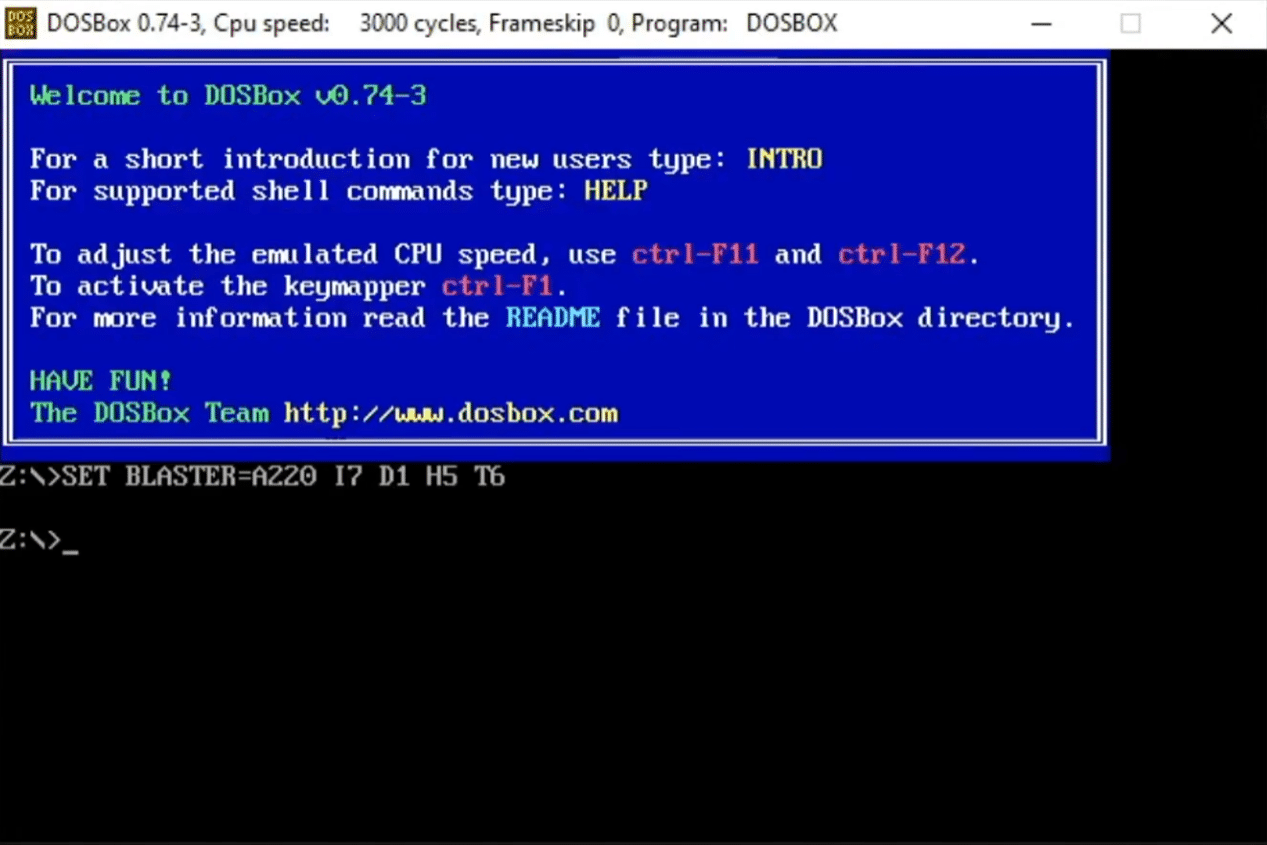
Testasimme DOSBoxia aivan tavallisella Windows 11 -tietokoneella ja aloitimme “klassisella tavalla”: kansio peleille, kansion liittäminen asemaksi (mount) ja pelin .exe-tiedoston käynnistys. Logiikan ymmärtäminen vei ensimmäisellä kerralla pari minuuttia – mutta kun sen tekee kerran, homma sujuu nopeasti.
Perusidea on:
- Luo tietokoneellesi kansio peleille (esim. C:DOSPelit)
- Liitä (mount) kansio asemaksi DOSBoxissa
- Vaihda liitetylle asemalle ja käynnistä pelin exe-tiedosto
Jos pelejä on paljon, frontendistä tulee nopeasti kullanarvoinen apu (lisää alempana).
Yhteensopivuus ja ominaisuudet, joilla on oikeasti merkitystä
DOSBox ei ole vain “emulaattori” – se on työkalu, jossa on monia pieniä yksityiskohtia, joista on käytännössä iso hyöty:
- Tukee valtaosaa klassisista DOS-peleistä
- Ääni (mukana klassiset Sound Blaster -profiilit) ja mahdollisuus MIDI:in
- Näppäimistö ja hiiri toimivat useimmissa peleissä – usein myös joystick
- Toimii sekä ikkunassa että koko ruudulla
- Monialustainen: Windows, macOS ja Linux
Käytännössä tärkeintä on, että pelit käynnistyvät vakaasti, ääni toimii ja nopeus ei karkaa käsistä. DOSBox hoitaa tämän erinomaisesti, etenkin suurten “tunnettujen” klassikoiden kohdalla.
Frontendit tekevät DOSBoxin käytöstä huomattavasti helpompaa
Jos et jaksa kirjoittaa komentoja (täysin ymmärrettävää), käytä frontendia. Frontend on graafinen käyttöliittymä, jossa luot peliprofiilit kerran – sen jälkeen riittää, että klikkaat “Play”.
Frontendit ovat erityisen hyviä:
- Tallentamaan pelikohtaiset asetukset (resoluutio, ääni, CPU/nopeus)
- Välttämään mount-komentojen kirjoittamisen joka kerta
- Pitämään monen pelin kirjaston hallinnassa yhdellä koneella
Suositut DOS-pelit, jotka toimivat yleensä hyvin DOSBoxissa
Retrotunnelmaa hakiessa DOSBox on loistava mm. näihin:
- Doom ja Doom II
- Prince of Persia
- Commander Keen
- Wolfenstein 3D
- Dune II
- Monkey Island (useat julkaisut; toimivuus riippuu versiosta)
(Jos peli temppuilee, syynä on lähes aina ääni/nopeus/kansiot, joita pitää säätää – ei se, että DOSBox “ei pysty”.)
Top 5 vinkkiä DOSBoxiin (nopeammin käyntiin)
Top 5 vinkkiä DOSBoxiin
Pienet säädöt, jotka yleensä korjaavat 90 % “miksi pelini ei toimi?” -tilanteista – erityisesti ääni, kansiot ja nopeus.
Pidä pelit yhdessä vakiokansiossa (niin mount on aina helppoa)
Luo esimerkiksi kansio C:DOSPelit ja laita jokainen peli omaan alikansioon. Näin voit liittää (mount) aina samaan paikkaan ja vältät polkujen sekavuuden.
Jos peli käy liian nopeasti tai hitaasti, kyse on “cycles”-asetuksesta
Monet DOS-pelit ovat herkkiä nopeudelle. Säädä CPU-nopeutta (cycles), kunnes peli “tuntuu oikealta”. Tällä korjaantuu usein “toimii, mutta tuntuu väärältä”.
Ei ääntä? Aloita Sound Blaster -asetuksista pelin setupissa
Monissa peleissä on erillinen SETUP.EXE, jossa valitaan äänikortti. Valitse yleensä Sound Blaster ja kokeile vakiota IRQ/DMA-arvoja. Tämä ratkaisee yllättävän usein ongelman.
Käytä frontendiä, jos pelejä on yli 2–3
Frontend tekee käytöstä klikkauksen: profiilit per peli, tallennetut asetukset eikä komentoja. Erityisen kätevää, jos useampi kotona käyttää samaa konetta.
Tallenna “automaattikäynnistys” suosikkipelillesi
Kun asetukset ovat kohdallaan, tallenna ne oletusprofiiliksi. Peli käynnistyy jatkossa oikeilla kansio-, ääni- ja nopeusasetuksilla. Säästää aikaa – etenkin klassikoissa.



