
 Martin Jørgensen
Avidemux on ilmainen ja avoimen lähdekoodin videoeditointiohjelma, joka sopii erityisen hyvin nopeisiin ja yksinkertaisiin tehtäviin, kuten leikkaukseen, suodattamiseen ja videoformaattien muuntamiseen. Ohjelma tukee laajaa valikoimaa videoformaatteja, kuten AVI, DVD-yhteensopiva MPEG, MP4 ja ASF, mikä tekee siitä erinomaisen valinnan sekä aloittelijoille että teknisesti edistyneemmille käyttäjille.
Tehokas ja helppo videon muokkaus Avidemuxilla
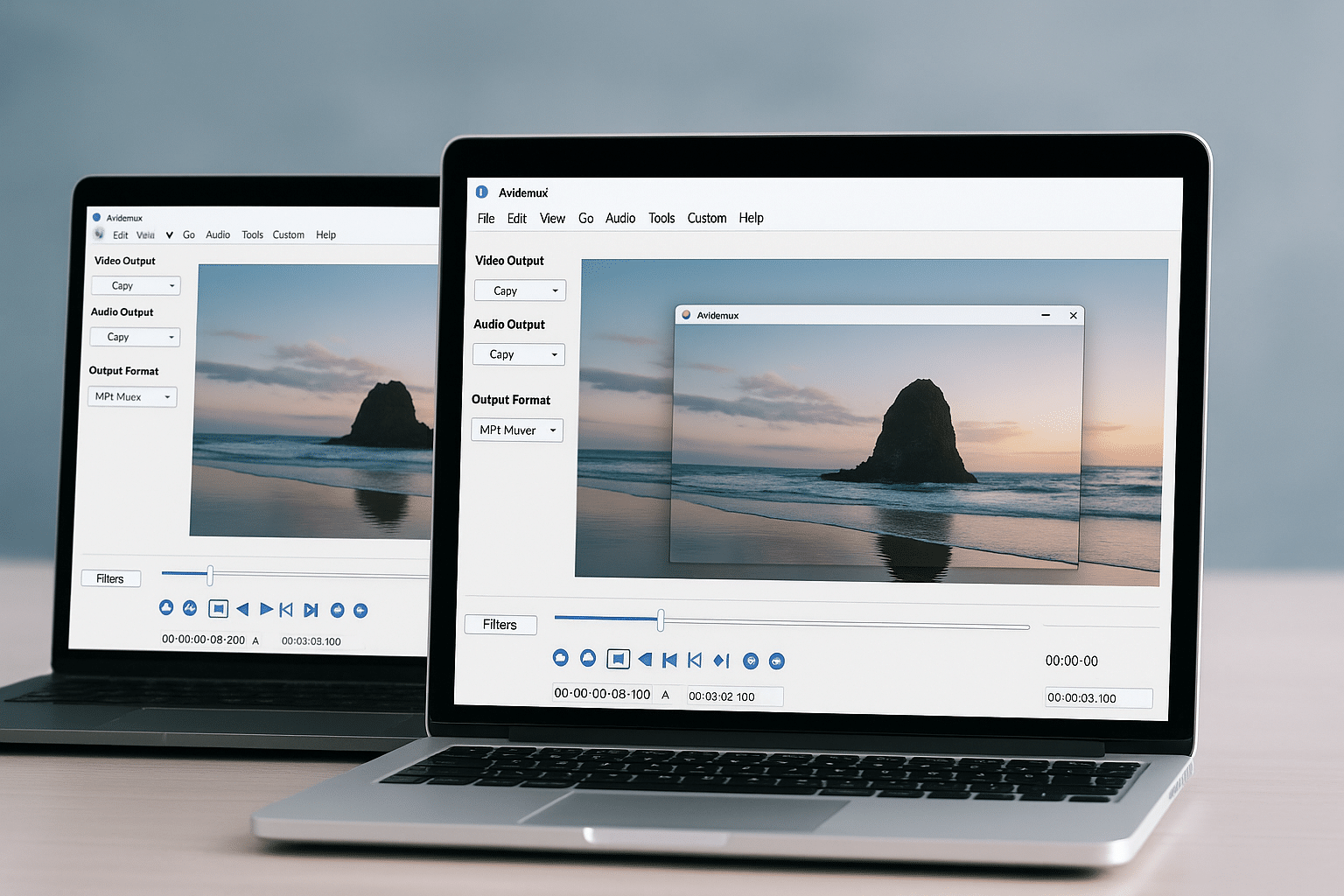
Avidemux on suunniteltu tekemään perus videon muokkauksesta kaikille helppoa. Ohjelma tarjoaa intuitiivisen käyttöliittymän, joka muistuttaa klassista Windows Movie Makeria, mutta tarjoaa enemmän teknisiä mahdollisuuksia ja skriptituen automaatiota varten. Voit jonottaa useita tehtäviä ja käsitellä videota tehokkaasti ilman manuaalista puuttumista.
Käyttäjäystävällinen asettelu tekee videoiden tuonnista, haluttujen segmenttien valinnasta, suodattimien lisäämisestä, ääniraidan vaihtamisesta ja lopputuloksen viemisestä haluttuun formaattiin helppoa. Vaikka et olisi koskaan aiemmin tehnyt videon muokkausta, opit nopeasti ohjelman yksinkertaiset mutta tehokkaat työkalut. Kokeneemmille käyttäjille Avidemux tarjoaa tarkan hallinnan koodekkiasetuksiin, bittinopeuteen, tekstitysten synkronointiin sekä eräkäsittelyyn työjonoilla ja skripteillä.
Tämä joustava lähestymistapa tekee ohjelmasta sopivan sekä nopeisiin korjauksiin että toistuviin muokkaustehtäviin, joissa haluat saman lopputuloksen joka kerta. Kun voit tallentaa ja ladata uudelleen projekteja ja skriptejä, Avidemuxista tulee vahva työkalu mihin tahansa työnkulkuun – erityisesti silloin, kun työskentelet usein suurten videomäärien konvertoinnin tai leikkauksen parissa.
Ominaisuudet ja formaatit
Avidemux tukee useita suosittuja videoformaatteja, kuten:
- AVI
- MP4 (H.264)
- MPEG-2 (til DVD)
- MKV
- FLV
- OGM
Voit helposti käyttää suodattimia, rajata kuvaa, muuttaa resoluutiota ja lisätä tekstityksiä. Lisäksi ohjelmalla voi muuntaa videota eri formaattien välillä – esimerkiksi DivXistä DVD:ksi, mitä monet käyttäjät edelleen tarvitsevat etenkin arkistointiin tai toistoon vanhemmilla laitteilla.
Automaatio ja skriptit
Yksi Avidemuxin suurista eduista on sisäänrakennettu tuki skripteille (mm. XML ja SpiderMonkey JavaScript). Sen avulla voit automatisoida muokkausprosessit, mikä säästää paljon aikaa, jos työskentelet monien videoiden parissa. Tämä ominaisuus miellyttää erityisesti teknisesti kokeneita käyttäjiä ja harrastajia.
Avoin lähdekoodi – edut
Avidemux on avointa lähdekoodia, joten aktiivinen yhteisö kehittää ja parantaa sitä jatkuvasti. Se tekee ohjelmasta joustavan ja tulevaisuuden kestävämmän. Et ole myöskään sidottu tiettyihin koodekkeihin tai tiedostotyyppeihin, ja voit halutessasi itsekin osallistua korjauksiin tai parannuksiin.
Yksinkertainen mutta tehokas
Avidemux ei ole markkinoiden kaikkein kehittynein editointityökalu, mutta sen vahvuus on yksinkertaisuus ja vakaus. Jos tarvitset nopeat muokkaukset ilman monimutkaisia aikajanaan perustuvia ohjelmia, tämä on erittäin hyvä valinta. Samalla edistynyt skriptituki ja avoin lähdekoodi mahdollistavat paljon enemmän, jos niin haluat.
Avidemuxin top 5 -vinkkiä
Näin leikkaat nopeasti jakson pois
Käytä aikajanalla A- ja B-merkkejä merkitsemään leikkauksen alku ja loppu. Paina sitten “Delete”-näppäintä poistaaksesi valitun segmentin vaikuttamatta muuhun videoon.
Automatisoi useiden videoiden muuntaminen
Käytä “Joblist”-toimintoa valikossa “File” lisätäksesi useita videoita, jotka muunnetaan samoilla asetuksilla. Kun käynnistät työjonon, tehtävät suoritetaan automaattisesti yksi kerrallaan.
Tallenna muokkausasetukset skriptiksi
Voit viedä muokkausvalintasi skriptinä (esim. JS-muodossa) ja käyttää sitä uudelleen myöhemmin. Tästä on hyötyä, jos teet usein samanlaisia muokkauksia tai muunnoksia.
Paranna videota suodattimilla
Käytä suodattimia, kuten “MPlayer Denoise” kohinan vähentämiseen tai “Resize” resoluution säätämiseen. Suodattimet löytyvät valikosta “Video” → “Filters” ja niitä voi yhdistellä paremman laadun saavuttamiseksi.
Muunna DVD-muotoon
Valitse “MPEG-PS (A+V)” tulostusmuodoksi ja aseta asetukset DVD-yhteensopiviksi. Käytä sen jälkeen DVD-poltto-ohjelmaa kirjoittaaksesi tiedoston levylle.



