
 Martin Jørgensen
PDF Annotator tekee PDF-kommentoinnista huomattavasti luonnollisempaa Windowsissa
PDF Annotator on Windowsille tarkoitettu erikoistunut työkalu sinulle, joka haluat kirjoittaa, piirtää, korostaa ja kommentoida suoraan PDF-tiedostoihin ilman hyppimistä ohjelmasta toiseen. Sovellus on yhä aktiivisesti kehitetty, saatavana ilmaisena kokeiluversiona ja suunnattu Windows 10:lle ja 11:lle. Valmistaja korostaa muun muassa käsinkirjoitusta, korostuksia, leimoja, muotoja, tekstikenttiä sekä tallennusta suoraan itse PDF-tiedostoon.
On syytä päivittää tiedot: vanha Windows 7 -kulma ei enää pidä paikkaansa. Nykyinen versio vaatii Windows 10:n tai Windows 11:n, ja lisäksi mukana on tuki graafisille piirtonäytöille/tableteille sekä tietyille ARM-pohjaisille Windows-laitteille rajoituksin.
Mihin PDF Annotatoria voi oikeasti käyttää?
Käytännössä ohjelma vastaa hyvin konkreettiseen tarpeeseen: avaat PDF:n ja työskentelet suoraan asiakirjan päällä. Se sopii esimerkiksi muistiinpanoihin opetuksessa, sopimusten korjauksiin, tarjousten kommentointiin, tehtävien palautteeseen sekä nopeisiin allekirjoituksiin ja korostuksiin sisäisissä dokumenteissa. Valmistajan mukaan kommentit, korostukset, käsinkirjoitus, piirrokset, kuvat ja muut merkinnät voidaan tallentaa suoraan takaisin PDF:ään, jotta tiedosto voidaan jakaa eteenpäin ja lukea muissakin PDF-ohjelmissa.
Arviomme perusteella tämä on ohjelma erityisesti käyttäjille, jotka työstävät dokumentteja paljon manuaalisesti. Ei välttämättä siksi, että se olisi halvin ratkaisu, vaan koska työnkulku on keskittyneempi kuin monissa laajoissa PDF-editoreissa. Se tuntuu enemmän aktiiviseen dokumenttien läpikäyntiin tarkoitetulta työkalulta kuin perinteiseltä PDF-toimisto-ohjelmalta.
Muistiinpanot, käsinkirjoitus ja visuaalinen palaute – ominaisuudet
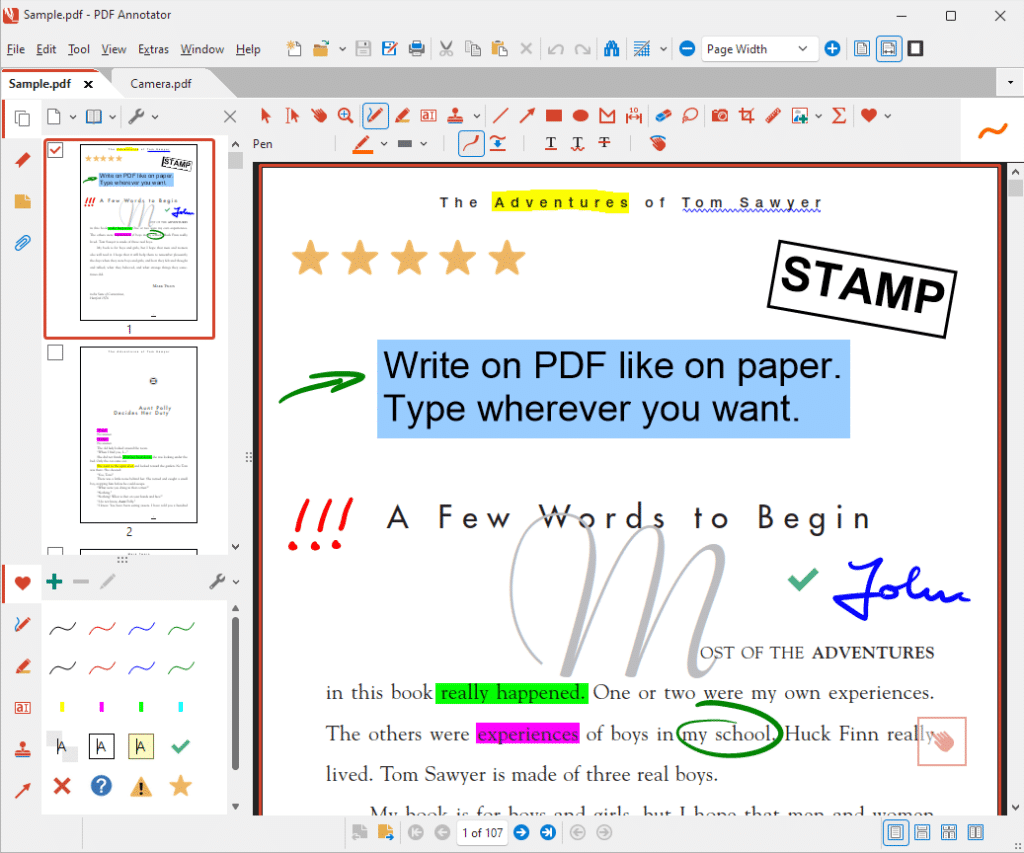
PDF Annotator painottaa, että voit kirjoittaa kommentteja suoraan dokumenttiin sekä käyttää kynätyökaluja, korostusta, tekstilaatikoita, nuolia, viivoja, suorakulmioita, ellipsiä, leimoja ja kuvien lisäämistä. Manuaali mainitsee myös työkalut merkintöjen valintaan, muokkaukseen, ryhmittelyyn ja lukitukseen, työskentelyyn kuvakaappausten kanssa, mittaukset sekä merkintöjen tuonnin/viennin.
Vahvuus on, ettei ohjelma keskity vain yksinkertaisiin kommentteihin. Ajattelu on selvästi “merkintäpohjaisessa” työnkulussa, jossa voit käydä dokumentit visuaalisesti läpi ja jättää selkeää palautetta. Opettajille, oikolukijoille, projektipäälliköille ja tekniikan ammattilaisille tämä on todellinen etu.
Yksi kiinnostava osa-alue on digitaalinen käsinkirjoitus. Valmistaja korostaa korkeaa käsialan laatua ja paineentunnistavaa digitaalista mustetta, mikä on erityisen hyödyllistä kosketuslaitteilla tai stylus-kynällä. Hiiri toimii edelleen, mutta ohjelma on selvästi luontevimmillaan silloin, kun haluat oikeasti kirjoittaa tai piirtää PDF:ään.
Uudempi versio: moderni ulkoasu ja parempi suorituskyky
PDF Annotator on hiljattain saanut suuren version 10 -päivityksen. Valmistajan mukaan kyseessä on merkittävä modernisointi, jossa suorituskykyä ja käyttökokemusta on päivitetty ja uusia tuottavuusominaisuuksia lisätty. Lisäksi merkinnät tallennetaan, kun mahdollista, vektoripohjaisena sisältönä PDF:ään, mikä parantaa näkymää muissa PDF-ohjelmissa. Tämä on tärkeää, jos jaat tiedostoja ja haluat välttää sumeat tai “lukitut” korostukset vastaanottajalla.
Tämän myötä työkalu ei enää vaikuta vanhan tekstin kuvaamalta niche-ratkaisulta, vaan kypsältä ja aktiivisesti ylläpidetyltä erikoistyökalulta.
Käyttökokemus arjessa
PDF-työkalun arvo ei ratkea vain ominaisuuksien määrällä, vaan sillä, kuinka nopeasti pääset liikkeelle. PDF Annotator on rakennettu nopeaan aloitukseen: avaat tiedoston, valitset työkalun ja työskentelet suoraan dokumentissa.
Suomessa tämä sopii erityisesti opetukseen, hallintoon ja pieniin sekä keskisuuriin yrityksiin, joissa työskennellään usein korjausten, tarjousten, lomakkeiden, piirustusten tai muun PDF-materiaalin kanssa, jota ei tarvitse raskasti muokata – vaan kommentoida nopeasti ja selkeästi.
Tämä ei kuitenkaan ole kaikki-yhdessä PDF-alusta samaan tapaan kuin jotkin suuremmat kilpailijat. Jos etsit kehittynyttä PDF-muunnosta, raskaasti OCR:ään nojaavia työnkulkuja tai täyttä asiakirjamuokkausta suurten enterprise-pakettien tyyliin, PDF Annotator on kapeammin fokusoitu. Juuri tämä fokus voi kuitenkin olla se juttu.
Kenelle PDF Annotator sopii?
PDF Annotator sopii parhaiten:
✅ Opiskelijoille, jotka haluavat kirjoittaa muistiinpanoja suoraan kompendiumeihin ja artikkeleihin
✅ Opettajille ja oikolukijoille, jotka antavat palautetta PDF-tiedostoihin
✅ Toimistokäyttäjille, jotka kommentoivat sopimuksia, tarjouksia ja sisäisiä dokumentteja
✅ Windowsin kosketusnäyttöä tai stylus-kynää käyttäville
✅ Kaikille, jotka haluavat luonnollisemman muistiinpanotyönkulun kuin perinteisissä PDF-lukijoissa
Se sopii huonommin:
❌ Käyttäjille, jotka vain lukevat PDF:itä
❌ Heille, jotka etsivät pysyvästi ilmaista ratkaisua
❌ Mac-, iPad-, iPhone- tai Android-käyttäjille – ohjelma keskittyy Windowsiin
Top 5 vinkkiä PDF Annotatoriin
Top 5 vinkkiä PDF Annotatoriin
Saat PDF Annotatorista enemmän irti viidellä helpolla vinkillä, joiden avulla kommentoit, korostat ja työskentelet suoraan PDF-tiedostoissa nopeammin.
Jos työskentelet pitkien PDF-dokumenttien kanssa, kaikki alkaa nopeasti näyttää samalta. Käytä eri värejä esimerkiksi korjauksille, kysymyksille ja hyväksynnöille. Dokumentti pysyy selkeämpänä – erityisesti silloin, kun muut lukevat kommenttejasi myöhemmin.
Vaikka PDF Annotatorilla on helppo lisätä muokkauksia ja muistiinpanoja suoraan tiedostoon, on hyvä tapa tallentaa ensin kopio alkuperäisestä. Tämä on erityisen järkevää sopimuksissa, tehtävissä tai dokumenteissa, joita tarvitaan myöhemmin puhtaana versiona ilman kommentteja.
PDF Annotator toimii hyvin hiirellä, mutta kokemus on luonnollisempi stylus-kynällä tai kosketusnäytöllä. Käsinkirjoitetut muistiinpanot ja nopeat korostukset tuntuvat suoremmilta – lähes kuin kirjoittaisit marginaaliin tulostetussa paperissa. Tämä on selvä etu opetuksessa, kokouksissa ja oikoluvussa.
Jos kirjoitat usein samoja kommentteja, kuten ”Hyväksytty”, ”Korjattava” tai ”Lähetetty tarkastukseen”, säästät aikaa käyttämällä leimoja tai vakiomerkintöjä. Yksinkertainen idea, mutta arjessa sillä on iso vaikutus, kun käsittelet monta PDF-tiedostoa peräkkäin.
Kun lähetät PDF:n kollegoille, asiakkaille tai opettajille, pidä kommentit selkeinä ja johdonmukaisina. Käytä lyhyitä huomautuksia, yksinkertaisia nuolia ja selkeitä korostuksia sen sijaan, että täytät sivun liikaa. Tämä helpottaa ymmärtämistä ja näyttää ammattimaiselta.



