
 Martin Jørgensen
Palauta kadonneet tiedostot Disk Doctorsin Windows Data Recovery Softwarella
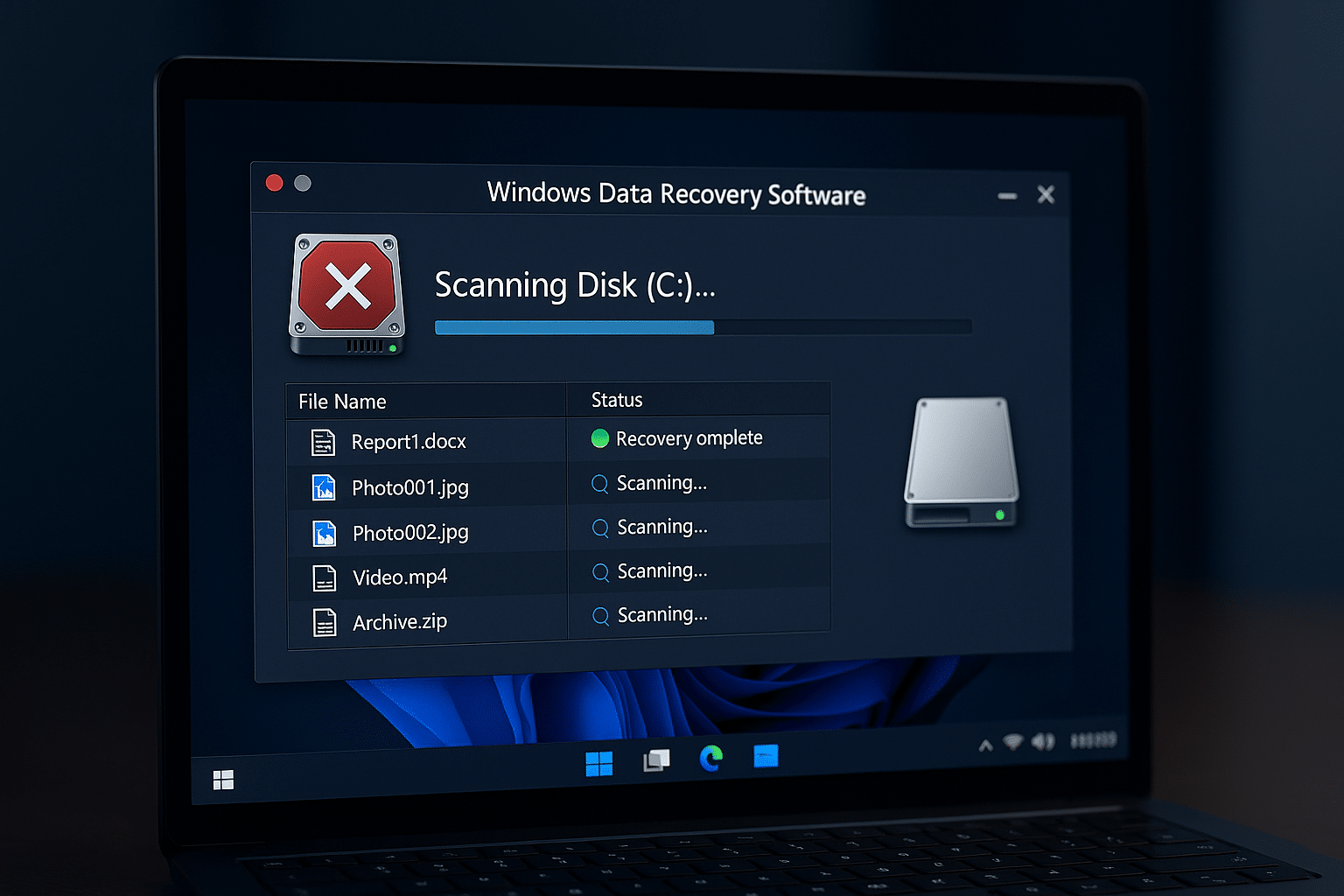
Disk Doctors Windows Data Recovery Software on tehokas työkalu sinulle, joka olet menettänyt tärkeitä tiedostoja Windows‑tietokoneeltasi – oli syy sitten poistaminen, alustaminen, kaatunut kiintolevy tai vioittuneet osiot. Ohjelma hyödyntää kehittyneitä teknologioita, kuten TurboScan™- ja File Tracer™ -toimintoja, joiden avulla voidaan palauttaa jopa pahoin vaurioituneita tiedostoja ja osioita.
Ominaisuudet ja teknologiat tiedostojen palautukseen
Vaikka asema ei enää näkyisi oikein Resurssienhallinnassa tai osiotaulu olisi vioittunut, Disk Doctorsin Windows Data Recovery Software pystyy analysoimaan levyn alatasojen sektorit ja palauttamaan kadonneet tiedot. Ohjelmisto skannaa sekä varatut että varaamattomat alueet, mikä tarkoittaa, että myös ilman asemakirjainta olevat poistetut osiot voidaan tunnistaa ja palauttaa.
TurboScan™ toimii matalalla tasolla suorittamalla sektorianalyysin ja tunnistaa tunnettujen tiedostotyyppien signatuurit – esimerkiksi JPEG, DOCX ja ZIP – vaikka tiedostojärjestelmä olisi poistettu. File Tracer™ menee vielä pidemmälle analysoimalla metatietoja ja tiedostofragmenttien suhteita, mikä mahdollistaa osittain ylikirjoitettujen tai pirstoutuneiden tiedostojen palautuksen.
Lisäksi ohjelma tarjoaa:
- Raw Recovery, jossa data palautetaan pelkästään tiedostosignatuurien perusteella – ihanteellinen vakavasti vaurioituneille levyille
- Snapshot-toiminto, jonka avulla voit tallentaa skannauksen ja palata siihen myöhemmin ilman uutta skannausta
- Lajittelu tiedostotyypin ja -rakenteen mukaan, jotta löydät helposti tietyt asiakirjat, kuvat, videot tai sähköpostiviestit
- Tuki RAID 0-, RAID 5- ja RAID 10 -kokoonpanoille, mikä on erityisen hyödyllistä ammattilaisille ja palvelinympäristöihin
Nämä ominaisuudet tekevät ohjelmasta erinomaisen valinnan sekä yksityiskäyttäjille että IT-asiantuntijoille, jotka tarvitsevat syvällisen ja luotettavan datanpalautusratkaisun Windowsille.
Käytettävyys ja käyttöliittymä
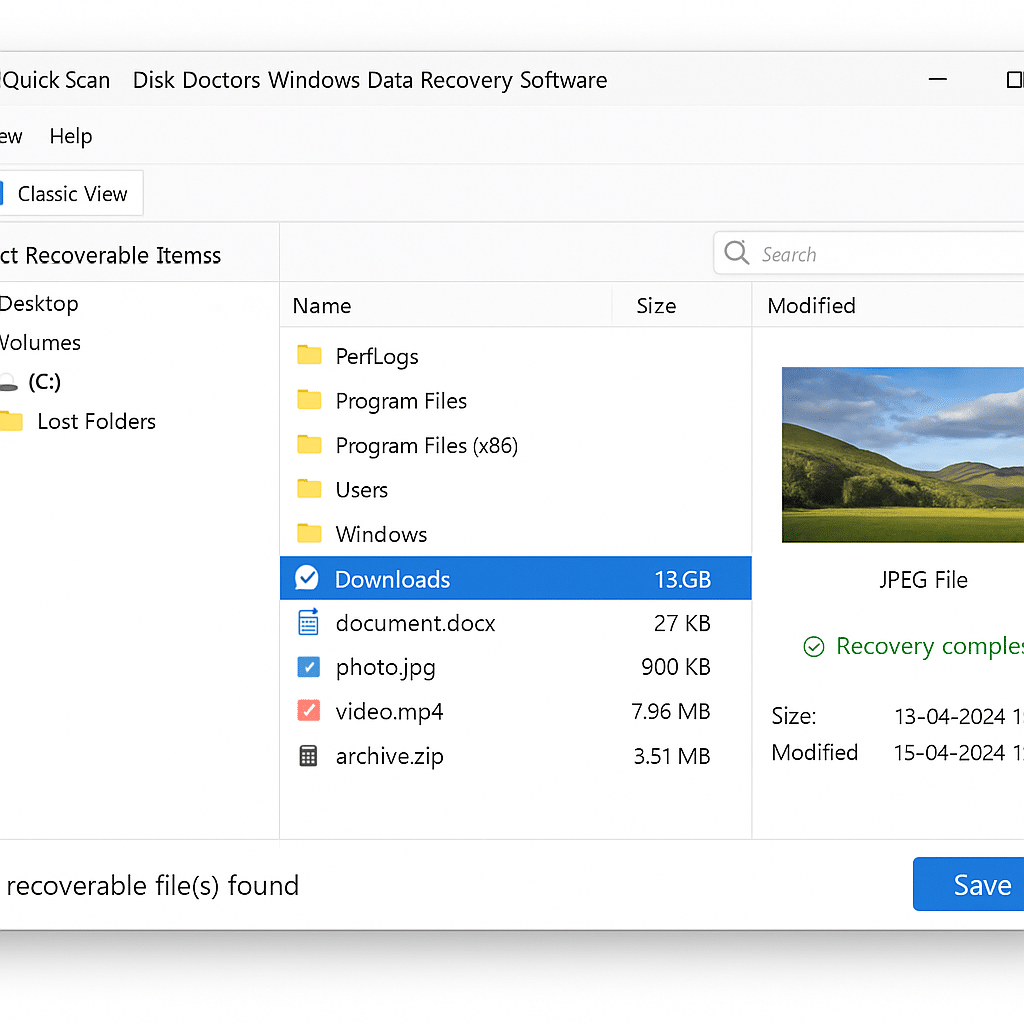
Ohjelma avaa selkeän aloitusvalikon, josta valitset palautustyypin – esimerkiksi poistetut tiedostot, kadonnut osio tai koko levyn palautus. Kun valitset aseman, ohjelmisto käynnistää perusteellisen skannauksen ja näyttää tulokset tutussa kansionäkymässä, joka muistuttaa Windowsin Resurssienhallintaa. Voit helposti selata ja hakea tiettyjä tiedostoja tai tiedostotyyppejä.
Suurena plussana on esikatselu, joka tukee asiakirjoja, kuvia ja mediatiedostoja. Näin varmistat, että tiedosto on ehjä ennen kuin käytät aikaa ja levytilaa sen palauttamiseen. Suurille aineistoille voit käyttää suodattimia ja hakua löytääksesi nopeasti etsimäsi – esimerkiksi vain .PDF-tiedostot tai vain tietyn päivämäärän jälkeen luodut tiedostot.
Ohjelma on intuitiivinen myös ilman teknistä taustaa. Kaikki palautusprosessin vaiheet on selitetty selkein, englanninkielisin ohjetekstein ja lyhyin kuvauksin, eikä BIOSin, levykloonien tai komentorivin kanssa tarvitse säätää. Koko prosessin voi viedä läpi muutamalla napsautuksella.
Edistyneille käyttäjille ohjelma tarjoaa lisäksi mahdollisuuden ladata levyimageja (esim. .dd- tai .img-tiedostot), palauttaa virtuaaliasemista (VHD/VMDK) sekä määrittää edistyneet skannausparametrit, kuten sektorialueen ja klusterisignatuurit. Kaikki nämä toiminnot on sijoitettu siististi “Advanced”-välilehden taakse, jotta aloittelijat eivät häiriinny teknisistä yksityiskohdista.
Kaiken kaikkiaan käyttöliittymä on harkittu ja helposti lähestyttävä – taitotasosta riippumatta.
Ohjelmiston vahvuudet ja heikkoudet
Ohjelmisto erottuu edukseen erityisesti syvällisen skannausmoottorinsa ja kykynsä ansiosta käsitellä monimutkaisia tietojen katoamistilanteita. Vastapainona ulkoasu on hieman vanhahtava, ja Pro-version hinta voi tuntua korkealta verrattuna uudempiin vaihtoehtoihin, kuten Stellariin ja EaseUSiin.
Top 5 vinkkiä Windows Data Recovery Software -ohjelmaan
Aloita palautus heti
Mitä aiemmin aloitat skannauksen tietojen katoamisen jälkeen, sitä suurempi on onnistumisen todennäköisyys. Uudet tiedostot voivat ylikirjoittaa poistetut pysyvästi.
Käytä Deep Scania alustetuille tai vioittuneille levyille
Jos käsittelet alustettuja tai saavuttamattomia osioita, käytä Deep Scania. Se kestää kauemmin, mutta löytää usein huomattavasti enemmän tiedostoja kuin perusskannaus.
Tallenna palautetut tiedostot toiselle levylle
Vältä tallentamasta tiedostoja samalle asemalle, jolta palautat – se voi ylikirjoittaa dataa, jota ei ole vielä pelastettu. Käytä sen sijaan ulkoista kiintolevyä tai USB-muistitikkua.
Hyödynnä esikatselua
Voit esikatsella asiakirjoja, kuvia ja videoita ennen palautusta. Tämä säästää aikaa ja varmistaa, että haet takaisin vain olennaiset tiedostot.
Tallenna skannaus snapshotina
Jos sinulla ei ole aikaa käydä kaikkia tiedostoja läpi heti, voit tallentaa skannauksen snapshotina ja palata siihen myöhemmin ilman, että koko asemaa pitää skannata uudelleen.



