Moderni työpöytä, jossa Windows 10 Home on avoinna suurella näytöllä, ympärillä toimistotarvikkeita valoisassa tilassa luonnonvalossa.

Lataa Windows 10 Home – suosittu Microsoftin käyttöjärjestelmä arkeen ja pelaamiseen

Haluatko ladata Windows 10 Home -ISO-levykuvan ja asentaa sen nopeasti ja helposti? Windows 10 Home on Microsoftin käytetyin versio – erinomainen valinta sekä kotikäyttöön että pelaamiseen. Saat vakaan ja helppokäyttöisen kokemuksen, pääsyn Microsoft Storeen, DirectX 12 -tuen, tietoturvapäivitykset sekä älykkäitä toimintoja, kuten ääniohjauksen, kosketustuen ja Cortanan (valinnainen).

Olitpa tekemässä puhdasta asennusta tai päivittämässä nykyistä tietokonettasi, voit ladata Windows 10 Homen suoraan Microsoftilta – joko ISO-tiedostona tai Media Creation Tool -työkalulla.


Lataa Windows 10 Home ja koe parannukset ja avainominaisuudet

Lataa Windows 10 ja nauti maailman käytetyimmästä käyttöjärjestelmästä esimerkiksi kannettavallasi kahvikupin kanssa, kuten kuvassa.

1. Parannettu Käynnistä-valikko:
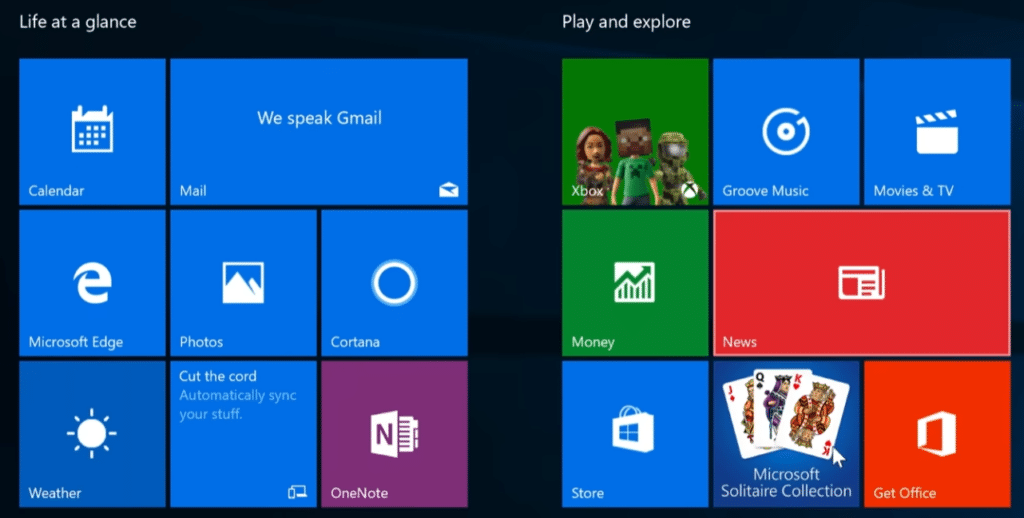
Käynnistä-valikko on takaisin – ja parempana kuin koskaan. Se yhdistää Windows 7:n klassisen ilmeen ja Windows 8:n dynaamiset ruudut, joten saat parasta molemmista maailmoista. Voit mukauttaa Käynnistä-valikon niillä ohjelmilla ja sovelluksilla, joita käytät eniten, ja valita tiiviin tai laajennetun näkymän mieltymystesi mukaan.

2. Laaja yhteensopivuus:
Windows 10 Home on suunniteltu toimimaan kaikissa laitteissa – pöytäkoneista tabletteihin ja älypuhelimiin. Saumaton integraatio helpottaa siirtymistä laitteesta toiseen ilman, että toiminnallisuus tai työskentelykattaus kärsii.

3. Cortana – henkilökohtainen avustajasi:
Windows 10 Homessa esitelty Cortana toimii virtuaaliapulaisenasi. Voit etsiä tietokoneelta tai verkosta kirjoittamalla tai puhumalla hakusi. Se tekee tiedostojen löytämisestä, ohjelmien avaamisesta tai kysymyksiin vastausten saamisesta nopeaa ja helppoa.

4. Optimoitu navigointi ja käytettävyys:
Lataa Windows 10 Home ja koe käyttöjärjestelmä, joka on suunniteltu käyttäjä keskiössä. Intuitiivinen käyttöliittymä ja parannettu navigointi helpottavat ohjelmien löytämistä ja käyttöä. Lisäksi saat käyttöösi kätevän Toimintokeskuksen, jossa ilmoitukset ja pikat asetukset ovat yhdessä paikassa.

5. Säännölliset päivitykset:
Microsoft julkaisee Windows 10:lle jatkuvasti päivityksiä, jotta järjestelmäsi pysyy suojattuna ja ajan tasalla uusilla parannuksilla.


Näin lataat, asennat ja aktivoit Windows 10 Homen

Näyttökuva Windows 10 Home -asennusikkunasta. Ikkunassa lukee ”Install Windows 10 Home” ja kerrotaan, että tiedostot, sovellukset ja asetukset säilyvät. Alhaalla näkyvät painikkeet ”Change what to keep”, ”Cancel” ja ”Install”. Taustalla klassinen sininen Windows 10 -työpöytä ja hehkuva Windows-logo.

1. Lataa Windows 10 Home Microsoftin viralliselta sivulta
Siirry Microsoftin lataussivulle, josta löydät Media Creation Tool -työkalun. Napsauta Lataa työkalu nyt.

2. Luo käynnistettävä USB Media Creation Toolilla
Käynnistä Media Creation Tool ja valitse Luo asennusmedia (USB-muistitikku, DVD tai ISO-tiedosto). Käytä vähintään 8 Gt:n USB-muistitikkua. Valitse suomen kieli, Windows 10 ja 64-bittinen (jos tietokoneesi tukee sitä).

3. Asenna Windows 10 Home USB:ltä
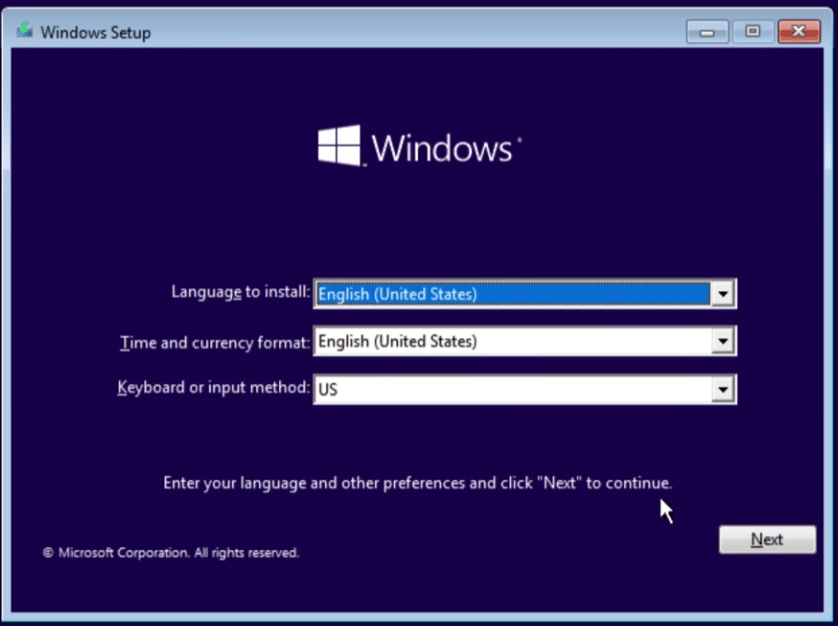
Aseta USB-tikku asennettavaan tietokoneeseen. Käynnistä kone uudelleen ja käynnistä USB:ltä (paina esim. F12, ESC tai DEL käynnistyksen yhteydessä – riippuu valmistajasta). Valitse Asenna nyt ja seuraa ohjattua toimintoa.

4. Syötä tuoteavain asennuksen aikana (tai ohita väliaikaisesti)
Jos sinulla on voimassa oleva 25-merkkinen tuoteavain, voit syöttää sen asennuksen aikana. Ellei avainta ole, valitse Minulla ei ole tuoteavainta – Windows 10 asentuu silti ja sen voi aktivoida myöhemmin.

5. Aktivoi Windows 10 Home asennuksen jälkeen
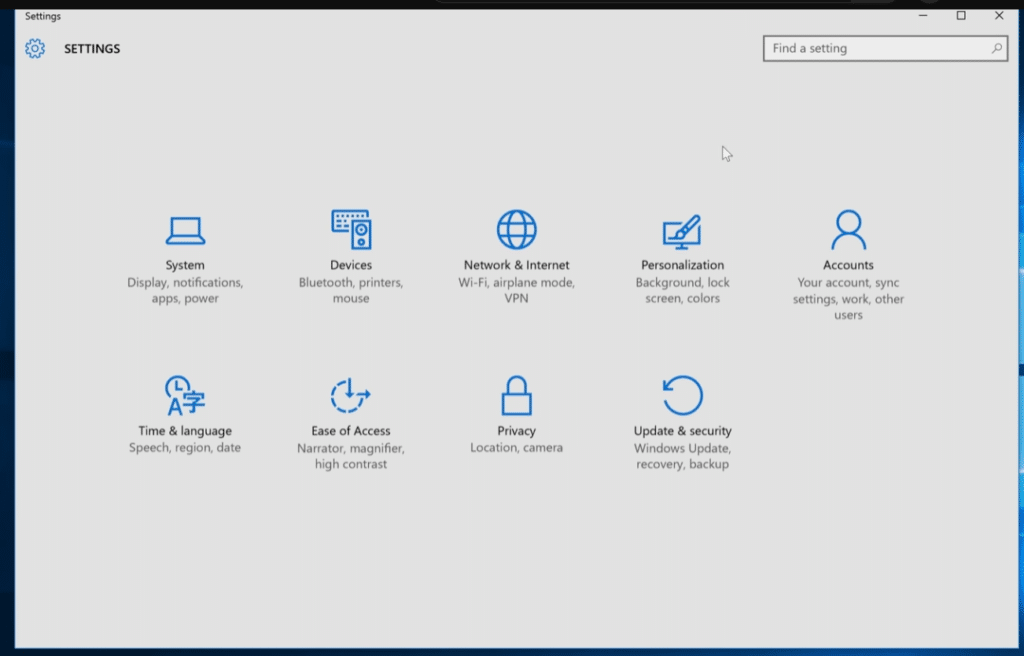
Siirry kohtaan Asetukset > Päivitys ja suojaus > Aktivointi. Voit syöttää avaimesi täällä, jos ohitit sen aiemmin. Jos olet kirjautunut Microsoft-tilillä, aktivointi voi tapahtua automaattisesti.


Top 5 -vinkit Windows 10 Homelle

Näin nopeutat Windows 10 Homea ilman ohjelmia

Poista tarpeettomat käynnistysohjelmat: napsauta hiiren kakkospainikkeella tehtäväpalkkia → Tehtävienhallinta → Käynnistys. Poista raskaiden sovellusten automaattikäynnistys käytöstä. Käytä myös Levynpuhdistusta ja Tallennustilan tunnistusta (Storage Sense) väliaikaisten tiedostojen poistoon ja suorituskyvyn parantamiseen.

Ota käyttöön Windows 10 Homen piilotettu tumma tila (Dark Mode)

Ota tumma tila käyttöön: Asetukset → Mukauttaminen → Värit ja valitse “Tumma” oletussovellustilaksi. Se säästää silmiä ja näyttää modernilta. Suosittu long-tail-haku: “miten otan dark moden käyttöön Windows 10 Homessa”.

Piilota tiedostoja ja kansioita Windows 10 Homessa ilman lisäohjelmia

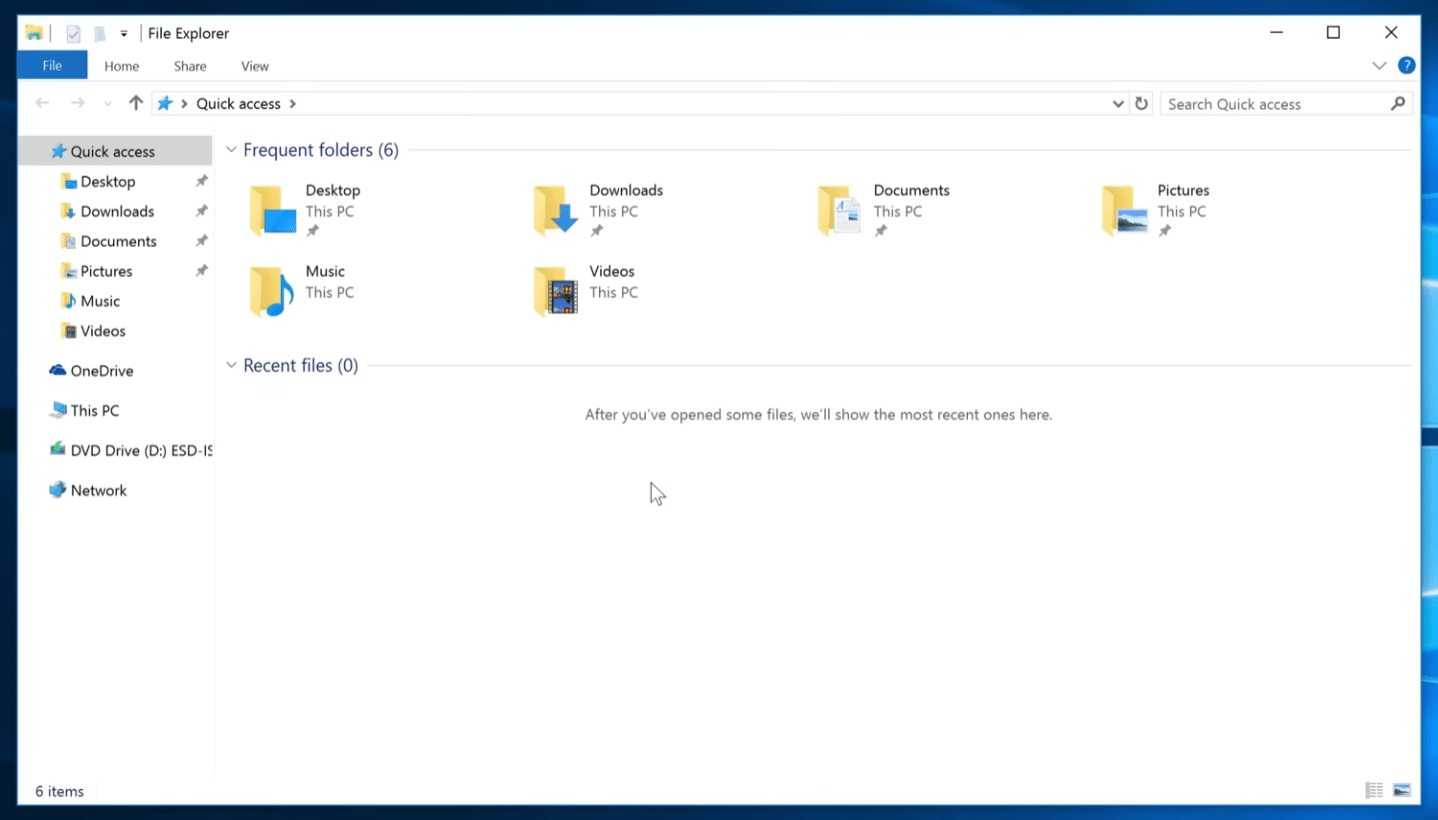
Napsauta tiedostoa tai kansiota hiiren kakkospainikkeella → Ominaisuudet → valitse “Piilotettu”. Voit piilottaa monta kerralla. Muista ottaa Resurssienhallinta → Näytä → Asetukset -kohdasta “Näytä piilotetut tiedostot” pois päältä, jotta ne pysyvät näkymättöminä. Hakukysely kuten “piilota tiedostoja Windows 10 Homessa” on hyvin yleinen.

Luo paikallinen käyttäjätili ilman Microsoft-kirjautumista

Windows 10 Homen käyttöönotossa tai myöhemmin kohdasta Asetukset → Tilit → Perhe ja muut käyttäjät voit lisätä uuden käyttäjän ilman Microsoft-tiliä. Valitse “Minulla ei ole tämän henkilön kirjautumistietoja” → “Lisää käyttäjä ilman Microsoft-tiliä”. Erinomainen yksityisyyteen ja lasten tileille.

Käytä Windowsin suojausta – ilmainen antivirus Windows 10 Homelle

Et välttämättä tarvitse erillistä virustorjuntaa. Windowsin suojaus (entinen Defender) on sisäänrakennettu ja tarjoaa hyvän suojan. Avaa Asetukset → Päivitys ja suojaus → Windowsin suojaus tarkistuksia ja aikataulutuksia varten. Yleinen long-tail-haku: “riittääkö Windows Defender Windows 10 Homessa”.


Vertailu: Windows 10 Home vs. Windows 10 Pro

Tutustu Windows 10 Professionaliin tai lataa se täältä.

OminaisuusWindows 10 HomeWindows 10 Pro
BitLocker-levynsalaus❌ Ei sisälly✅ Kyllä
Etätyöpöytä❌ Vain asiakas✅ Täysi isäntäyhteys
Ryhmäkäytännöt (gpedit.msc)❌ Ei✅ Kyllä
Hyper-V (virtuaalikone)❌ Ei✅ Kyllä
Yrityspäivitysten hallinta❌ Ei✅ Lykkää ja hallitse
Azure AD / Domain Join❌ Ei✅ Kyllä
Hinta✅ Edullisempi❌ Kalliimpi
KohderyhmäYksityiskäyttö / pelaaminenYritykset, edistyneet käyttäjät

Windows 10 Home on yhä erinomainen valinta

Lataa Windows 10 Home ja tee erinomainen valinta. Käyttöjärjestelmä sopii sinulle, joka haluat vakaan ja helppokäyttöisen ratkaisun. Mukautettava Käynnistä-valikko, Cortana ja saumaton työskentely eri laitteilla tekevät Windows 10 Homesta arvokkaan päivityksen aiemmista versioista.


Windows 10 vs Windows 11 –Kannattaako päivittää?

Microsoft julkaisi Windows 11:n Windows 10:n seuraajaksi lokakuussa 2021. Vaikka järjestelmillä on sama tekninen perusta, eroja on erityisesti käyttöliittymässä, suorituskykyoptimoinneissa ja laitteistovaatimuksissa.

Käyttöliittymä ja muotoilu:
Windows 11 tarjoaa modernimman, pyöristetyn ilmeen: keskitetty tehtäväpalkki, uudet animaatiot ja parempi tuki kosketukselle ja hybridilaitteille. Windows 10:n perinteistä asettelua monet yhä suosivat hiirellä ja näppäimistöllä.

Suorituskyky ja pelaaminen:
Windows 11 hyödyntää uutta laitteistoa ja teknologioita, kuten DirectStorage ja AutoHDR, jotka parantavat pelikokemusta – jos käytössä on uudempi rauta. Windows 10 toimii edelleen nopeasti ja vakaasti sekä vanhemmissa että uudemmissa koneissa.

Järjestelmävaatimukset ja yhteensopivuus:
Windows 11 edellyttää TPM 2.0:aa, Secure Bootia ja uudempia suorittimia (Intel 8. sukupolvi ja uudemmat, AMD Ryzen 2000 ja uudemmat). Moniin vanhempiin PC:ihin, joissa Windows 10 toimii mainiosti, Windows 11:ä ei voi asentaa virallisesti.

Ominaisuudet ja päivitykset:
Windows 11 Homen ominaisuudet muistuttavat pitkälti Windows 10 Homea – parannuksia on mm. moniajoon (Snap Layouts), widgetteihin ja Microsoft Storeen. Windows 10 saa tietoturvapäivityksiä 14. lokakuuta 2025 asti, jonka jälkeen tuki päättyy.

Milloin kannattaa päivittää Windows 11:een?

💡 Päivitä Windows 11:een, jos:

  • PC:si täyttää viralliset vaatimukset ja on suhteellisen uusi (vuodelta 2018 tai uudempi)
  • Pelaat, muokkaat videoita tai haluat hyödyntää uusimpia suorituskykyominaisuuksia
  • Haluat uusimman käyttöliittymän ja tulevaisuuden päivitystuet

🚫 Pysy Windows 10:ssä, jos:

  • PC:si ei tue TPM 2.0:aa / Secure Bootia tai siinä on vanhempi suoritin
  • Pidät perinteisestä Windows-asettelusta
  • Käytät konetta perusasioihin ja arvostat vakautta
  • Sinulla on ohjelmistoa tai laitteistoa, jota ei ole vielä testattu Windows 11:llä

Pitkän aikavälin suositus:
Windows 10 Home on täysin tuettu syksyyn 2025 asti, joten kiirettä ei ole. Jos sinulla on uudempi PC ja haluat tulevaisuudenkestävän ratkaisun, harkitse päivitystä vuosien 2024–2025 aikana.


Osta Windows 10 -lisenssi suoraan Microsoftilta

Jos sinulla ei vielä ole digitaalista lisenssiä tai tuoteavainta Windows 10:lle, voit ostaa sen helposti ja turvallisesti suoraan Microsoftilta heidän virallisen alustansa kautta. Näin varmistat aidon lisenssin ja vältät riskit, jotka liittyvät ulkopuolisiin myyjiin – väärennetyt tai mitättömät avaimet voivat aiheuttaa ongelmia aktivoinnissa ja päivityksissä.

Miksi ostaa lisenssi suoraan Microsoftilta

  1. Aitous ja turvallisuus:
    Microsoft Storesta ostettu lisenssi on aito. Näin vältät virheelliset tai väärennetyt avaimet, jotka voivat estää aktivoinnin tai päivitykset.
  2. Helppo aktivointi:
    Microsoftilta ostettu lisenssi aktivoituu automaattisesti – sinun ei tarvitse näppäillä avainta manuaalisesti.
  3. Tuki ja päivitykset:
    Aito lisenssi takaa säännölliset päivitykset ja virallisen tuen, jotta järjestelmäsi pysyy turvallisena ja ajan tasalla.
  4. Suora integrointi:
    Ostoprosessi on integroituna Windows 10:een – nopeaa ja vaivatonta, eikä tarvita kolmannen osapuolen ohjelmistoja tai palveluja.

Näin ostat lisenssin Microsoft Storesta

  1. Napsauta Käynnistä-painiketta näytön vasemmasta alakulmasta.
  2. Avaa Asetukset ja valitse Päivitys ja suojaus.
  3. Napsauta vasemmalta Aktivointi.
  4. Valitse Siirry Storeen.
  5. Microsoft Store -sovellus avautuu, ja voit ostaa digitaalisen Windows 10 -lisenssin.

Miksi välttää ulkopuolisia jälleenmyyjiä?

Vaikka jotkin kolmannen osapuolen sivustot ja myyjät tarjoavat lisenssejä edullisesti, riski väärennetyistä tai epäkelvoista avaimista on olemassa. Se voi johtaa seuraaviin ongelmiin:

  • Aktivointi epäonnistuu: Järjestelmä ei välttämättä tunnista avainta kelvolliseksi.
  • Ei päivityksiä: Voit menettää pääsyn tärkeisiin tietoturvapäivityksiin.
  • Virheellinen lisenssi: Microsoft voi poistaa lisenssin käytöstä, jos se havaitaan laittomaksi.
  • Ei tukea: Luvattomat lisenssit eivät oikeuta Microsoftin viralliseen tukeen.

Valitse turvallinen ratkaisu

Välttääksesi ongelmat ja varmistaaksesi sujuvan Windows 10 -kokemuksen suosittelemme ostamaan lisenssin suoraan Microsoft Storesta. Saat aidon ja luotettavan lisenssin sekä varmuuden siitä, että järjestelmäsi pysyy päivitettynä ja tuettuna myös jatkossa.

Käytä Windows 10:n sisäänrakennettua ostomahdollisuutta – nopea ja helppo tapa panostaa turvallisuuteen ja vakauteen.

Arvostelijan arvio sekä plussat ja miinukset, ja käyttäjien arvio

Windows 10 Home on vakaa ja helppokäyttöinen käyttöjärjestelmä tavallisille PC-käyttäjille, jossa on hyvä suorituskyky ja laaja yhteensopivuus. Siitä puuttuu kuitenkin joitakin Pro-versiosta löytyviä ominaisuuksia, ja Microsoftin päivityskäytäntö voi tuntua tunkeilevalta.


Edut

✅ Vakaa ja nopea käyttöjärjestelmä jokapäiväiseen käyttöön
✅ Sisäänrakennettu Windows Defender ja tietoturvapäivitykset
✅ Yhteensopiva käytännössä kaiken nykyaikaisen ohjelmiston ja laitteiston kanssa
✅ Käyttäjäystävällinen käyttöliittymä ja vahva integraatio Microsoftin ekosysteemiin
✅ Tukee kosketusnäyttöjä ja hybridilaitteita

Haitat

❌ Puuttuu edistyneitä ominaisuuksia, kuten BitLocker ja ryhmäkäytäntö
❌ Pakotetut päivitykset ilman täyttä hallintaa
❌ Voi sisältää esiasennettuja sovelluksia ja mainoksia
❌ Lisenssin hinta voi olla korkea kotikäyttäjille ilman OEM-versiota


Windows 10 Home – järjestelmävaatimukset

Suoritin: 1 GHz tai nopeampi yhteensopiva suoritin (PAE-, NX- ja SSE2-tuki)

RAM: 1 Gt 32-bittiselle, 2 Gt 64-bittiselle

Levytila: 16 Gt 32-bittiselle, 20 Gt 64-bittiselle

Näytönohjain: DirectX 9 -yhteensopiva WDDM-ohjaimella

Näyttö: Vähintään 800 x 600 resoluutio

Internet: Vaaditaan päivityksiä ja joitakin toimintoja varten

Käyttäjien arvio