
 Martin Jørgensen
Windows 10:ä voi yhä käyttää vuonna 2026, mutta aika, jolloin päivitykset saattoi sivuuttaa ja luottaa tavanomaisiin Microsoft-päivityksiin, on ohi.
Monelle suomalaiselle tämä ei ole vain tekninen kysymys. Kyse on vanhasta Lenovo-kannettavasta, työhuoneen pc:stä, koneesta nettipankkiin ja Suomi.fi‑tunnistukseen tai pöytäkoneesta, joka toimii yhä mainiosti, mutta jolle Windows 11 kieltäytyy asentumasta. Olemme itse testanneet tilannetta vanhemmalla Windows 10 -tietokoneella, ja turhauttavinta ei ole se, että kone lakkaisi toimimasta. Niin ei käy. Vaikeinta on päättää, mikä on nyt oikeasti turvallista.
Microsoft on lopettanut Windows 10:n normaalin tuen, mutta sinulla on yhä useita vaihtoehtoja: jatkaa väliaikaisesti tietoturvapäivityksillä, päivittää Windows 11:een, asentaa vaihtoehto kuten Linux Mint tai vaihtaa pc uuteen.
Mitä tarkoittaa, että Windows 10 -tuki on päättynyt?
Kun Windows 10:n tuki päättyy, se ei tarkoita, että tietokone pimenisi. Voit yhä käynnistää koneen, avata ohjelmia, käyttää Chromea, Firefoxia, Officea, LibreOfficea ja selata nettiä.
Oleellista on, että Windows 10 ei enää saa tavallisia toiminnallisuus- ja parannuspäivityksiä entiseen tapaan. Ajan myötä järjestelmän käyttö muuttuu riskialttiimmaksi, etenkin jos konetta käytetään nettipankkiin, Suomi.fi‑tunnistukseen, työhön, sähköpostiin, pilvitiedostoihin tai lasten koulukirjautumisiin.
Se on vähän kuin auto, joka käynnistyy edelleen joka aamu, mutta valmistaja ei enää julkaise korjauksia, jos vakava vika löytyy. Auto toimii, mutta vastuu siirtyy yhä enemmän sinulle.
Voiko Windows 10:tä käyttää vielä vuonna 2026?
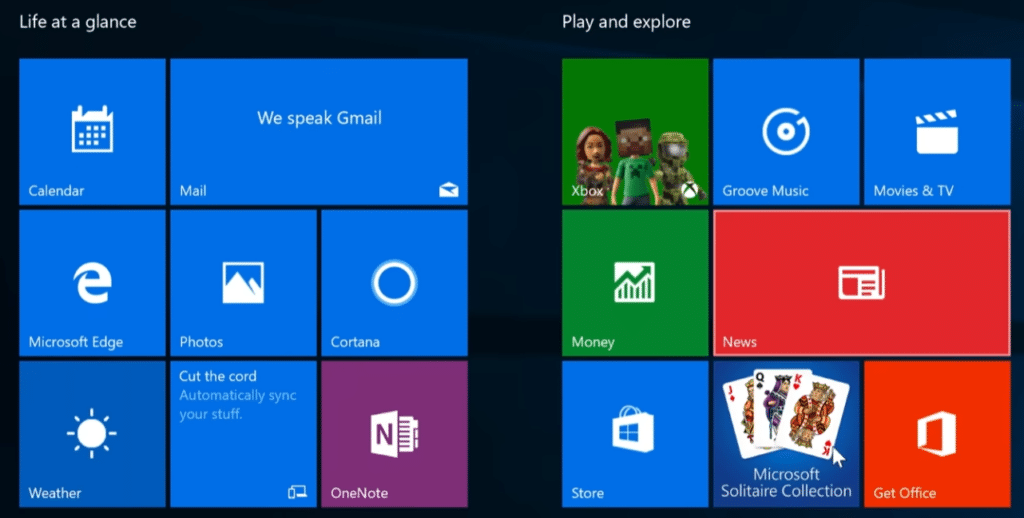
Kyllä, Windows 10:tä voi yhä käyttää vuonna 2026, mutta sitä ei kannata tehdä täysin kriittisyydettä.
Jos Windows 10 -pc:si on liitetty laajennettuihin tietoturvapäivityksiin ja pidät ohjelmat, selaimen ja virustorjunnan ajan tasalla, se voi toimia väliaikaisena ratkaisuna. Jos taas kone ei saa tietoturvapäivityksiä, sinun kannattaa olla huomattavasti varovaisempi.
Miettisimme erityisen tarkkaan jatkoa, jos pc:tä käytetään seuraaviin:
✅ Nettipankki ja Suomi.fi‑tunnistus
✅ Työ tai asiakastiedot
✅ Sähköposti, jossa on arkaluonteisia tietoja
✅ Lasten koulukirjautumiset ja asiakirjat
✅ Verkkokaupat ja maksaminen
✅ Selainmuistiin tallennetut salasanat
Vanha Windows 10 -pc ilman päivityksiä voi silti kelvata offline-käyttöön, vanhoihin peleihin, paikallisiin asiakirjoihin tai kodin varakoneeksi. Mutta pääasiallisena internet-koneena emme suosittelisi sitä pitkällä aikavälillä.
Näin saat tietoturvapäivitykset Windows 10:lle
Microsoftilla on ohjelma laajennettuja tietoturvapäivityksiä varten, jonka avulla tärkeät korjauspäivitykset voi saada vielä hetken aikaa normaalituen päättymisen jälkeen. Ohjelman nimi on ESU (Extended Security Updates).
On tärkeää ymmärtää, mitä ESU on – ja mitä se ei ole.
ESU tuo tietoturvapäivityksiä. Se ei tee Windows 10:stä uutta. Älä odota uusia ominaisuuksia, moderneja ulkoasumuutoksia tai yhtä pitkäaikaista tukea kuin Windows 11:ssä. Kyse on väliaikaisesta ratkaisusta, joka antaa lisäaikaa siirtymään.
Tarkista ensin Windows 10 -versionumero
Ennen kuin teet mitään, tarkista, että pc:si on päivitetty uusimpaan Windows 10 -versioon.
Näin teet sen:
✅ Napsauta Käynnistä-valikkoa
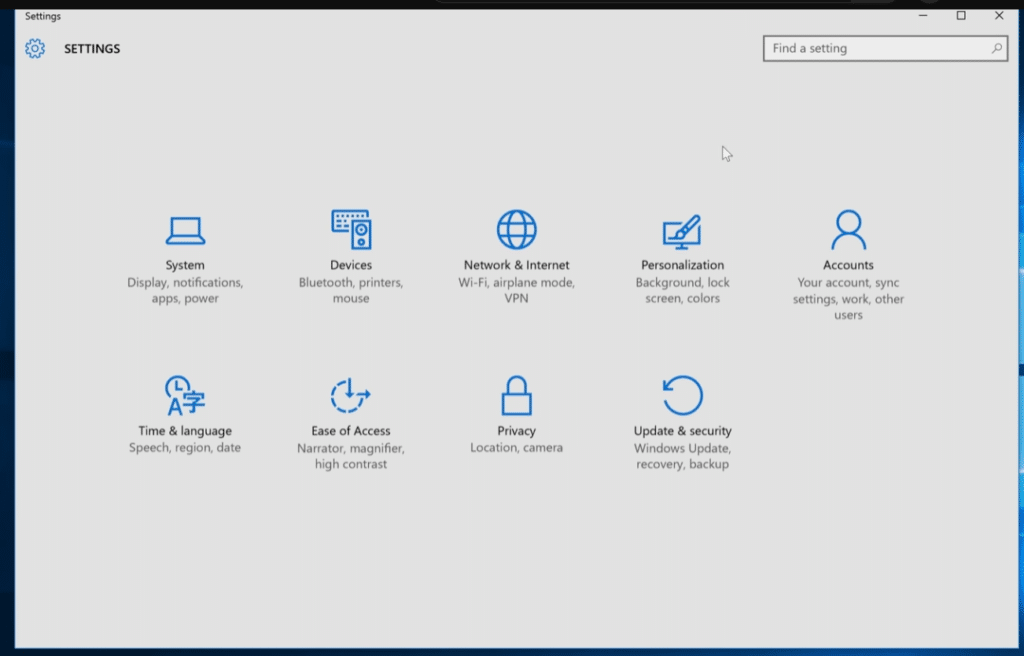
✅ Avaa Asetukset
✅ Siirry kohtaan Järjestelmä
✅ Valitse Tietoja
✅ Etsi Windowsin tiedot
✅ Tarkista, että käytössä on Windows 10 versio 22H2
Jos pc ei ole ajan tasalla, avaa Windows Update ja asenna kaikki odottavat päivitykset.
Etsi ESU Windows Updatesta
Kun pc on päivitetty, avaa Windows Update ja katso, tarjotaanko mahdollisuutta liittää kone laajennettuihin tietoturvapäivityksiin.
Näin tarkistat:
✅ Avaa Asetukset
✅ Valitse Päivitys ja suojaus
✅ Napsauta Windows Update
✅ Asenna kaikki saatavilla olevat päivitykset
✅ Tarkista viestit laajennetuista tietoturvapäivityksistä
✅ Seuraa näytön ohjeita
Jos et vielä näe mahdollisuutta, syynä voi olla, että pc ei ole täysin ajan tasalla, toiminto ei vielä näy laitteellasi tai tarvitset Microsoft-tilin liittymisen loppuun viemiseksi.
Lataa Windows 10 ISO turvallisesti
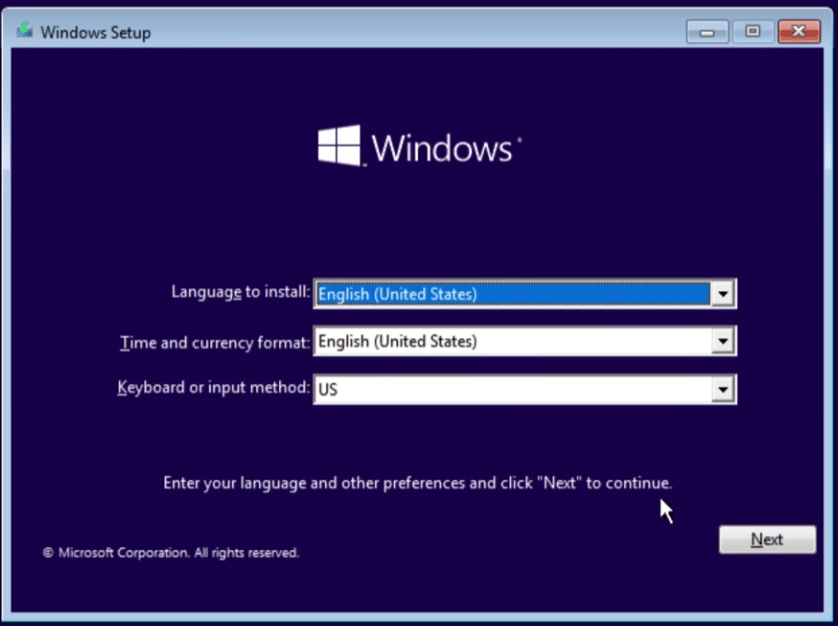
Moni etsii yhä Windows 10 -latausta, download Windows 10 ja Windows 10 ISO -tiedostoa. Se on ymmärrettävää, sillä asennusmediaa voidaan tarvita, jos pc täytyy nollata, korjata tai asentaa uudelleen.
Selkeä suosituksemme: lataa Windows 10 ISO vain Microsoftin viralliselta lataussivulta.
Vältä satunnaisia ISO-tiedostoja foorumeilta, vanhoilta peilisivuilta, tuntemattomilta latausportaaleilta tai YouTube-kommenttien linkeistä. Windowsin ISO ei ole mikä tahansa ohjelma – se on koko käyttöjärjestelmän asennuspohja. Jos sitä on muokattu tai se on vanha, saatat päätyä epävarmaan järjestelmään jo ensimmäisestä käynnistyksestä alkaen.
Ennen Windows 10:n uudelleenasennusta ota aina varmuuskopio dokumenteista, kuvista, selaintiedoista, lisenssiavaimista ja tärkeistä tiedostoista. Kuulostaa itsestään selvältä, mutta usein juuri tämä unohtuu. Puhdas asennus on tehokas, mutta ei armahda, jos olet jättänyt jotain työpöydälle.
Windows 10 vai Windows 11 – kumpi kannattaa?
Jos pc voi ajaa Windows 11:tä virallisesti, Windows 11 on yleensä selkein ratkaisu. Saat uudemman järjestelmän, pidemmän tuen ja paremman tulevaisuudenkestävyyden.
Silti monella on yhä Windows 10 käytössä. Monet vanhemmat pc:t toimivat erinomaisesti peruskäytössä, mutta Windows 11 hylkää ne muun muassa TPM 2.0:n, Secure Bootin tai prosessorivaatimusten takia.
Käytännön nyrkkisääntö:
✅ Valitse Windows 11, jos pc tukee sitä ilman kikkoja
✅ Jatka väliaikaisesti Windows 10:llä, jos saat tietoturvapäivityksiä ja tarvitset lisää aikaa
✅ Harkitse Linux Mint -järjestelmää, jos pc on liian vanha Windows 11:lle mutta edelleen riittävän nopea
✅ Osta uusi pc, jos kone on hidas, epävakaa tai sitä käytetään tärkeisiin kirjautumisiin ja maksuihin
Emme suosittele puristamaan Windows 11:tä vanhaan pc:hen epävirallisilla menetelmillä, ellet tiedä tarkalleen mitä teet. Se voi toimia, mutta riskinä ovat yhteensopivuusongelmat, puuttuvat päivitykset ja tarpeeton säätö.
Jos pc:si ei voi saada Windows 11:tä
Moni huomaa ongelman vasta yrittäessään päivittää ja saatuaan ilmoituksen, ettei pc täytä vaatimuksia. Se on turhauttavaa, etenkin jos kone tuntuu yhä riittävän nopealta.
Yleisimmät syyt:
✅ TPM 2.0 puuttuu
✅ Secure Boot on pois päältä tai sitä ei tueta
✅ Prosessori on liian vanha
✅ BIOS/UEFI ei ole oikein määritetty
✅ Koneessa on liian vähän RAM-muistia tai tallennustilaa
Joskus ongelma ratkeaa BIOS/UEFI-asetuksista, jos TPM tai Secure Boot on vain pois päältä. Toisinaan laitteisto on yksinkertaisesti liian vanha.
Paras ensimmäinen askel on ajaa Microsoftin oma yhteensopivuustesti tai tarkistaa Windows Updatesta, voiko pc:tä päivittää.
Linux Mint voi olla yllättävän hyvä pelastus
Jos Windows 10 -pc:tä ei voi päivittää Windows 11:een, mutta kone tuntuu yhä ripeältä, harkitse Linux Mint -järjestelmää. Se sopii erityisen hyvin perustehtäviin kuten selain, sähköposti, tekstinkäsittely, suoratoisto, kuvat ja kevyt toimistokäyttö.
Linux Mint muistuttaa klassista työpöytää enemmän kuin moni olettaa. Käynnistä-valikko, tehtäväpalkki, tiedostonhallinta ja ohjelmat tuntuvat varsin tutuilta Windowsista siirryttäessä. Se ei sovi kaikille, mutta vanhalle pc:lle se voi tuoda useita lisävuosia.
Sopii hyvin:
✅ Vanhemmat kannettavat
✅ Yksinkertaiset kotitoimiston koneet
✅ Pc:t selaamiseen, sähköpostiin ja asiakirjoihin
✅ Käyttäjille, jotka eivät ole riippuvaisia tietyistä Windows-ohjelmista
✅ Perheille, jotka haluavat välttää uuden pc:n ostamisen heti
Haittapuolena on, etteivät kaikki Windows-ohjelmat toimi suoraan. Jos tarvitset tiettyjä taloushallinto-ohjelmia, pelejä, laiteohjelmistoja tai erikoissovelluksia, tarkista yhteensopivuus etukäteen.
Tietoturva Windows 10:ssä vuonna 2026
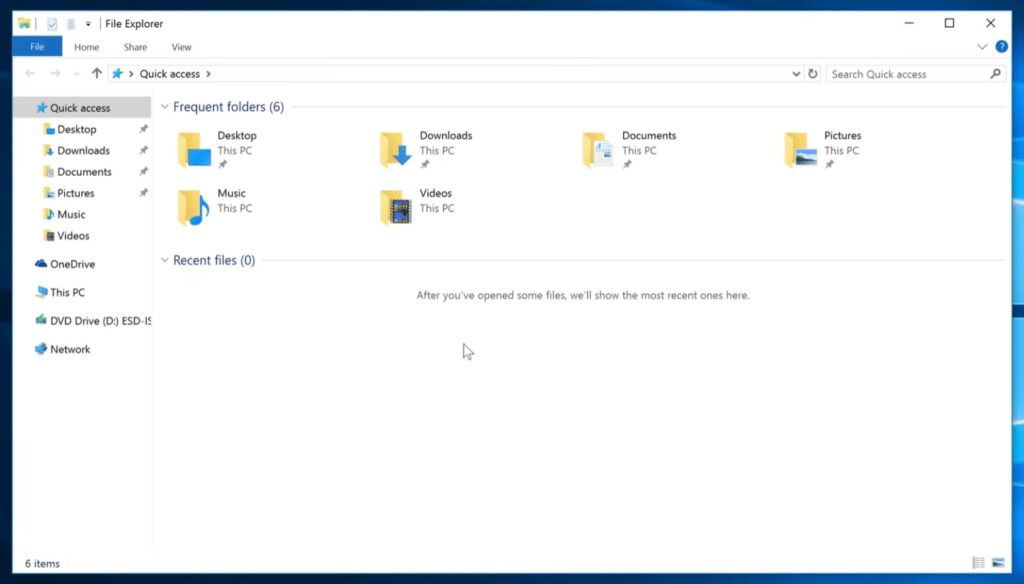
Jos jatkat Windows 10:llä, kiristä hieman tietoturvaa. Ei paniikilla, vaan maalaisjärjellä.
Aloita selaimesta. Käytä modernia selainta kuten Google Chrome, Microsoft Edge, Firefox tai Brave ja varmista, että automaattiset päivitykset ovat päällä. Selain on usein tärkein ohjelma, koska niin moni asia hoituu verkossa.
Poista sitten vanhat ohjelmat, joita et enää käytä. Vanhat PDF-lukijat, ajurityökalut, “PC-optimointiohjelmat”, vanhat pelikäynnistimet ja vanhentuneet lisäosat voivat turhaan lisätä riskiä.
Päivitetty virustorjunta on myös hyvä idea. Windows Security on parempi kuin maineensa, mutta jos pc:tä käytetään paljon verkossa, tehokkaampi suojausohjelma voi olla perusteltu. Tärkeintä on kuitenkin, ettet asenna satunnaisia “ilmaisia siivousohjelmia”, jotka lupaavat nopeuttaa konetta 300 %. Ne aiheuttavat usein enemmän hälyä kuin hyötyä.
Älä käytä Windows 10:tä ilman varmuuskopiota
Varmuuskopiointi on tylsää – kunnes sitä tarvitsee.
Jos Windows 10 -pc:si on vanha, mieti muutakin kuin haittaohjelmia ja päivityksiä. Mieti myös kiintolevyä tai SSD:tä. Vanhat laitteet voivat hajota varoittamatta, eikä Windowsin uudelleenasennus auta, jos perhekuvat, opinnäytetyö tai kirjanpidon tiedostot olivat vain yhdessä paikassa.
Hyvä minimiratkaisu on:
✅ Yksi varmuuskopio ulkoiselle kovalevylle
✅ Yksi varmuuskopio pilveen
✅ Tärkeiden kansioiden automaattinen synkronointi
✅ Testaa, että tiedostot todella aukeavat
✅ Ota varmuuskopio ennen päivitystä, nollausta tai Linux-asennusta
Tämä vie hetken ensimmäisellä kerralla, mutta on paljon vähemmän ärsyttävää kuin menettää kaiken.
Suosituksemme suomalaisille Windows 10 -käyttäjille
Jos Windows 10 -pc:si toimii edelleen, sitä ei tarvitse heittää pois huomenna. Älä kuitenkaan myöskään sivuuta tilannetta.
Paras ratkaisu riippuu käytöstäsi. Varakoneeksi, vanhoihin peleihin tai yksinkertaisiin offline-tehtäviin Windows 10 voi yhä olla järkevä. Nettipankkiin, Suomi.fi‑tunnistukseen, työhön, sähköpostiin ja päivittäiseen verkon käyttöön varmista, että pc saa tietoturvapäivityksiä – tai ala suunnitella siirtymistä.
Käytännön suosituksemme on yksinkertainen: hoida tietoturvapäivitykset ensin, ota varmuuskopio seuraavaksi ja päätä sitten, siirrytkö Windows 11:een, Linux Mintiin vai onko pc elinkaarensa päässä.
Huonoin valinta ei ole jäädä Windows 10:een lyhyeksi aikaa. Huonoin valinta on olla tekemättä mitään ja toivoa, että ongelma katoaa itsestään.
Top 5 vinkkiä Windows 10:lle vuonna 2026
1Ota laajennetut tietoturvapäivitykset käyttöön
Ensimmäiseksi tarkista, voiko Windows 10 -pc:si liittyä laajennettuihin tietoturvapäivityksiin. Se antaa lisäaikaa – mutta on yhä väliaikainen ratkaisu.
2Lataa Windows 10 vain Microsoftilta
Jos tarvitset Windows 10 ISO -tiedoston, hae se Microsoftin viralliselta lataussivulta. Vältä vanhoja ISO-tiedostoja satunnaisilta sivuilta ja foorumeilta.
3Poista vanhat ohjelmat, joita et käytä
Vanhat ajuripaketit, PDF-työkalut, selainlaajennukset ja optimointiohjelmat voivat olla suurempi riski kuin itse Windows 10. Siivoa turhat pois ennen jatkoa.
4Pidä selain ja virustorjunta ajan tasalla
Vanhemmassa Windows 10 -pc:ssä selain on usein tärkein ohjelma. Käytä modernia selainta ja varmista, että virustorjunta ja suojaustoiminnot ovat päällä.
5Ota varmuuskopio ennen seuraavaa askelta
Olitpa jäämässä Windows 10:een, siirtymässä Windows 11:een tai kokeilemassa Linux Mint -järjestelmää, ota ensin varmuuskopio. Se pelastaa, jos jotain menee pieleen.
Usein kysyttyä Windows 10:stä tuen päättymisen jälkeen
Kyllä voi, mutta harkiten. Jos pc saa tietoturvapäivityksiä ja pidät selaimen, virustorjunnan ja ohjelmat ajan tasalla, se voi toimia väliaikaisena ratkaisuna.
Windows 10 muuttuu ajan myötä riskialttiimmaksi, jos järjestelmä ei saa tietoturvapäivityksiä. Tämä korostuu, jos pc:tä käytetään nettipankkiin, Suomi.fi‑tunnistukseen, työhön, sähköpostiin tai maksamiseen.
Kyllä, mutta Windows 10 ISO kannattaa ladata vain Microsoftin viralliselta lataussivulta. Vältä kolmansien osapuolien tuntemattomia ISO-tiedostoja – ne voivat olla vanhoja, muutettuja tai turvattomia.
Voit jatkaa väliaikaisesti Windows 10:llä, jos saat tietoturvapäivityksiä, tai harkita Linux Mint -järjestelmää vaihtoehtona. Jos pc:tä käytetään tärkeisiin kirjautumisiin ja maksuihin, uudempi Windows 11 -kone voi olla paras ratkaisu.
Linux Mint voi olla erinomainen valinta vanhemmille pc:ille, joita käytetään lähinnä selaamiseen, sähköpostiin, suoratoistoon ja asiakirjoihin. Edellytyksenä on, ettet ole riippuvainen tietyistä Windows-ohjelmista.