 Martin Jørgensen
Whois – hae verkkotunnus- ja IP-tiedot suoraan Windowsista
Whois on ilmainen, komentorivipohjainen Windows-työkalu, jolla voi kysellä WHOIS-palvelimilta ympäri maailmaa ja hakea yksityiskohtaisia tietoja verkkotunnuksista ja IP-osoitteista. Ohjelmaa käytetään Komentokehotteesta, ja se sopii erityisesti teknisille käyttäjille, ylläpitäjille ja verkkoasiantuntijoille, jotka tarvitsevat nopeat ja tarkat haut ilman verkkopalveluja.
Testissämme tavallisella Windows 11 -tietokoneella Whois toimi vakaasti ja nopeasti, eikä ohjelma vaatinut erillisiä asetuksia varsinaisen asennuksen lisäksi. On selvää, että painopiste on toiminnallisuudessa eikä modernissa ulkoasussa – ja se on osa viehätystä.
Mihin Whoisista on käytännössä hyötyä?
Whoisilla voi hakea tietoja esimerkiksi:
- Verkkotunnuksista (esim. omistaja, rekisteröijä ja luontipäivä)
- IP-osoitteista ja niihin liittyvistä verkoista
- DNS:ään liittyvistä rekisteröintitiedoista
- Yhteystiedoista, kun niitä ei ole suojattu tietosuoja-asetuksin
Ohjelma valitsee automaattisesti oikean WHOIS-palvelimen haun perusteella, mikä säästää aikaa verrattuna manuaalisiin, selaimessa tehtäviin hakuihin.
Testissämme IP-haut olivat erityisen hyödyllisiä, sillä ohjelma löysi nopeasti oikean rekisterin (ARIN, RIPE, APNIC jne.) ilman virheitä tai aikakatkaisuja.
Käyttöliittymä ja työnkulku
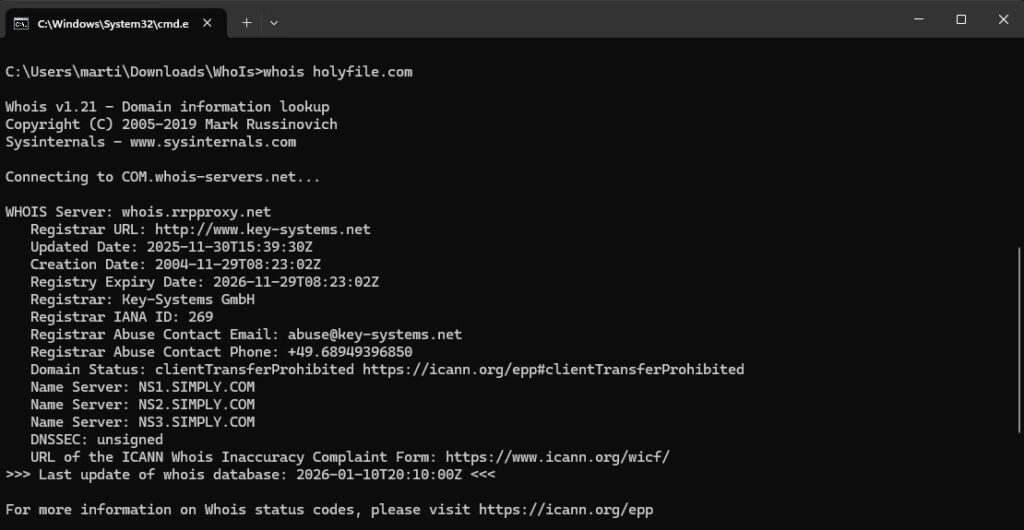
Whoisin käyttötapa on hyvin yksinkertainen. Kirjoita verkkotunnus tai IP-osoite ja suorita komento – vastaus tulee selkeänä tekstinä.
Testissä havaitsimme työkalun sopivan erinomaisesti verkon hallintaan, vianetsintään ja tietoturvatehtäviin, joissa tarvitaan nopeita hakuja ilman mainoksia, evästeitä tai rajoituksia.
Työkalu ei yritä olla “älykäs” tai visuaalisesti näyttävä – mutta se on nopea, kevyt ja tekee juuri sen mitä lupaa.
Whois vs. verkkopohjaiset WHOIS-palvelut
Verrattuna selaimessa tehtäviin WHOIS-hakuihin ohjelmalla on selkeitä etuja:
- Ei hakumäärärajoituksia
- Ei seurantaa tai mainoksia
- Nopeampi työnkulku toistuvissa hauissa
- Voidaan käyttää tietyissä verkko-ympäristöissä ilman selainta (esim. sisäiset WHOIS-palvelimet)
Vastineeksi et saa visuaalisia koosteita tai historiatietoja, joita jotkin verkkopalvelut tarjoavat.
Kenelle Whois on erityisen hyödyllinen?
Whois ei ole välttämättä kaikille – mutta se on vankka työkalu esimerkiksi:
- IT-järjestelmänvalvojille
- Verkkotekniikoille
- Kehittäjille
- SEO- ja verkkotunnusasioista kiinnostuneille
- Käyttäjille, jotka etsivät usein IP- tai verkkotunnustietoja
Suomessa tällaisia työkaluja käytetään etenkin vianetsinnässä, tietoturvassa ja verkkotunnusten hallinnassa – ja Whois sopii näihin edelleen mainiosti.
Whois: 5 parasta vinkkiä
Vinkki 1: Käytä IP-hakuja vianetsinnässä
IP-kyselyt ovat usein nopeampia ja tarkempia kuin verkkotunnushaut, erityisesti verkko-ongelmissa.
Vinkki 2: Kopioi raakadata suoraan eteenpäin
Tuloste on selkeää tekstiä ja sopii suoraan dokumentaatioon, sähköpostiin tai lokeihin.
Vinkki 3: Yhdistä pingiin ja tracerouteen
Whois toimii hyvin yhdessä klassisten verkkotyökalujen kanssa, kun selvität yhteysongelmien syytä.
Vinkki 4: Tarkista verkkotunnus ennen ostoa
Tarkista rekisteröintipäivä ja omistussuhteet ennen käytetyn verkkotunnuksen ostamista.
Vinkki 5: Vältä verkkopalvelujen rajoituksia
Jos teet usein paljon hakuja, paikallinen työkalu on huomattavasti tehokkaampi.
Näin käytät Whoisia Windowsissa
Whoisia käytetään suoraan Windowsin Komentokehotteesta. Testissämme kaikki haut toimivat ilman lisäkonfiguraatiota, kunhan Whois.exe oli järjestelmän PATHissa tai samassa kansiossa.
Esimerkki 1: Hae verkkotunnuksen tiedot
Käytetään verkkotunnuksen omistaja-, rekisteröijä- ja rekisteröintipäivän selvittämiseen.
whois facebook.comTämä näyttää muun muassa:
- Rekisteröijän (registrant) ja organisaation
- Milloin verkkotunnus on luotu
- Milloin rekisteröinti vanhenee
- Verkkotunnuksen nykyisen tilan (lukittu, siirronsuojattu jne.)
Esimerkki 2: Hae IP-osoitteen tiedot
Sopii verkon vianetsintään ja tietoturvatyöhön.
whois 8.8.8.8Tämä palauttaa tietoja esimerkiksi:
- Kuka omistaa IP-osoitteen
- Mihin verkkoon ja alueeseen se kuuluu
- Vastuullisen organisaation yhteystiedot
Esimerkki 3: Tarkempi tuloste
Lisäparametreilla saat tulosteeseen enemmän teknistä tietoa.
whois -v google.comTämä antaa yksityiskohtaisemman vastauksen, josta on hyötyä, jos työskentelet ammatiksesi verkkotunnusten tai verkkojen parissa.
Vinkkejä testistämme
Jos Whois-komentoa ei tunnisteta, voit:
- Siirtyä kansioon, jossa Whois.exe sijaitsee
- Tai lisätä kansion Windowsin PATH-ympäristömuuttujaan
Tämän jälkeen komentoa voi käyttää mistä tahansa Komentokehotteesta.
Näin käytät Whoisia käytännössä – ja miksi se joskus 'ei toimi'
Testissämme huomasimme, että työkalu toimii eri tavoin riippuen haettavasta verkkotunnuksesta. Se voi vaikuttaa siltä, ettei ohjelma toimi – todellisuudessa kyse on verkkotunnuskohtaisista säännöistä.
Tässä, mitä sinun on hyvä tietää, jotta saat Whoisista kaiken irti.
Vaihe 1: Suorita Whois oikeasta kansiosta
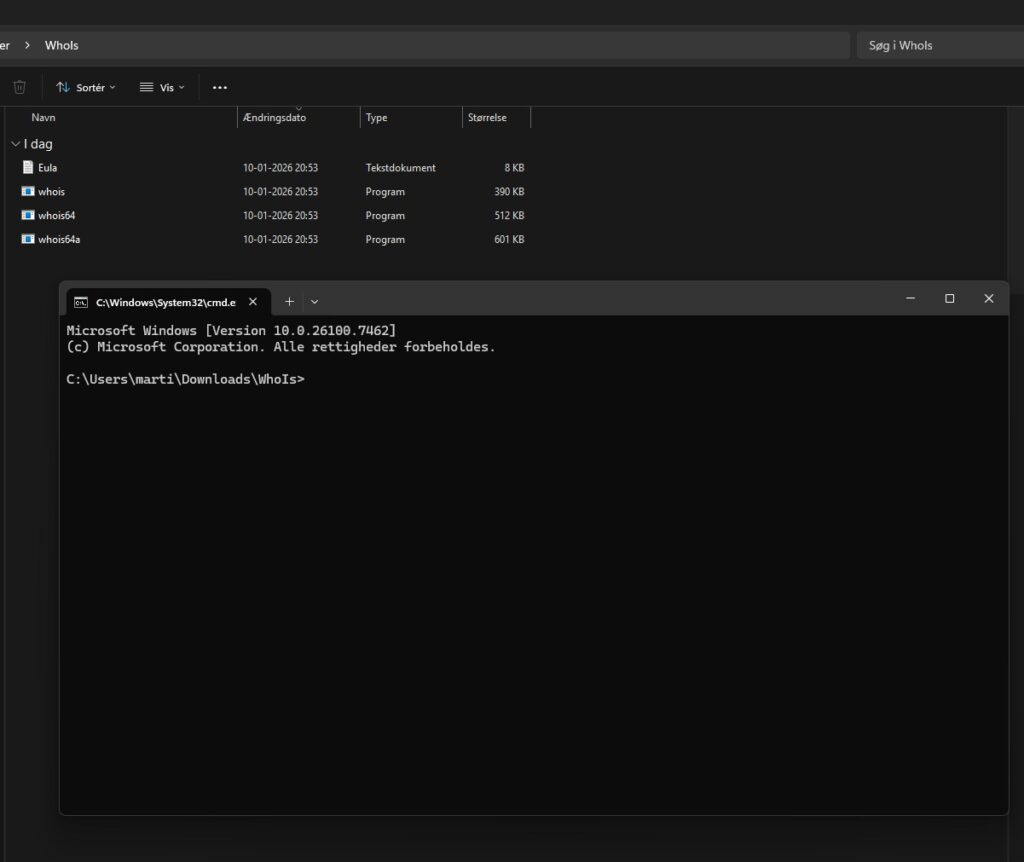
Whois on komentorivityökalu eikä käynnisty itsestään. Kun olet ladannut ja purkanut ohjelman, toimi näin:
- Avaa kansio, jossa whois.exe / whois64.exe sijaitsee
- Kirjoita
cmdResurssienhallinnan osoiteriville - Paina Enter
Nyt Komentokehote avautuu suoraan oikeaan kansioon.
Vaihe 2: Hae kansainvälinen verkkotunnus (toimii heti)
Kun haet kansainvälisen verkkotunnuksen, esim.:
whois holyfile.comWhois palauttaa heti tietoja, kuten:
- minkä rekisteröijän (registrar) kautta verkkotunnus on rekisteröity
- milloin verkkotunnus on luotu
- milloin se vanhenee
- tekniset tilakoodit
Tässä Whois on parhaimmillaan.
Vaihe 3: Miksi .fi-verkkotunnukset usein eivät näytä tietoja
Kun haimme .fi-verkkotunnusta, saimme ilmoituksen:
No entries found for the selected source
Tämä ei johdu Whoisin virheestä.
Suomalaisia .fi-verkkotunnuksia hallinnoi Traficom (Liikenne- ja viestintävirasto), ja GDPR:n sekä kotimaisten tietosuojakäytäntöjen vuoksi omistaja- ja yhteystietoja ei luovuteta julkisten WHOIS-kyselyjen kautta.
Whois yhdistää oikein .fi-verkkotunnusten WHOIS-palvelimeen – mutta palvelin ei yksinkertaisesti saa näyttää henkilötietoja.
Vaihe 4: Milloin Whois on nykyään hyödyllisin
Testimme perusteella Whois sopii erityisesti:
- hakuihin .com-, .net-, .org- ja muihin kansainvälisiin verkkotunnuksiin
- IP-osoitehakuihin ja verkon vianetsintään
- tekniseen analyysiin ja tietoturvatyöhön
- nopeisiin hakuihin ilman verkkopalveluja
Sitä vastoin Whois on vähemmän soveltuva, jos tavoitteesi on löytää yksityishenkilön omistajatietoja .fi-verkkotunnuksista.
Lyhyt yhteenveto testistämme
Jos Whois palauttaa yksityiskohtaiset tiedot kansainvälisistä verkkotunnuksista (kuten holyfile.com), mutta ei .fi-verkkotunnuksista, ohjelma toimii juuri kuten pitää. Rajoitus on juridinen – ei tekninen.