
 Martin Jørgensen
VMware Workstation – aja useita käyttöjärjestelmiä yhdellä tietokoneella
VMware Workstation on ammattitason virtualisointiohjelma, jonka avulla voit käyttää useita käyttöjärjestelmiä samanaikaisesti yhdellä tietokoneella. Voit esimerkiksi ajaa Linuxia tai toista Windows-asennusta virtuaalikoneessa ilman, että käynnistät konettasi uudelleen tai kosket nykyiseen järjestelmääsi.
Ohjelmaa käyttävät erityisesti kehittäjät, IT-ammattilaiset ja edistyneet käyttäjät, mutta se sopii myös tavallisille Windows-käyttäjille, jotka haluavat testata ohjelmistoja, työskennellä eristetyissä ympäristöissä tai tutustua Linuxiin. VMware Workstation tunnetaan vakaudestaan, laajasta laitteistotuesta ja viimeistellystä käyttökokemuksesta – ja nykyään se on huomattavasti aiempaa helpommin saatavilla.
Ominaisuudet ja mahdollisuudet
Med VMware Workstation kan du installere virtuelle maskiner (VMs), hvor hvert styresystem kører i sit eget miljø. Det betyder, at du kan have Windows 11, Ubuntu Linux og måske endda en ældre Windows-version kørende side om side. Programmet understøtter:
- Virtuaalisia kiintolevyjä jopa 8 TB
- USB 3.0 -tuki
- HD-ääni ja kehittynyt grafiikkakiihdytys
- Snapshot-toiminto, jotta voit nopeasti palauttaa järjestelmän aiempaan tilaan
Ohjelma on erityisen suosittu kehittäjien, testaajien ja IT-ammattilaisten keskuudessa, sillä se säästää aikaa ja mahdollistaa monimutkaisten verkko-ympäristöjen simuloinnin.
Käyttökokemus ja käyttöliittymä
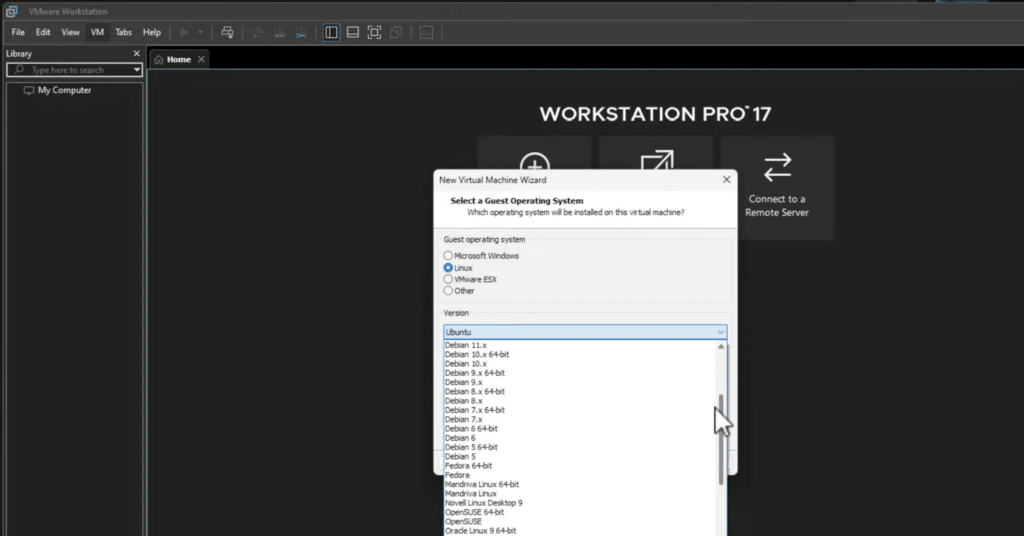
VMware Workstation on suunniteltu helppokäyttöiseksi edistyneistä ominaisuuksistaan huolimatta. Uuden käyttöjärjestelmän asennus etenee vaihe vaiheelta ohjatusti, mikä tekee prosessista selkeän myös käyttäjille, joilla ei ole syvällistä teknistä osaamista.
Hinta ja lisenssi
Aiemmin VMware Workstation oli melko kallis työkalu, joka oli suunnattu lähinnä yrityksille ja ammattilaisille. Tämä on muuttunut merkittävästi.
VMware Workstation Pro voidaan nykyään ladata ja ottaa käyttöön ilmaiseksi VMware/Broadcomin virallisen portaalin kautta. Tämä koskee sekä yksityistä käyttöä, koulutusta että kaupallisia tarkoituksia. Saat siis kaikki Pro-ominaisuudet ilman lisenssin ostamista tai tuoteavaimen syöttämistä.
Käytännössä VMware Workstation on siirtynyt premium-tuotteesta yhdeksi Windowsin kattavimmista ilmaisista virtualisointityökaluista. Verrattuna ilmaisiin vaihtoehtoihin, kuten VirtualBoxiin, VMware tarjoaa yleensä paremman suorituskyvyn, vakauden ja kehittyneemmät ominaisuudet – etenkin, kun työskentelet useiden virtuaalikoneiden tai vaativien käyttöjärjestelmien, kuten Windows 11:n, kanssa.
VMware Workstation Pro, Player ja muut versiot – mikä kannattaa valita?
Kun etsit VMware Workstationia, törmäät usein nimiin kuten Workstation Pro ja Workstation Player. Tämä voi hämmentää, erityisesti jos olet käyttänyt VMwareta aiemmin.
Nykyään VMware Workstation Pro on ensisijainen ja suositeltu versio. Se on ohjelman täysi painos, joka sisältää kaikki toiminnot, mukaan lukien snapshotit, edistynyt verkotus, virtuaalikoneiden kloonaus sekä tuki vaativille käyttöjärjestelmille kuten Windows 11.
VMware Workstation Player tarjottiin aiemmin ilmaisena, rajoitetumpana versiona. Player ei enää ole keskiössä, ja uusien käyttäjien kannattaa sen sijaan ladata ja käyttää Workstation Prota, joka on nyt ilmaisessa käytössä ja tarjoaa huomattavasti enemmän mahdollisuuksia.
Lyhyesti:
- Jos haluat ajaa virtuaalikoneita tosissasi tai ammattilaiskäytössä, VMware Workstation Pro on oikea valinta
- Nykyään ei ole todellista syytä valita Playeria, koska Pro-versio on saatavilla ilman lisenssikustannuksia
Useimmille käyttäjille tämä tarkoittaa, että riittää ladata VMware Workstation Pro ja jättää huomiotta vanhat ohjeet ja sivut, jotka yhä viittaavat Playeriin tai erillisiin lisenssiavaimiin.
Lataus ja asennus – näin pääset alkuun
VMware Workstationin lataus tehdään VMware/Broadcomin viralliselta lataussivulta. Sieltä löydät aina uusimman version VMware Workstation Prosta Windowsille.
Kun asennuspaketti on ladattu, käyttöönotto on suoraviivainen ja kestää yleensä vain muutaman minuutin:
- Käynnistä asennustiedosto ja seuraa näytön ohjeita
- Hyväksy lisenssiehdot ja valitse oletusasetukset (ne sopivat useimmille)
- Viimeistele asennus ja käynnistä tietokone uudelleen, jos sitä pyydetään
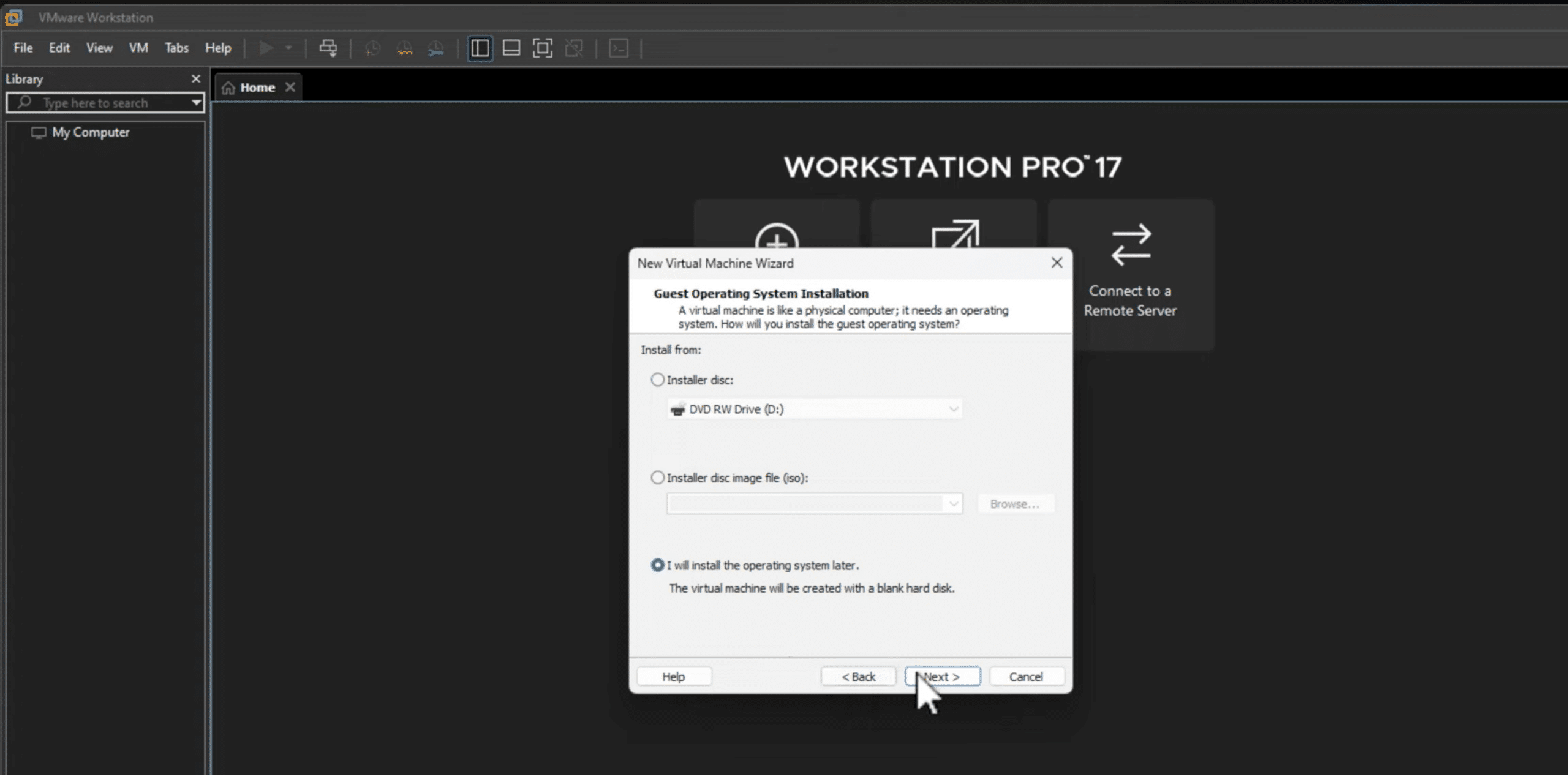
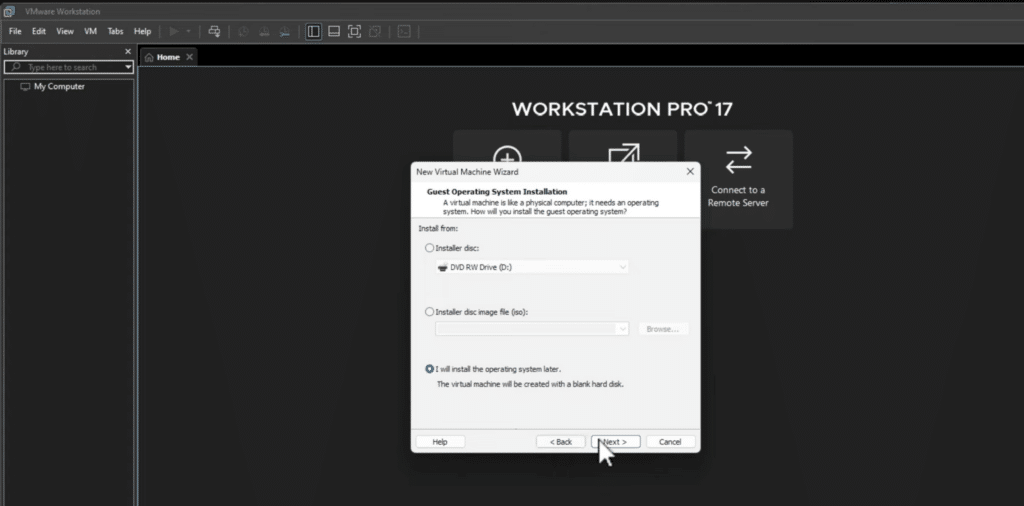
- Avaa VMware Workstation ja valitse “Luo uusi virtuaalikone”
Tämän jälkeen ohjelma ohjaa sinua vaihe vaiheelta ensimmäisen virtuaalikoneen asetuksissa. Valitse vain asennettava käyttöjärjestelmä – esimerkiksi Windows tai Linux – ja määritä asennusmedia (ISO-tiedosto).
Testasimme asennusta tavallisella Windows 11 -tietokoneella, ja koko prosessi latauksesta ensimmäiseen virtuaalikoneeseen kesti alle 15 minuuttia. Erityisesti uusi virtuaalikone -ohjattu toiminto tekee aloituksesta helppoa, vaikka et olisi aiemmin käyttänyt virtualisointia.
Top 5 vinkkiä VMware Workstationiin
Hyödynnä snapshotteja tehokkaasti
Tallenna järjestelmän tila ennen uuden ohjelmiston asennusta, jotta voit nopeasti palata takaisin ilman datan menetystä.
Jaa kansioita isäntä- ja vierasjärjestelmän välillä
Ota jaetut kansiot käyttöön, jotta tiedostojen vaihto käyttöjärjestelmien välillä on vaivatonta ja säästät aikaa työnkulussa.
Optimoi suorituskyky
Määritä jokaiselle virtuaalikoneelle sopiva määrä RAM-muistia ja CPU-ytimiä, jotta vältät nykimisen ja kaatumiset.
Varmista, että Windows 11 asentuu ilman virheitä
Varmista, että VM käyttää UEFIä ja että Secure Boot sekä virtuaalinen TPM ovat alusta alkaen käytössä – muuten Windows 11 -asennus keskeytyy usein.
Käytä Unity-tilaa
Aja virtuaalikoneen sovelluksia suoraan isäntäkäyttöjärjestelmän työpöydällä sujuvamman käyttökokemuksen saamiseksi.
Vie ja tuo virtuaalikoneita
Varmuuskopioi tai siirrä virtuaalikoneet toiseen tietokoneeseen vaivattomasti viemällä ja tuomalla ne.
VMware Workstation vs VirtualBox – mitä eroa?
VMware Workstation ja VirtualBox ovat molemmat työkaluja virtuaalikoneiden ajamiseen Windowsissa, mutta ne eivät täysin kohdistu samaan käyttäjäryhmään.
VMware Workstation tunnetaan yleisesti paremmasta vakaudesta ja suorituskyvystä, erityisesti kun työskentelet useiden virtuaalikoneiden kanssa samanaikaisesti tai vaativien käyttöjärjestelmien, kuten Windows 11:n, parissa. Ohjelma käsittelee snapshotit, verkotuksen ja laitteistokiihdytyksen sulavammin, ja käyttökokemus on hiotumpi – etenkin ammatillisissa työtilanteissa.
VirtualBox on suosittu ilmainen vaihtoehto, joka toimii hyvin yksinkertaisissa tehtävissä ja kevyessä testikäytössä. Se riittää usein, jos haluat vain kokeilla Linuxia tai ajaa yksittäistä virtuaalikonetta ilman erityisiä vaatimuksia. Raskaassa käytössä VirtualBox voi kuitenkin tuntua epävakaammalta, ja edistyneiden ominaisuuksien käyttöönotto vaatii tyypillisesti enemmän käsityötä.
Yhteenveto:
- VMware Workstation sopii parhaiten kehitykseen, testausympäristöihin ja ammattilaiskäyttöön
- VirtualBox riittää aloittelijoille ja yksinkertaisiin käyttöskenaarioihin
- Suorituskyky, snapshotit ja vakaus ovat yleensä VMware Workstationissa vahvempia
Koska VMware Workstationia voi nykyään käyttää ilmaiseksi, monet valitsevat sen VirtualBoxin sijaan – etenkin jos ovat aiemmin kohdanneet VirtualBoxin rajoituksia tai yhteensopivuusongelmia.
Laitteistovaatimukset ja Windows 11 virtuaalikoneissa
VMware Workstation asettaa vain maltilliset vaatimukset tietokoneellesi, mutta saadaksesi vakaan ja nopean kokemuksen – erityisesti Windows 11:llä virtuaalikoneessa – on muutama asia, joka kannattaa huomioida.
Ensinnäkin prosessorin on tuettava laitteistovirtualisointia (Intel VT-x tai AMD-V). Tämä on yleensä oletuksena käytössä uudemmissa koneissa, mutta joissakin tapauksissa se pitää aktivoida manuaalisesti BIOSissa tai UEFI:ssä.
Lisäksi suositellaan:
- Vähintään 8 GB RAM-muistia (16 GB tarjoaa selvästi paremman kokemuksen useiden virtuaalikoneiden kanssa)
- Nykyaikainen moniydinprosessori
- SSD-tallennus, erityisesti jos ajat Windows 10:tä tai Windows 11:tä virtuaalikoneessa
Windows 11 VMware Workstationissa – TPM ja Secure Boot
Windows 11 asettaa tiukemmat vaatimukset kuin aiemmat Windows-versiot, myös virtuaalikoneena. VMware Workstation tukee näitä vaatimuksia, kun asetukset on määritetty oikein.
Kun luot Windows 11 -virtuaalikoneen, sinun tulee:
- Valita UEFI perinteisen BIOSin sijaan
- Aktivoida Secure Boot
- Lisätä virtuaalinen TPM (Trusted Platform Module)
VMware Workstation ohjaa sinua pitkälti näissä asetuksissa, mutta jos jokin niistä puuttuu, Windows 11 -asennus yleensä hylätään. Testeissämme Windows 11 toimi ongelmitta, kunhan TPM ja Secure Boot olivat käytössä alusta lähtien.
On myös hyvä huomata, että tietyt suorituskyky- tai käynnistysongelmat voivat johtua ristiriidoista Hyper-V:n tai Windowsin omien virtualisointitoimintojen kanssa. Jos virtuaalikoneet tuntuvat hitailta, tarkista, ettei Hyper-V ole samanaikaisesti aktiivinen.
Usein kysytyt kysymykset VMware Workstationista
Onko VMware Workstation ilmainen?
Kyllä, VMware Workstation Prota voi nykyään käyttää ilmaiseksi VMware/Broadcomin virallisen latausportaalin kautta. Tämä koskee sekä yksityistä että kaupallista käyttöä, eikä lisenssiavainta tarvita.
Toimiiko VMware Workstation Windows 11:ssä?
Kyllä, ohjelma toimii hyvin Windows 11:ssä. On myös mahdollista asentaa Windows 11 virtuaalikoneena, kunhan vaatimukset kuten TPM ja Secure Boot ovat käytössä.
Mikä ero on VMware Workstation Prolla ja Playerilla?
Workstation Pro on täysi versio kaikkine ominaisuuksineen, kuten snapshotit ja edistynyt verkotus. Player ei ole enää relevantti uusille käyttäjille, sillä Pro-versio on nyt ilmaisessa käytössä.
Voinko ajaa Linuxia ja Windowsia yhtä aikaa?
Kyllä, VMware Workstation mahdollistaa useiden käyttöjärjestelmien ajamisen samanaikaisesti. Voit esimerkiksi pitää Windowsin isäntäjärjestelmänä ja ajaa Linuxia virtuaalikoneessa rinnalla.
Kuinka paljon RAM-muistia VMware Workstation tarvitsee?
Vähintään 8 GB RAM-muistia suositellaan, mutta 16 GB tai enemmän tarjoaa huomattavasti paremman kokemuksen – erityisesti, kun käytät useita virtuaalikoneita samanaikaisesti.



