

 Martin Jørgensen
Tee Windows 10- ja 11 -tehtäväpalkista läpinäkyvä TranslucentTB:llä – lataa täysin ilmaiseksi!
Kaipaatko Windowsiin näyttävämpää ja persoonallisempaa tehtäväpalkkia? Tee siitä läpinäkyvä TranslucentTB:llä! Voit valita, onko palkki täysin läpinäkyvä työpöytätaustan suhteen vai haluatko sille samalla tyylikkään värin. Ja parasta on, että TranslucentTB on 100 % ilmainen! Et maksa mitään työkalun lataamisesta. Saat käsityksen TranslucentTB:n toiminnasta katsomalla alla olevaa GIF-animaatiota!

Tämä arvostelu on jäsennelty siten, että ensimmäinen osio sisältää pienen oppaan TranslucentTB:n lataukseen ja asennukseen. Sen jälkeen seuraavissa kappaleissa syvennymme työkalun käyttöliittymään ja eri ominaisuuksiin. Lopuksi olemme koonneet yhteen kokonaisarviomme lyhyeen johtopäätökseen. Voimme kuitenkin jo paljastaa, että kyseessä on todella näppärä ohjelma, jolle annoimme huippuarvosanan!
Olitpa uusi tai vakiokävijä Downloadcentral.fi:ssä, muistutamme, että sivustoltamme löytyy runsaasti hyvin kirjoitettuja arvioita sekä sovelluksista että peleistä! Julkaisemme koko ajan lisää mielenkiintoista sisältöä, joten kurkkaa ihmeessä moniin eri ohjelmistokategorioihimme! Mukavia hetkiä TranslucentTB:n ja Downloadcentral.fi:n parissa!
Lataus ja asennus
Haluatko ladata TranslucentTB:n PC:lle? Jos vastauksesi on kyllä, vieritä tämän arvion loppuun ja napsauta latauspainikettamme. Tämän jälkeen sinut ohjataan automaattisesti Microsoftin viralliseen ohjelmakauppaan Microsoft Storeen, josta työkalun hakeminen on superhelppoa! Kuten alla olevasta omalta tietokoneeltamme tallennetusta GIFistä näkyy, sinun tarvitsee vain painaa sinistä latauspainiketta!

Asennusprosessi sujui PC:llämme nopeasti, ja jo hetken päästä olimme valmiita käyttämään TranslucentTB:tä! Kuten useimmat muutkin ohjelmat, avaat sen tietenkin Käynnistä-valikosta.
Järjestelmävaatimusten osalta TranslucentTB edellyttää Windows 10:tä tai uudempaa. Lisäksi se ei toimi Macilla eikä Linuxissa, sillä se on suunniteltu nimenomaan Windows-käyttäjille, jotka haluavat näyttävämmän ja persoonallisemman tehtäväpalkin.
Käyttöliittymä ja pikaopas
Kun avaat TranslucentTB:n ensimmäistä kertaa, sinulle näytetään sovelluksen tervetuloikkuna. Napsauta vain ”Continue”, minkä jälkeen tehtäväpalkkisi muuttuu automaattisesti läpinäkyväksi! Pieni ponnahdusilmoitus kertoo myös, että TranslucentTB toimii tehtäväpalkin oikeassa alakulmassa ilmoitusalueella, jossa sovellus on aina pienennettynä sen käydessä. Kaikki tämä näkyy alla olevassa GIFissä, jonka kuvasimme omalla PC:llämme.

TranslucentTB:n asetuksiin ja eri toimintoihin pääset siis napsauttamalla sovelluksen pientä kuvaketta ilmoitusalueella. Täältä voit myös sulkea sen, jos haluat että sovellus ei ole enää aktiivinen.
Jos haluat säätää tehtäväpalkin ulkoasua, napsauta sovelluskuvaketta ja valitse ”Desktop”. Tarjolla on seuraavat neljä vaihtoehtoa: ”Normal”, ”Opaque”, ”Clear” ja ”Acrylic”. Oletuksena valittuna on ”Clear”, joka tekee tehtäväpalkista 100 % läpinäkyvän. Tämä tarkoittaa sitä, että työpöytätaustasi määrittää näytön alareunan värin. Voit kuitenkin helposti määrittää tehtäväpalkille tietyn värin napsauttamalla ”Accent Color”, jolloin näkyviin tulee seuraavan kuvakaappauksen ikkuna:

Väriasetusten ikkunassa voit määrittää sekä tehtäväpalkin värin että läpinäkyvyyden tason. Se on todella kätevää, ja halutun sävyn hienosäätö omaan makuun vie vain hetken!
Lisäominaisuudet
Halutessasi voit paneutua vielä useampiin ominaisuuksiin. Avaa TranslucentTB ja kokeile asetuksia ”Visible window”, ”Maximized window”, ”Start opened”, ”Search opened” ja ”Task View opened”. Näiden avulla voit määrittää tehtäväpalkille eri ulkoasun tilanteisiin, joissa avaat ohjelmia, Käynnistä-valikon, haun tai Task View -näkymän. Itse pidämme siitä, että tehtäväpalkki näyttää aina samalta, joten emme pitäneet näitä aivan tärkeinä – mutta sinulle ne voivat olla täydellinen tapa personoida tietokone juuri sellaiseksi kuin haluat.
Voit myös valita, käynnistyykö TranslucentTB automaattisesti, kun käynnistät tietokoneen. Tämän saa päälle ja pois valinnalla ”Open at boot”.
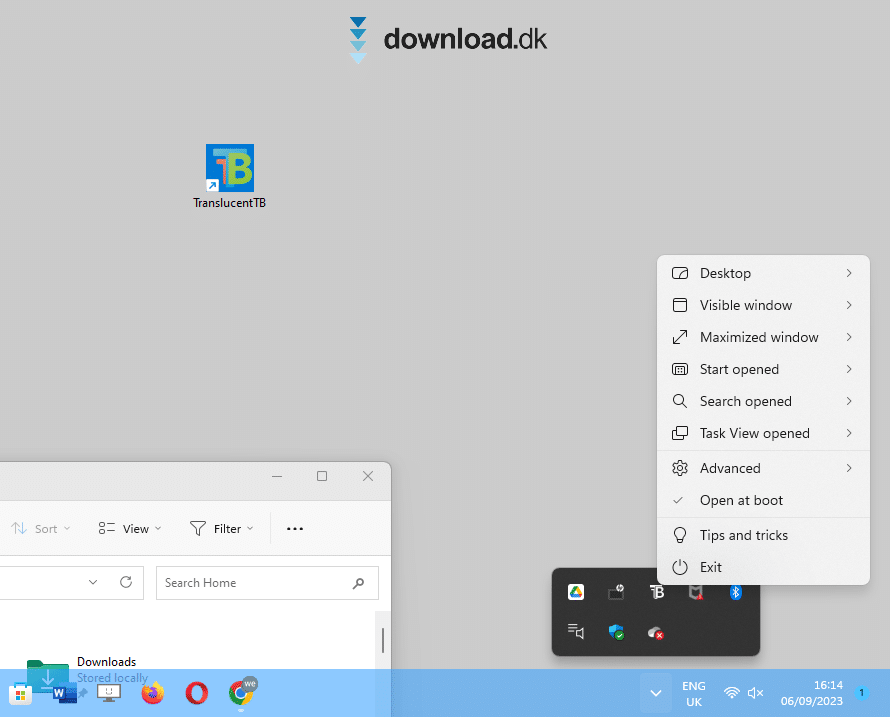
Edistyneempiin asetuksiin pääset valitsemalla ”Advanced”. Siellä voit esimerkiksi muokata ohjelman lokitiedostoa manuaalisesti, mutta uskomme, ettei kovin monella käyttäjällä ole tälle tarvetta. Voit halutessasi myös piilottaa TranslucentTB:n kuvakkeen kokonaan, mutta sitä emme suosittele, sillä se vaikeuttaa sovelluksen asetuksiin palaamista myöhemmin.
Yhteenveto
Olemme antaneet TranslucentTB:lle Downloadcentral.fi:n huippuarvosanan! Se on mielestämme täysin ansaittu, sillä tämä on sovellus, josta todella moni voi iloita. Koska asennus vie vain hetken ja käyttöliittymä on äärimmäisen selkeä, saat näyttävän läpinäkyvän tehtäväpalkin lempivärilläsi muutamassa minuutissa, kun lataat TranslucentTB:n! Kuinka moni muu ohjelma voi kehua olevansa näin helppokäyttöinen? Ei kovin moni – siksi arvosanamme on täydet 5/5 tähteä. Toivottavasti sinäkin pidät sovelluksesta!



