
 Martin Jørgensen
Total Commander on yhä yksi parhaista Windowsin tiedostotyökaluista
Total Commander on klassinen Windowsin tiedostonhallintaohjelma, jolla on yhä uskollinen käyttäjäkunta niin IT-ammattilaisten, kehittäjien kuin tavallisten tehokäyttäjien keskuudessa. Siinä missä Windowsin Resurssienhallinta on vuosien varrella kaunistunut, Total Commanderissa työ käy silti nopeammin, kun pitää siirtää, nimetä uudelleen, verrata ja organisoida paljon tiedostoja kerralla.
Testissämme tavallisella Windows 11 -tietokoneella Total Commander ei tuntunut “modernilta” sanan nykyisessä merkityksessä. Sen sijaan se tuntui nopealta. Erityisesti suurissa kansioissa, eränimeämisessä ja tiedostojen siirrossa kahden sijainnin välillä on helppo nähdä, miksi moni yhä suosii sitä Resurssienhallinnan sijaan.
Kaksi paneelia tekee arjessa todellisen eron
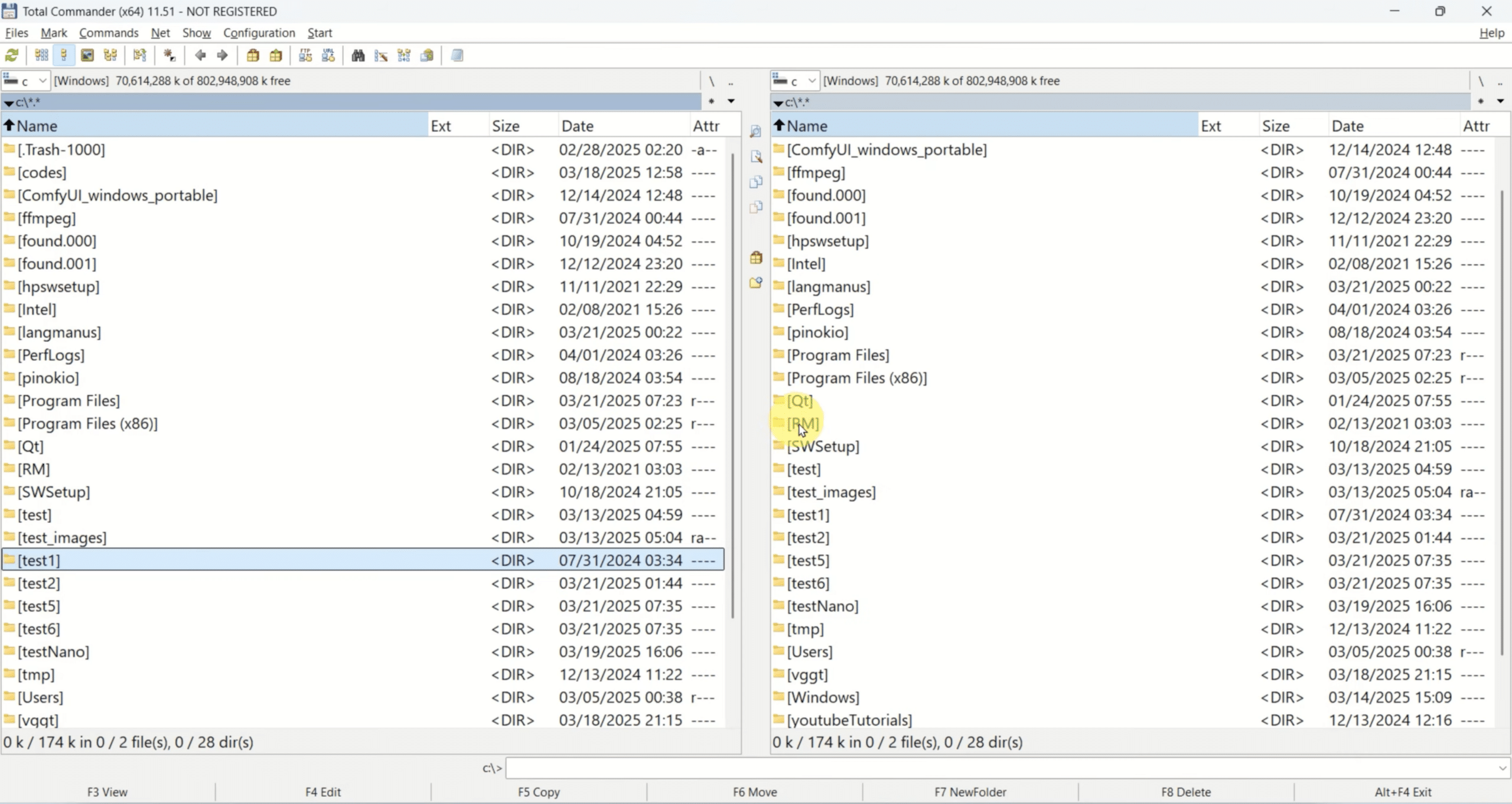
Total Commanderin ydin on tuttu vierekkäinen kaksipaneelinen asettelu. Se kuulostaa yksinkertaiselta, mutta käytännössä se tekee suuren eron, jos työskentelet usein monien tiedostojen kanssa.
Voit pitää vasemmalla yhtä kansiota ja oikealla toista, mikä tekee kopioinnista, siirroista ja vertailusta huomattavasti selkeämpää. Tämä korostuu erityisesti, kun työskentelet latausten, varmuuskopioiden, kuvakansioiden, koodiprojektien tai palvelintiedostojen kanssa.
Tässä kohtaa Total Commander tuntuu enemmän työkalulta kuin siistiltä kuluttajasovellukselta. Fokus ei ole animaatioissa tai suurissa kuvakkeissa, vaan vauhdissa ja tarkkuudessa. Ohjelma tukee samalla välilehtiä, kehittynyttä hakua, historiaa, suosikkeja sekä vahvaa Multi-Rename-työkalua, johon monet käyttäjät palaavat kerta toisensa jälkeen.
FTP, synkronointi ja arkistointi samassa ohjelmassa
Yksi Total Commanderin vahvuuksista on, ettei se ole vain tiedostoselain. Saat mukaan sisäänrakennetun FTP-asiakkaan FTPS-tuella, mahdollisuuden kansioiden synkronointiin sekä arkistojen, kuten ZIP, 7Z, RAR, TAR ja CAB, käsittelyn suoraan ohjelmasta. Monissa tapauksissa arkistoja voi käsitellä lähes kuin tavallisia kansioita, mikä tekee työnkulusta sujuvampaa.
Web-kehittäjille ja teknikoille on erityisen miellyttävää, että voit työskennellä paikallisesti ja palvelimella tavalla, joka tuntuu edelleen nopealta ja käytännölliseltä. Kun asetuksiin tottuu, säästät monia klikkauksia verrattuna hyppelyyn useiden erillisten ohjelmien välillä.
Koimme erityisen hyödylliseksi kansioiden vertailun ja synkronoinnin, kun testikansioita ja varmuuskopioita piti pitää kurissa. Se ei ole näyttävää, mutta se toimii.
Ei kaunis – mutta silti erittäin tehokas
On reilua todeta, että Total Commander näyttää vanhanaikaiselta. Ja siltä se näyttääkin. Jos olet tottunut moderneihin sovelluksiin suurine painikkeineen, pyöristettyine kulmineen ja kevyempään aloituskokemukseen, ohjelma voi tuntua ensikosketuksella karulta.
Mutta juuri siinä piilee sen vahvuus. Saat työkalun ihmisille, jotka oikeasti työskentelevät tiedostojen kanssa eivätkä vain napsauta silloin tällöin. Pikanäppäimet, painikkeiden muokkaus, omat näkymät ja laajennukset mahdollistavat hyvin tarkkaan räätälöidyt työnkulut.
Suomessa tämä puhuttelee erityisesti käyttäjiä, jotka haluavat “oikean työpöytäsovelluksen” ja tunteen siitä, että ohjat ovat omissa käsissä sen sijaan, että olisit sidottu yksinkertaisempaan vakioratkaisuun.
Onko Total Commander ilmainen?
Total Commanderin voi ladata ja kokeilla shareware-versiona 30 päivää. Sen jälkeen tarvitset lisenssin jatkaaksesi laillisesti. Lisenssi on kertamaksu, ja rekisteröidyt käyttäjät voivat päivittää uusiin versioihin ilmaiseksi. Virallinen tilaus-/ostosivu ilmoittaa hinnaksi 42 euroa + mahdollinen ALV EU:ssa.
Se ei tee ohjelmasta pitkällä tähtäimellä ilmaista, mutta toisaalta se on houkutteleva vaihtoehto heille, jotka mieluummin maksavat kerran kuin sitoutuvat tilaukseen.
Kenelle Total Commander sopii?
Total Commander ei ole kaikille. Jos avaat “Lataukset”-kansion vain silloin tällöin ja siirtelet muutaman kuvan, Windowsin Resurssienhallinta riittää todennäköisesti mainiosti.
Mutta jos työskentelet usein:
- suurten tiedostomäärien kanssa
- varmuuskopioinnin ja synkronoinnin parissa
- FTP:n ja palvelinkansioiden kanssa
- eränimeämisen parissa
- arkistojen ja pakattujen tiedostojen kanssa
- tehokkaamman Windows-navigoinnin tarpeessa
silloin Total Commander on yhä luokkansa terävimpiä työkaluja.
Tämä on juuri sellainen ohjelma, jonka joko poistat viiden minuutin jälkeen, koska se näyttää vanhalta – tai jota käytät vuosia, koska se nopeuttaa arkea.
Siksi Total Commander pitää pintansa vielä vuonna 2026
Total Commanderissa vaikuttavinta ei oikeastaan ole yksittäinen ominaisuus. Vaan se, että ohjelma tuntuu edelleen ajankohtaiselta aikana, jolloin monet klassiset Windows-työkalut on vesitetty, ylisiloiteltu tai sidottu tilausmalliin.
Total Commander ei pidä meteliä itsestään. Se tekee työnsä nopeasti, vakaasti ja ilman turhaa krumeluuria. Juuri siksi oikealle kohderyhmälle se on yhä lataamisen arvoinen.
Top 5 vinkkiä Total Commanderiin
Opi tärkeimmät pikanäppäimet ensin
Total Commander nopeutuu toden teolla, kun käytät näppäimistöä. Aloita kopioinnin, siirron, uudelleennimeämisen ja haun pikanäppäimistä, niin ohjelma tuntuu tuottavuustyökalulta eikä vain yhdeltä tiedostoselaimelta.
Käytä Multi-Renamea isoihin siivouksiin
Jos sinulla on satoja kuvia, asiakirjoja tai latauksia sekavilla nimillä, Multi-Rename Tool on yksi Total Commanderin vahvimmista ominaisuuksista. Se säästää yllättävän paljon aikaa, erityisesti yhdenmukaisissa tiedostonimissä.
Tallenna FTP-yhteytesi oikein
Jos työskentelet webpalvelimien tai etätiedostojen parissa, käytä hetki FTP- ja FTPS-yhteyksien järjestämiseen alusta lähtien. Se tekee Total Commanderista huomattavasti arvokkaamman päivittäiseen ylläpitoon ja latauksiin.
Hyödynnä synkronointia varmuuskopioihin ja tarkistuksiin
Kansioiden synkronointi sopii erinomaisesti varmuuskopioihin, projektikansioihin ja levyjen peilaukseen. Se on myös hyvä tapa havaita puuttuvat tiedostot tai pienet erot kahden kansion välillä ilman manuaalista läpikäyntiä.
Mukauta painikkeet ja näkymä omaan työnkulkuusi
Total Commander paranee, mitä enemmän se vastaa tapaasi työskennellä. Muokkaa työkalupalkkia, näkymiä ja suosikkeja niin, että eniten käyttämäsi toiminnot ovat aina käden ulottuvilla.



