

 Martin Jørgensen
Haluatko tuoreimmat osakekurssit suoraan työpöydällesi? Lataa ilmaisversio tai osta täysi Pro-versio Stock Desktop Widgetista Windowsille ja Macille!
Jos olet kyllästynyt avaamaan selaimen aina tarkistaaksesi viimeisimmät osakekurssit, se onnistuu onneksi paljon nopeammin ja helpommin. Stock Desktop Widgetin avulla voit sijoittaa niin sanottuja osake-widgettejä suoraan työpöydällesi! Widgetit ovat lyhyesti sanottuna kuin pieniä ikkunoita, joiden ansiosta tuoreimmat osakekurssit ovat aina käden ulottuvilla!
Saat käsityksen työkalun käyttöliittymästä ja eri osake-widgeteistä Windows-versiossa katsomalla alla olevaa GIF-kuvaa.
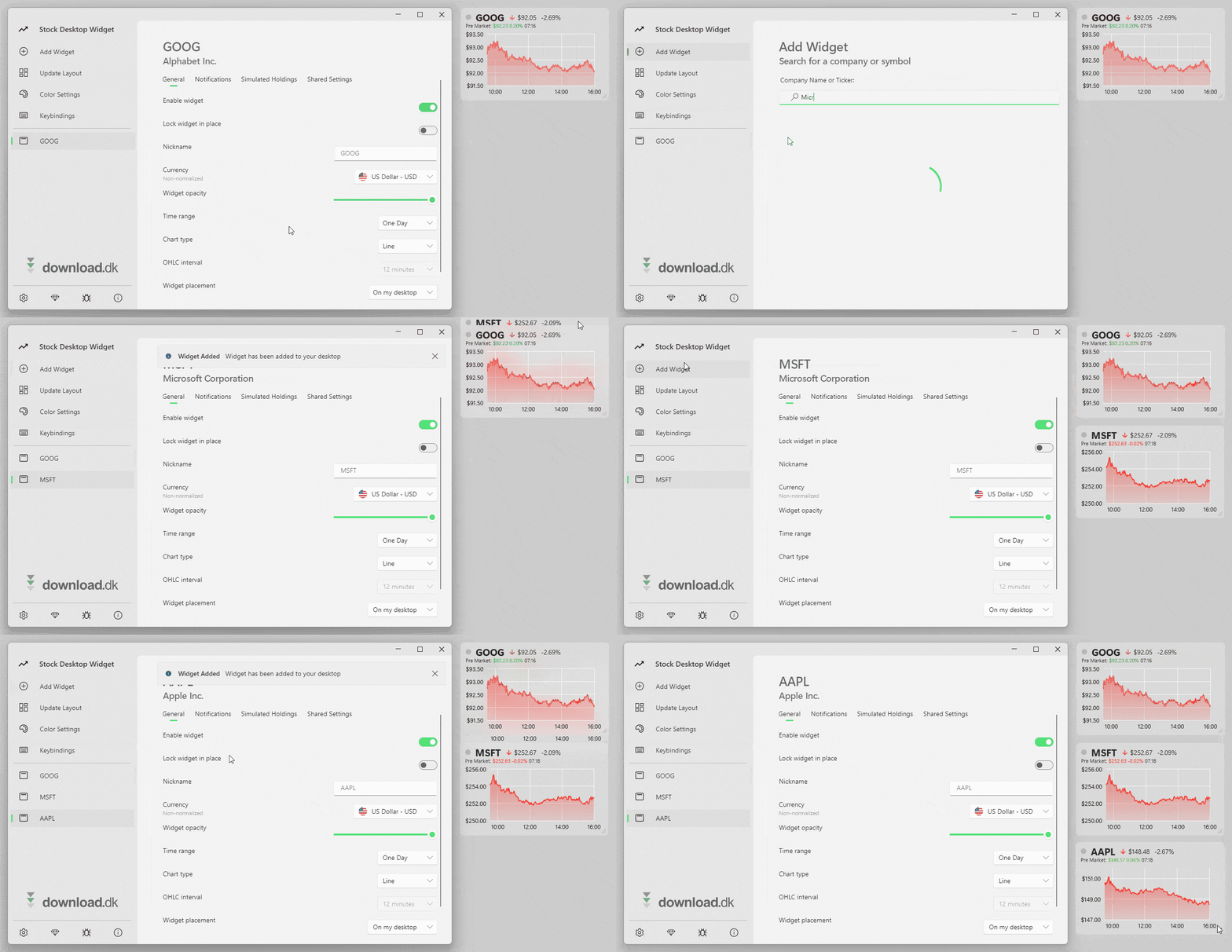
Stock Desktop Widget on saatavilla Windows ja Mac. Lisäksi kannattaa huomioida, että ohjelmasta on kaksi eri versiota: ilmainen ja noin 10 dollarin Pro-versio. Seuraavassa luvussa kerromme tarkemmin niiden välisistä eroista, ja sen jälkeen olemme koonneet omia kokemuksiamme pienen testin perusteella PC:llä, jossa Windows 11.
Ilmais- ja maksullisen version erot
Jos päätät kokeilla Stock Desktop Widgetia, suosittelemme aloittamaan ilmaisversiosta. Ei ole syytä maksaa jostakin, mitä et ole vielä testannut. Huomaa kuitenkin, että monet toiminnot ja asetukset ovat saatavilla vain maksullisessa Stock Desktop Widget Prossa.
Ilmaisversion keskeinen (ja turhauttavin) rajoitus on, että voit pitää työpöydällä yhtä aikaa enintään 3 widgetiä. Jos lisäät enemmän, sinua muistutetaan Pro-version ostosta. Lisäksi on olemassa useita muita rajoituksia, joista tärkeimmät näkyvät yllä olevassa kuvassa.
Stock Desktop Widget Pro maksaa 10 dollaria. Mielestämme hinta on kohtuullinen, ja jos ihastut ohjelmaan ilmaisversion perusteella, kehittäjän tukeminen rahallisesti voi olla vaivan arvoista, sillä ilmaisversion rajoitukset ovat ajoittain melko ärsyttäviä.
Stock Desktop Widgetin asennus
Stock Desktopin käyttöönotto kestää vain hetken. Aloita napsauttamalla latauspainiketta heti tämän arvostelun alapuolella, jolloin siirryt kehittäjän viralliselle sivustolle. Valitse sitten alustasi. Jos käytät Windowsia, sinut ohjataan Microsoft Storeen, ja jos käytössäsi on Mac, sinut ohjataan Applen App Storeen.
Alla oleva GIF-kuva näyttää Windows-version asennuksen testikoneellamme. Kuten näkyy, riitti, että painoimme “Install”, ja hetken kuluttua Stock Desktop Widget oli valmiina käyttöön.

Arvelemme, että asennus on yhtä nopea myös Apple-tietokoneilla.
Toiminnot ja asetukset
Kun avaat Stock Desktop Widgetin ensimmäistä kertaa, ohjelma käynnistyy automaattisesti Add Widget -sivulle, jotta pääset nopeasti alkuun. Jos tiedät etsimäsi osakkeen tarkan nimen, voit kirjoittaa sen, mutta voit myös hakea yrityksen nimellä, jolloin Stock Desktop Widget esittelee löydetyt osakkeet. Kun napsautat jotakin niistä, widget ilmestyy automaattisesti työpöydällesi. Nopea ja helppoa!
Alla olevassa kuvakaappauksessa, joka on otettu omalta työpöydältämme, näkyy kolme eri widgetiä, jotka näyttävät Googlen, Microsoftin ja Applen osakekurssit.
Voit siirtää widgettejä pitämällä hiiren painiketta painettuna ja vetämällä niitä minne tahansa työpöydällä. Jos pelkäät siirtäväsi widgetiä vahingossa myöhemmin, voit lukita sen napsauttamalla sitä hiiren oikealla painikkeella ja valitsemalla “Lock”. Oikealla napsautuksella voit myös asettaa aikavälin 1 päivään, 1 viikkoon tai 1 kuukauteen. Puoli vuotta tai pidempi aikaväli on mahdollinen maksullisessa Stock Desktop Widget Prossa.
Jos haluat säätää lisää Stock Desktop Widgetin toimintoja, avaa ohjelmaikkuna. Vasemmassa reunassa voit valita “Update Layout” ja “Color Settings” tehdäksesi erilaisia muutoksia, kuten kokoa, sijaintia, tekstin ja taustan väriä sekä muita asetuksia. Jos haluat poistaa widgetin (esimerkiksi jos olet saavuttanut ilmaisversion ärsyttävän kolmen widgetin rajan), napsauta kyseistä widgetiä oikealla ja valitse “Delete Widget”.

Vasemman alakulman pieni hammasrataskuvake vie kohtaan “Global Settings”, josta pääset yleisiin asetuksiin, kuten kieleen, väriteemaan ja siihen, avataanko Stock Desktop Widget automaattisesti tietokoneen käynnistyessä.
Kuten ylempänä olevasta (ilmais- ja Pro-version erot esittelevästä) kuvasta näkyy, osa asetuksista on käytettävissä vain, jos maksat ohjelmasta.
Stock Desktop Widget – Hyvä kokemus
Lyhyesti sanottuna meillä on Stock Desktop Widgetista positiivinen käsitys. Ilmaisversio toimi moitteettomasti PC:llämme, mutta sen toiminnallisuus on Pro-versioon verrattuna varsin rajattu. Jos haluat käyttää yli kolmea widgetiä ja käyttää kaikkia asetuksia, ohjelman ostaminen on todennäköisesti hintansa arvoinen. Voit kuitenkin hyvin odottaa päätöksen kanssa, sillä on järkevintä kokeilla ilmaisversiota ensin!
Vinkki: Kokeile myös Free Stocks Ticker
Jos olet erityisesti kiinnostunut tällaisesta ohjelmistosta, löydät lisää ohjelmia Osakkeet & kaupankäynti -ohjelmistokategoriastamme. Esimerkiksi voimme suositella kokeilemaan ilmaista ohjelmaa 1, joka Stock Desktop Widgetin tavoin antaa pääsyn tuoreisiin osakekursseihin. Erona on, että Free Stocks Ticker toimii rullaavana uutispalkkina joko työpöydän ala- tai yläreunassa.
Verrattuna Stock Desktop Widgetiin Free Stocks Ticker voi näyttää enemmän osakekursseja pienemmällä näyttötilalla. Lisäksi sen RSS-toiminto mahdollistaa uutisten vastaanoton monilta eri sivustoilta ja blogeista! Jos seuraat tarkasti kursseja ja uutisia ja haluat maksuttoman ohjelman ilman Stock Desktop Widgetin ilmaisversion rajoituksia, Free Stocks Ticker voi olla hyvä vaihtoehto!
Lataa Stock Desktop Widget



