
 Martin Jørgensen
Stable Diffusion -arvostelu: Paras AI‑kuvageneraattori täyteen kontrolliin? 🎨🖥️
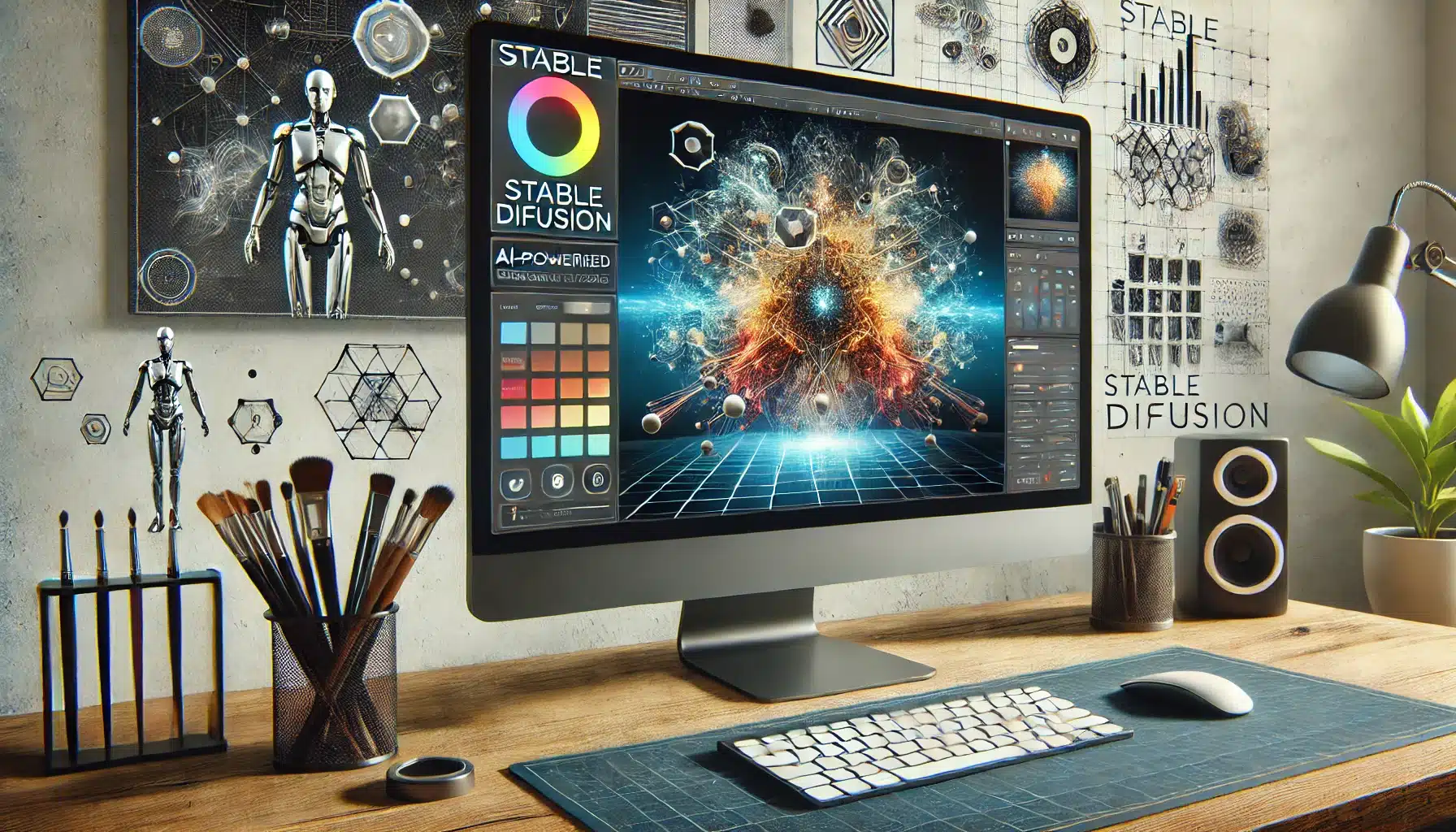
📌 Lyhyesti: Tämä on avoimen lähdekoodin AI‑kuvageneraattori, joka antaa käyttäjälle täyden hallinnan tekoälyn luomiin kuviin. Toisin kuin Midjourney ja DALL·E, jotka toimivat pääosin pilvipalveluina, tämän voi asentaa paikallisesti omalle tietokoneellesi. Se tarkoittaa, että voit luoda AI‑taidetta ilman rajoituksia, hienosäätää asetuksia tarkasti ja jopa kouluttaa omia malleja ainutlaatuisten tulosten saavuttamiseksi.
🎨 Miten se toimii?
Näin Stable Diffusion toimii:
- Syötä prompt – Kirjoita kuvaus haluamastasi kuvasta.
- Valitse parametrit – Säädä tyyli, resoluutio ja muut tekniset asetukset.
- Generoi kuva – tekoäly luo kuvan kuvauksesi perusteella.
- Hienosäädä tulosta – Käytä työkaluja kuten ”img2img” ja ”inpainting” kuvan muokkaamiseen.
Tämä AI‑kuvageneraattori voidaan ajaa paikallisesti, eli et ole riippuvainen verkkopalvelusta, vaan voit käyttää omaa laitteistoasi kuvien generointiin.
⚡ Käyttökokemus ja ominaisuudet
Stable Diffusion sopii käyttäjille, jotka haluavat täyden luovan vapauden ja mahdollisuuden kokeilla AI‑kuvantuotantoa.
Tärkeimmät ominaisuudet:
- 🎨 Avoimen lähdekoodin ja toimii paikallisesti – Ei pilvipohjaisten palvelujen rajoituksia.
- 🖌 Tukee kehittyneitä mukautuksia – Säädä AI‑mallia tarpeidesi mukaan.
- 🔄 Img2img & Inpainting – Paranna olemassa olevia kuvia tekoälyllä.
- 🚀 Voidaan kouluttaa omilla dataseteilla – Täydellinen erikoistuneisiin teoksiin.
- 🖥️ Tukee lisäosia ja integraatioita – Yhteensopiva Photoshopin ja muiden työkalujen kanssa.
Se on vahva valinta digitaalisille taiteilijoille, graafikoille ja AI‑harrastajille, jotka haluavat täyden hallinnan tekoälyn luomiin kuviin.
🛡️ Onko Stable Diffusion luotettava?
Stable Diffusionissa on sekä vahvuuksia että rajoituksia:
✔ 100 % avoimen lähdekoodin ja ilmainen 🎨 ✔ Täysi luova vapaus ilman rajoituksia 🖌️ ✔ Tukee kehittyneitä toimintoja kuten inpainting ja img2img 🔄 ❌ Vaatii tehokkaan tietokoneen parhaan suorituskyvyn saavuttamiseksi 🖥️ ❌ Teknisesti vaativampi kuin Midjourney ja 1 🤖 ❌ Omien mallien laatu voi vaikuttaa lopputulokseen 🧐
Tämä on paras valinta käyttäjille, jotka haluavat syvällistä kontrollia AI‑kuvantuotantoon, mutta se vaatii teknisempää otetta kuin pilvipohjaiset vaihtoehdot.
📊 AI‑kuvageneraattori vs. Midjourney vs. DALL·E
Se kilpailee Midjourneyn ja DALL·E:n kanssa. Tässä vertailu:
| Ominaisuus | Stable Diffusion | Midjourney | DALL·E |
|---|---|---|---|
| Avoimen lähdekoodin | ✅ Kyllä | ❌ Ei | ❌ Ei |
| Asennus | ✅ Paikallinen | ❌ Pilvipohjainen | ❌ Pilvipohjainen |
| Luova vapaus | ✅ Maksimaalinen | ✅ Vahva | ⚠️ Rajoitettu |
| Käytön helppous | ⚠️ Vaatii teknistä osaamista | ✅ Helppo | ✅ Erittäin helppo |
| Ilmainen versio | ✅ Kyllä | ❌ Ei | ✅ Rajoitettu |
Se on paras edistyneille käyttäjille, kun taas Midjourney on vahva taiteelliseen AI:hin ja DALL·E sopii heille, jotka haluavat yksinkertaisen pilviratkaisun.
📥 Lataa Stable Diffusion
Haluatko kokeilla tätä AI‑kuvageneraattoria? Lataa täältä:
Viisi parasta vinkkiä Stable Diffusioniin
1. Käytä Automatic1111 web‑käyttöliittymää helppoon käyttöön
Asenna Automatic1111:n Stable Diffusion WebUI, jotta käyttö on visuaalisesti intuitiivista. Saat käyttöösi liukusäätimet, esikatselun, checkpointit, tyylit ja paljon muuta – ilman koodausta.
🔧 Vinkki: Lataa GitHubista ja seuraa vaiheittaisia oppaita, esim. Redditistä tai YouTubesta.
2. Hyödynnä “prompt engineeringiä” parantaaksesi kuvia
Stable Diffusion reagoi vahvasti promptien täsmälliseen muotoiluun. Mitä yksityiskohtaisempi ja jäsennellympi prompt, sitä parempi lopputulos.
🔧 Esimerkki: Käytä adjektiiveja kuten ”high detail, ultra realistic, cinematic lighting” ja rajaa tyyliä ”in the style of…” tai kuvasuhteella (esim. 16:9).
3. Käytä eri malleja ja checkpointteja
Et ole sidottu yhteen tyyliin. Saatavilla on satoja valmiiksi koulutettuja malleja (checkpoints) – esim. animeen, fantasiaan, fotorealismiin, pixel artiin jne.
🔧 Vinkki: Etsi ja lataa vaihtoehtoisia malleja alustoilta kuten CivitAI.com tai HuggingFace.
4. Yhdistä ControlNetiin edistyneempää ohjausta varten
Lisäosilla kuten ControlNet voit ohjata generointia esim. luonnosten, syvyyskarttojen tai asentojen avulla. Näin saat paljon enemmän tarkkuutta ja kontrollia.
🔧 Vinkki: Asenna WebUI → Extensions -valikosta ja generoi kuvia esimerkiksi tikku-ukoista tai referensseistä.
5. Tallenna ja käytä uudelleen promptit sekä seedit
Kun löydät hyvän promptin tai seedin, joka tuottaa hienoja tuloksia, tallenna se! Näin voit toistaa ja varioida myöhemmin.
🔧 Vinkki: Käytä prompt-pohjia tai WebUI:n tunnistejärjestelmiä parhaiden ideoiden hallintaan.
❓ Usein kysytyt kysymykset (FAQ)
🔹 Onko se ilmainen? Kyllä, se on 100 % avoimen lähdekoodin ja ilmainen käyttää.
🔹 Vaatiiko se tehokkaan tietokoneen? Kyllä, nopeaan generointiin suositellaan tehokasta näytönohjainta.
🔹 Miten se eroaa Midjourneysta? Tämä generaattori antaa enemmän kontrollia, kun taas Midjourney on helpompi käyttää.
🔹 Voinko käyttää ilman teknistä kokemusta? Oppimiskäyrä on olemassa, mutta saatavilla on helppokäyttöisiä käyttöliittymiä.
🔹 Voinko kouluttaa oman AI‑mallin? Kyllä, voit kouluttaa omilla dataseteillä ainutlaatuisia tuloksia varten.



