
 Martin Jørgensen
SpaceMonger tekee levyn siivouksesta selkeämpää
SpaceMonger on ohjelma sinulle, joka haluat nähdä tarkalleen, mikä vie tilaa kovalevyllä ilman, että sukellat loputtomiin kansioihin. Perinteisen tiedostoluettelon sijaan ohjelma rakentaa asemasta graafisen kartan, jossa suuret tiedostot ja kansiot vievät näytöllä eniten tilaa. Juuri tällainen työkalu on yllättävän hyödyllinen, kun Windows-tietokone ilmoittaa, että levytila on käymässä vähiin.
Kun arvioimme SpaceMongeria, erityisesti visuaalinen lähestymistapa tuntui yhä ohjelman vahvimmalta valttikortilta. Havaitset nopeasti suurimmat syylliset asemalla, mikä tekee siivouksesta paljon konkreettisempaa kuin Resurssienhallinnassa. SpaceMongeria markkinoidaan edelleen virallisesti työkaluna, joka skannaa, kartoittaa ja hallitsee levytilaa PC:illä, verkkolevyillä ja tietyissä pilvisijainneissa treemap-näkymän ja hakutoimintojen avulla.
Näin SpaceMonger toimii käytännössä
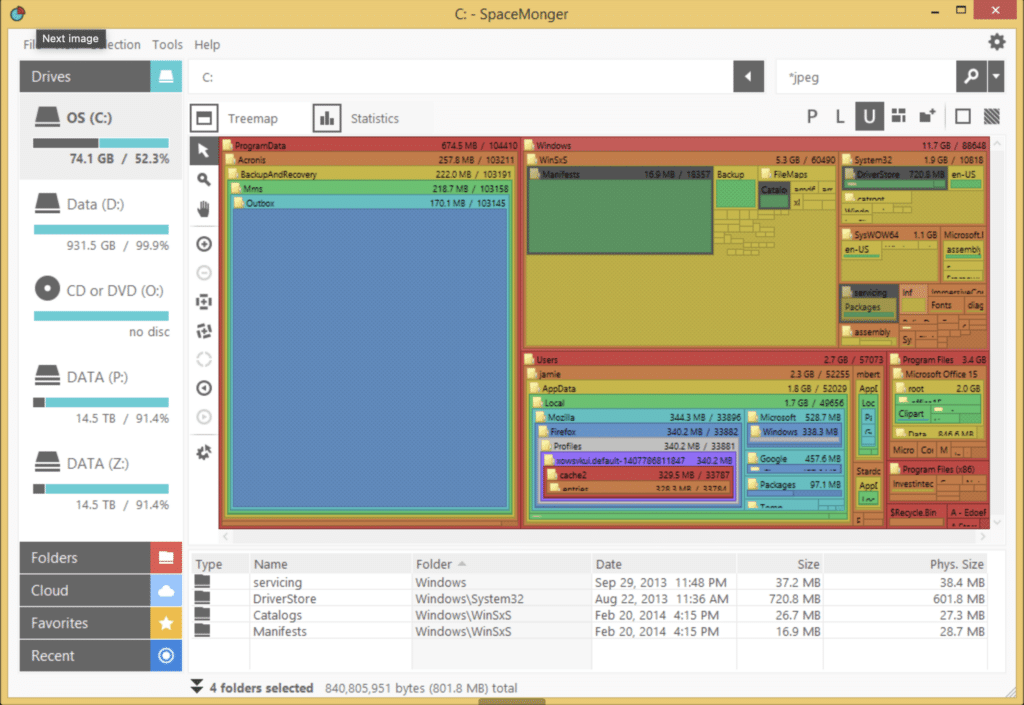
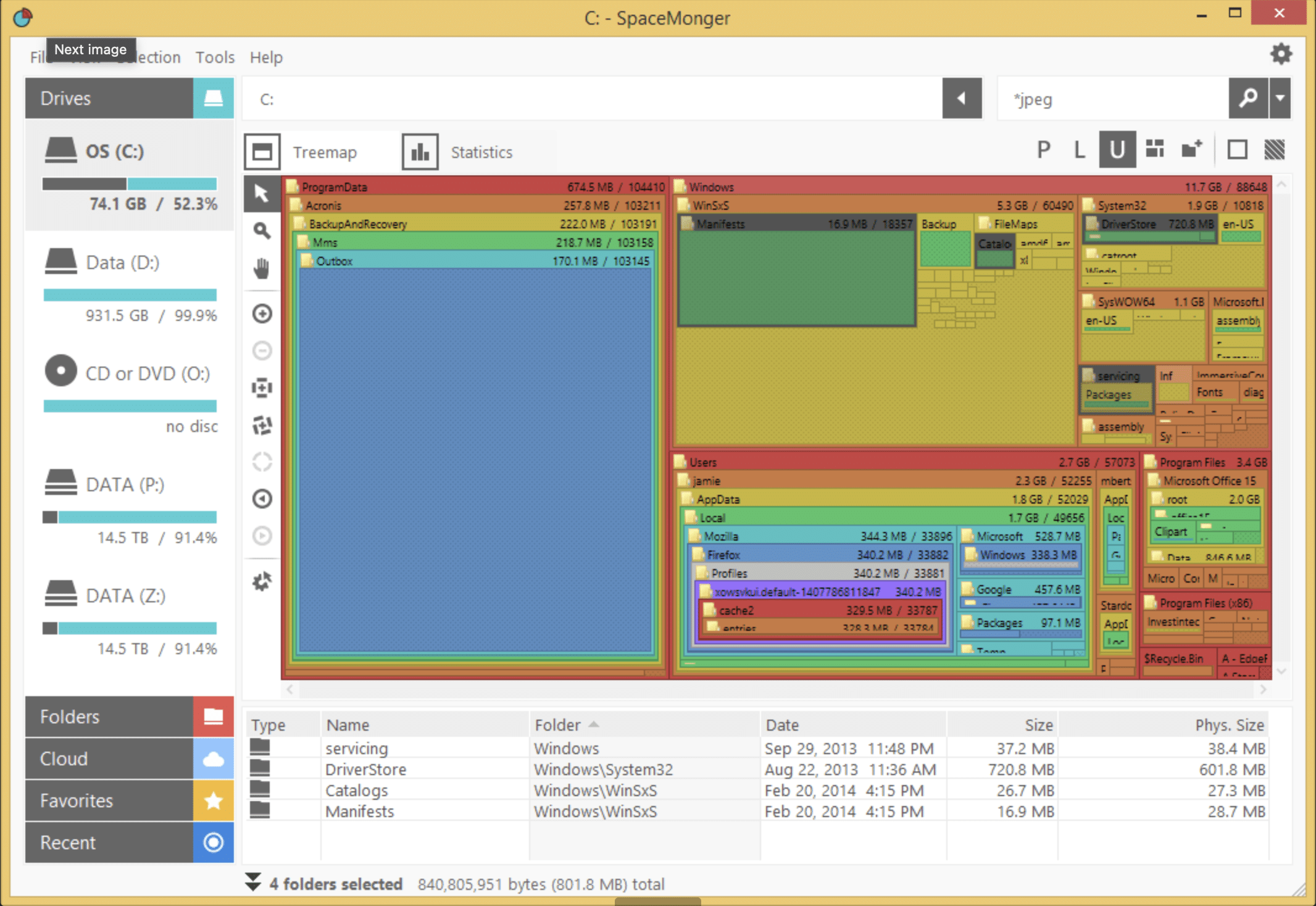
SpaceMongerin ydin on treemap-näkymä. Jokainen tiedosto ja kansio esitetään laatikkona, jonka koko vastaa asemalta käyttämäänsä tilaa. Näin näet yhdellä silmäyksellä, ovatko tilan syynä videot, vanhat asennuskansiot, varmuuskopiot vai ehkä unohdettu Lataukset-kansio.
Tässä SpaceMonger on yhä vahvoilla. Siinä missä monet uudemmat työkalut paketoivat kaiken kojelautoihin ja “älypuhdistuksiin”, SpaceMonger pitää fokuksen kokonaiskuvassa. Saat suoremman käsityksen siitä, miten tila todella jakautuu. Stardock korostaa itse, että ohjelma on tehty paikantamaan nopeasti suuret tiedostot ja kansiot, etsimään tiedostoja koon ja tyypin perusteella sekä suorittamaan toimintoja löydetyille tiedostoille.
Onko SpaceMonger yhä käyttämisen arvoinen?
Kyllä, mutta muutamalla varauksella.
Jos haluat klassisen levytilatyökalun, jossa on treemap-näkymä ja manuaalinen siivous, SpaceMonger voi silti olla kiinnostava. Se on suunnattu erityisesti käyttäjille, jotka haluavat itse hallita siivousta eivätkä vain painaa automaattista “puhdista pc” -painiketta. Tämä tekee ohjelmasta myös rehellisemmän kuin monet näennäiset optimointityökalut, jotka lupaavat ihmeitä.
Kenelle SpaceMonger sopii?
SpaceMonger on sopivin:
✅ sinulle, joka haluat löytää suuret tiedostot nopeasti
✅ sinulle, joka pidät visuaalisesta levytilanäkymästä listojen sijaan
✅ sinulle, joka siivoat manuaalisesti Windows-tietokoneilla
✅ sinulle, joka työskentelet paljon tiedostojen, varmuuskopioiden tai media-arkistojen kanssa
Vähemmän sopiva:
❌ sinulle, joka haluat modernin käyttöliittymän ja uusimman Windows-ilmeen
❌ sinulle, joka odotat ilmaista kaikki yhdessä -siivouspakettia
❌ sinulle, joka haluat selkeästi Windows 11:een profiloidun työkalun
Kokemuksemme SpaceMongerista
Testissämme oli helppo ymmärtää, miksi SpaceMongerilla on yhä faneja. Kun asema on päässyt sekaisin, on mukava nähdä tilankäyttö kokonaiskuvana sen sijaan, että klikkaisi kansiosta toiseen. Se tuntuu intuitiivisemmalta, ja huomaat nopeasti tiedostoja, joita et muuten olisi löytänyt.
Toisaalta ohjelma tuntuu myös klassisen Windows-ajan työkalulta. Se ei välttämättä ole huono asia, mutta kokemus painottuu enemmän toiminnallisuuteen kuin moderniin viimeistelyyn. Monille se on plussa. Toisille ilmaiset vaihtoehdot, kuten WinDirStat, voivat olla luontevampi valinta – etenkin koska WinDirStat on avoimen lähdekoodin ja edelleen helposti saatavilla.
Top 5 vinkkiä SpaceMongerin käyttöön
1. Aloita järjestelmälevystä
Aloita C:-asemasta, jos tila on vähissä. Suurimmat yllätykset löytyvät lähes aina täältä – erityisesti Lataukset-, AppData- ja vanhoista asennuskansioista.
2. Etsi epätavallisen suuria kansioita
Kun yksi laatikko vie epäilyttävän paljon tilaa, sukella siihen heti. Sieltä löytyy usein vanhoja videotiedostoja, zip-arkistoja tai jäänteitä ohjelmista, joiden luulit jo poistaneesi.
3. Älä poista sokkona Windows-kansioista
Kaiken suuren siivoaminen voi houkuttaa, mutta jos kosket järjestelmäkansioihin tietämättäsi, voit aiheuttaa ongelmia. Käytä SpaceMongeria ensin yleiskuvan saamiseen ja poista vasta harkiten.
4. Käytä ohjelmaa siivouksen tarkistukseen
Kun olet poistanut suuria tiedostoja, suorita skannaus uudelleen. Näet selkeän visuaalisen todisteen siitä, tekikö siivous oikeasti eron.
5. Vertaa ilmaiseen vaihtoehtoon
Jos et ole varma, onko SpaceMonger oikea valinta, vertaa kokemusta ilmaiseen työkaluun, kuten WinDirStat. Osa pitää siitä, miten SpaceMonger esittää datan, kun taas toiset mieluummin säästävät rahat.



