
 Martin Jørgensen
Näin siirrät Skype-kontaktisi Microsoft Teamsiin – helppo opas
Microsoft sulkee Skypen ja Teams ottaa ohjat – mitä se tarkoittaa sinulle? Jos käytät Skypeä yksityisesti tai työssä, sinun on pian siirryttävä Microsoft Teamsiin. Onneksi yhteystietojen ja keskustelujen siirtäminen on helppoa, kun teet sen oikein alusta alkaen.
Tässä oppaassa käymme vaihe vaiheelta läpi, miten siirrät Skype-kontaktisi Teamsiin vaivattomasti ja jatkat keskusteluja ilman katkoksia.
📢 Milloin Skype suljetaan?
Skypessä kerrotaan, että Skype suljetaan toukokuussa 2025, mutta Microsoft ei ole vielä ilmoittanut lopullista päivämäärää, jolloin Skype poistuu kokonaan. Painopiste on selvästi siinä, että käyttäjät siirtyvät Microsoft Teamsiin, joten muutos tapahtuu pian. Jos käytät Skypeä edelleen, kannattaa alkaa suunnitella siirtoa jo nyt – erityisesti, jos sinulla on paljon kontakteja tai käytät sitä ammatillisesti.
🔄 Siirrä Skype-kontaktit Microsoft Teamsiin – vaihe vaiheelta

Microsoft on tehnyt yhteystietojen siirtämisestä suhteellisen helppoa. Näin teet sen:
🔹 Yksityiskäyttäjille
- Kirjaudu Microsoft Teamsiin
- Lataa ja asenna Microsoft Teams, jos sinulla ei vielä ole sitä.
- Kirjaudu sisään Microsoft-tililläsi (sama, jota käytät Skypeen).
- Etsi Skype-kontaktisi Teamsista
- Siirry kohtaan “Keskustelu” vasemmassa valikossa.
- Napsauta “Uusi keskustelu” ja etsi Skype-kontaktisi.
- Monet Skype-käyttäjät ovat jo automaattisesti käytettävissä Teamsissa!
- Kutsu kontaktit, joita ei ole siirretty
- Jos jotkin kontakteistasi eivät näy haussa, voit lähettää heille manuaalisesti kutsun Teamsiin.
- Jos jotkin kontakteistasi eivät näy haussa, voit lähettää heille manuaalisesti kutsun Teamsiin.
- Keskustelujen ja puhelujen synkronointi
- Microsoft ei synkronoi vanhoja Skype-keskusteluja automaattisesti Teamsiin. Jos haluat säilyttää vanhat viestit, voit viedä keskusteluhistorian Skypestä manuaalisesti (katso alempaa).
🔹 Yrityksille
Jos yrityksesi käyttää Skype for Businessia, prosessi on hieman erilainen:
- Tarkista Microsoft 365 -tilauksesi
- Skype for Business on korvattu Teamsilla useimmissa Microsoft 365 -tilauksissa.
- Automaattinen siirto
- Monilla yrityksillä Skype-kontaktit siirtyvät Teamsiin automaattisesti.
- IT-ylläpitäjä voi tarkistaa tämän Microsoft Admin Center -palvelussa.
- Yhteystietojen manuaalinen tuonti
- Jos yhteystietoja ei siirry automaattisesti, voit viedä ne Skypestä ja tuoda ne Teamsiin.
- Henkilöstön koulutus
- Teamsissa on enemmän toimintoja kuin Skypessä. Varmista, että työntekijät tuntevat erot – esimerkiksi kokousasetukset, tiedostonhallinta ja tiimikanavat.
📥 Näin viet Skype-tietosi

Jos haluat säilyttää Skypen keskusteluhistorian tai yhteystietoluettelon, toimi näin:
- SiirrySkypen vientityökaluun
- Kirjaudu Microsoft-tililläsi
- Valitse ladattavat tiedot (yhteystiedot, keskusteluhistoria, mediatiedostot)
- Napsauta “Lähetä pyyntö”
- Kun tiedosto on valmis, voit ladata sen ZIP-tiedostona
Huom.: Microsoft Teams ei tue Skype-keskustelulokien suoraa tuontia. Tallenna ne paikallisesti, jos haluat säilyttää ne.
🔍 Kannattaako valita Teams vai jokin Skype-vaihtoehto?
Microsoft Teams ei ole ainoa vaihtoehto. Jos käytät Skypeä pääasiassa yksityiseen viestintään, myös vaihtoehdot kuten Zoom, WhatsApp, Google Meet tai Discord voivat olla sopivia.
Mutta jos käytät jo Microsoft 365:tä, Teams tarjoaa parhaan integraation ja eniten ominaisuuksia sekä yksityis- että yrityskäyttöön.
📌 Aloita Microsoft Teamsin käyttö helposti
Microsoft Teams on Skypen käyttäjien tulevaisuus, eikä siirtymän tarvitse olla vaikea. Kun kirjaudut Teamsiin Microsoft-tililläsi, monet Skype-kontakteistasi ovat jo valmiiksi käytettävissä. Yrityksissä suuri osa prosessista tapahtuu automaattisesti, mutta manuaalinen tuonti ja henkilöstön koulutus voivat olla tarpeen.
Jos haluat säilyttää vanhat Skype-keskustelut, vie ne manuaalisesti, sillä Teams ei synkronoi historiaa Skypestä.
Oletko valmis siirtymään Microsoft Teamsiin? Lataa se tästä ja aloita yhteystietojen siirto jo tänään!
10 parasta vinkkiä Skype-käyttäjille, jotka siirtyvät Microsoft Teamsiin

Microsoft Teams on huomattavasti edistyneempi kuin Skype, ja uusille käyttäjille muutos voi olla iso. Jos olet aiemmin käyttänyt Skypeä chattiin, puheluihin ja kokouksiin, tässä ovat 10 parasta vinkkiä alkuun pääsemiseksi.
1️⃣ Kirjaudu Microsoft-tililläsi
Jos käytät jo Skypeä, sinulla on Microsoft-tili. Käytä samaa tiliä kirjautuaksesi Microsoft Teamsiin, jotta saat automaattisesti pääsyn osaan kontakteistasi.
Näin teet:
- Lataa Microsoft Teams Microsoftin sivustolta.
- Kirjaudu sisään Microsoft-tililläsi (sama kuin Skypessä).
- Tarkista, onko kontakteja jo siirtynyt.
2️⃣ Etsi Skype-kontaktisi Teamsista
Monet Skype-kontakteistasi löytyvät jo Teamsista! Käytä hakua löytääksesi ja jutellaksesi heidän kanssaan.
Näin teet:
- Siirry “Keskustelu”-näkymään vasemmasta valikosta.
- Napsauta “Uusi keskustelu” ja etsi kontakti.
- Jos kontakti käyttää Skypeä, voit silti lähettää viestejä Teamsin kautta.
3️⃣ Opettele uudet chat-ominaisuudet
Skype oli yksinkertainen – Teams osaa paljon enemmän! Voit yhä lähettää viestejä kuten ennenkin, mutta nyt voit myös:
✅ Luoda ryhmäkeskusteluja laajemmilla toiminnoilla
✅ Lisätä viesteihin reaktioita (emojit)
✅ Muotoilla tekstiä lihavoidulla, kursiivilla ja 🎨 väreillä
✅ Aikatauluttaa kokouksia suoraan chatista
4️⃣ Käytä “Kokoukset”-toimintoa Skypen puhelujen sijaan
Skypessä puhelun sai käyntiin helposti. Teamsissa se on nyt “Kokoukset”, ja mukana on enemmän mahdollisuuksia:
📅 Aikatauluta kokoukset etukäteen
🔗 Jaa kokouslinkit suoraan chatteihin
🎥 Laita video päälle/pois kesken kokouksen
💬 Käytä live-chattia kokouksen aikana
Vinkki: Käytä pientä “kamera”-painiketta chatin yläreunassa aloittaaksesi kokouksen nopeasti!
5️⃣ Ota tekstitykset käyttöön kokouksissa
Vaikea kuulla, mitä sanotaan? Teamsissa on kätevä live-tekstitys!
Näin teet:
- Kokouksessa klikkaa “Lisää toimintoja” (···)
- Valitse “Ota live-tekstitys käyttöön”
Täydellinen meluisissa ympäristöissä tai jos joku puhuu hiljaa.
6️⃣ Luo “Teamsit” parempaa yhteistyötä varten
Skypessä oli vain chatit ja puhelut. Microsoft Teamsissa voit luoda tiimejä – ryhmiä, joissa voit jakaa tiedostoja, kirjoittaa viestejä ja tehdä yhteistyötä.
👥 Yrityksille: Luo tiimejä osastoille tai projekteille
👨👩👧👦 Perheille: Tee perheelle oma tiimi, jossa on yksi yhteinen keskustelu
📎 Yhdistyksille: Jaa tiedostoja ja suunnittele tapahtumia
7️⃣ Hyödynnä Microsoft 365 -integraatio
Microsoft Teams ei ole pelkkä Skypen korvaaja – se on integroitu Office 365:een!
📂 Jaa Word- ja Excel-tiedostoja suoraan chatissa
📌 Kiinnitä tärkeät asiakirjat kanavaan
🗂 Luo yhteisiä muistiinpanoja OneNotessa
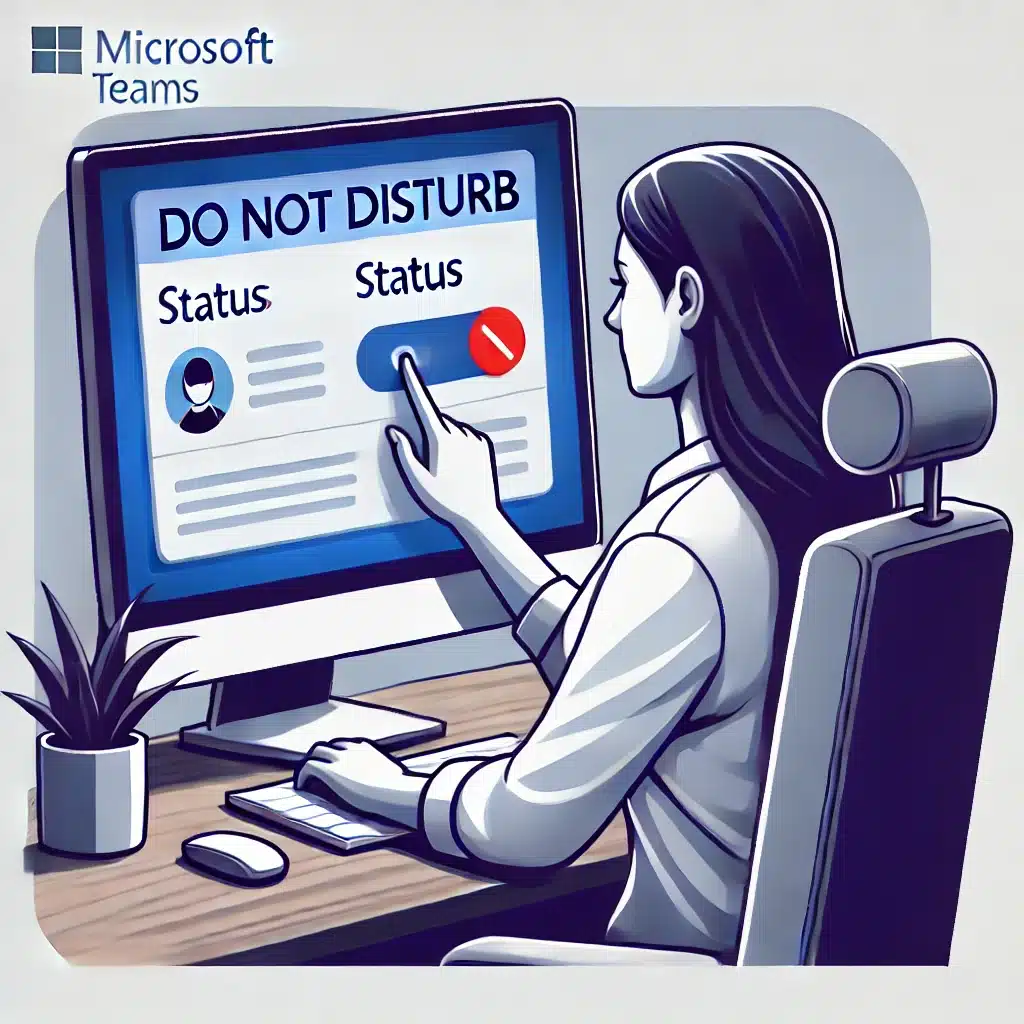
8️⃣ Aktivoi “Älä häiritse” tärkeiden tehtävien aikana
Skypessä voitit vaihtaa tilaksi “varattu” – Teamsissa pääset vielä pidemmälle!
Näin teet:
- Klikkaa profiilikuvaasi oikeasta yläkulmasta.
- Valitse “Älä häiritse”.
Näin vältät keskeytykset, kun tarvitset työrauhaa.
9️⃣ Mobiilisovellus: Pysy yhteydessä liikkeellä
Microsoft Teamsissa on erinomainen mobiilisovellus sekä iPhone- että Android-laitteille.
✅ Vastaa viesteihin ja puheluihin puhelimesta
✅ Osallistu kokouksiin missä tahansa oletkin
✅ Jaa kuvia ja tiedostoja suoraan puhelimestasi
Lataa sovellus Google Playsta tai App Storesta.
🔟 Vie vanhat Skype-keskustelut talteen ajoissa!
Teams ei synkronoi vanhoja Skype-viestejäsi. Jos haluat säilyttää ne, vie ne manuaalisesti.
Näin teet:
- Siirry Skypen vientityökaluun
- Kirjaudu Microsoft-tililläsi
- Valitse “Lataa keskusteluhistoria”
- Tallenna tiedosto tietokoneellesi