 Martin Jørgensen
Aloita kuvankäsittely – ilman maksullista ohjelmistoa.
Kuvankäsittely ei ole enää vain ammattivalokuvaajien ja graafisten suunnittelijoiden juttu. Nykyään kuka tahansa voi kokemuksesta riippumatta muokata kuviaan ja parantaa valokuviaan helppokäyttöisillä ja ilmaisilla ohjelmistoratkaisuilla. Mutta mistä aloittaa, jos et ole koskaan muokannut kuvia aiemmin?
Jos olet kuvankäsittelyssä uusi, vaihtoehtojen määrä voi tuntua ylivoimaiselta. Kannattaako valita verkkotyökalu vai asentaa ohjelma tietokoneelle? Onko ilmaisohjelmien ja suurten maksullisten ratkaisujen, kuten Adobe Photoshop ja Affinity Photo, välillä merkittäviä eroja? Ja mitä ominaisuuksia oikeasti tarvitset, jotta saat kuvistasi näyttäviä?
Monilla aloittelijoilla on yksinkertaiset tarpeet, kuten:
✅ Rajaus ja koon muuttaminen – Poista kuvasta turhat osat tai sovita se someen.
✅ Värien ja kirkkauden säätö – Tee kuvista terävämpiä ja elävämpiä tai poista kellertävät sävyt.
✅ Taustan poisto – Täydellinen muotokuviin, tuotekuviin tai luoviin projekteihin.
✅ Suodattimet ja efektit – Lisää taiteellinen ilme yhdellä klikkauksella.
✅ Teksti ja graafiset elementit – Luo tyylikkäitä julkaisuja someen tai esityksiin.
Onneksi saatavilla on ilmaisia ohjelmia, jotka tarjoavat nämä kaikki ominaisuudet ilman tilausta tai suurta kertamaksua.
Riittävätkö ilmaiset kuvankäsittelyohjelmat vai pitäisikö päivittää myöhemmin?
Moni pohtii, onko 1 riittävä vai tarvitaanko jossain vaiheessa maksullinen ratkaisu. Vastaus riippuu käyttötarkoituksestasi.
Ilmaiset ohjelmat sopivat erinomaisesti:
🎨 Harrastajille ja aloittelijoille – Jos haluat tehdä nopeita muokkauksia, lisätä tekstiä tai kokeilla uusia ideoita, ilmaisohjelmat riittävät mainiosti.
📸 Peruskuvankäsittelyyn – Jos tavoitteena on kuvien parantaminen, punasilmäisyyden poisto tai valotuksen säätö, löydät useita hyviä ilmaisvaihtoehtoja.
📢 Someen ja sisällöntuotantoon – Ilmaiset työkalut kuten Canva ja Fotor sopivat täydellisesti Instagram-, Facebook- ja YouTube-julkaisuihin.
Maksullinen ratkaisu kannattaa harkita, jos:
💼 Työskentelet ammattilaisena kuvien parissa – Jos olet valokuvaaja, suunnittelija tai teet visuaalista brändäystä, kehittyneet ominaisuudet ja AI-työkalut voivat olla ratkaisevia.
🖼 Tarvitset tarkan värinhallinnan ja RAW-tuen – Ilmaisohjelmissa on usein rajoitteita, kun kyse on tarkasta värikorjauksesta ja ammattimaisesta tiedostohallinnasta.
🔧 Haluat edistyneitä ominaisuuksia, kuten AI-pohjaisen kuvanparannuksen – Toiminnot kuten objektien poisto, AI-ohjattu retusointi ja kehittynyt tasojen hallinta löytyvät tyypillisesti vain maksullisista ohjelmista.
Toisin sanoen ilmainen kuvankäsittely on loistava lähtökohta, mutta jos haluat myöhemmin panostaa vakavammin kuvankäsittelyyn, maksullinen ratkaisu voi olla hyvä idea.
Löydä tarpeisiisi paras ilmainen kuvankäsittelyohjelma
Kun valitset ilmaista kuvankäsittelyohjelmaa, tärkeintä on löytää ratkaisu, joka sopii tasollesi ja tarpeisiisi. Yhtä täydellistä vaihtoehtoa kaikille ei ole: jotkin ohjelmat sopivat paremmin graafiseen suunnitteluun, toiset perinteisiin kuvankäsittelytekniikoihin.
Tässä artikkelissa käymme läpi parhaat ilmaiset kuvankäsittelyohjelmat aloittelijoille, jotta löydät helposti sinulle toimivimman ratkaisun. Tarvitsetpa yksinkertaisen verkkotyökalun tai edistyneemmän ohjelman tasoineen ja siveltimineen, olemme koonneet listan tämän hetken käyttäjäystävällisimmistä ja tehokkaimmista ilmaisohjelmista. 🚀
Valmis löytämään itsellesi täydellisen ilmaisen kuvankäsittelyohjelman? Jatka lukemista! 😊
Mitä ilmaiselta kuvankäsittelyohjelmalta kannattaa etsiä?
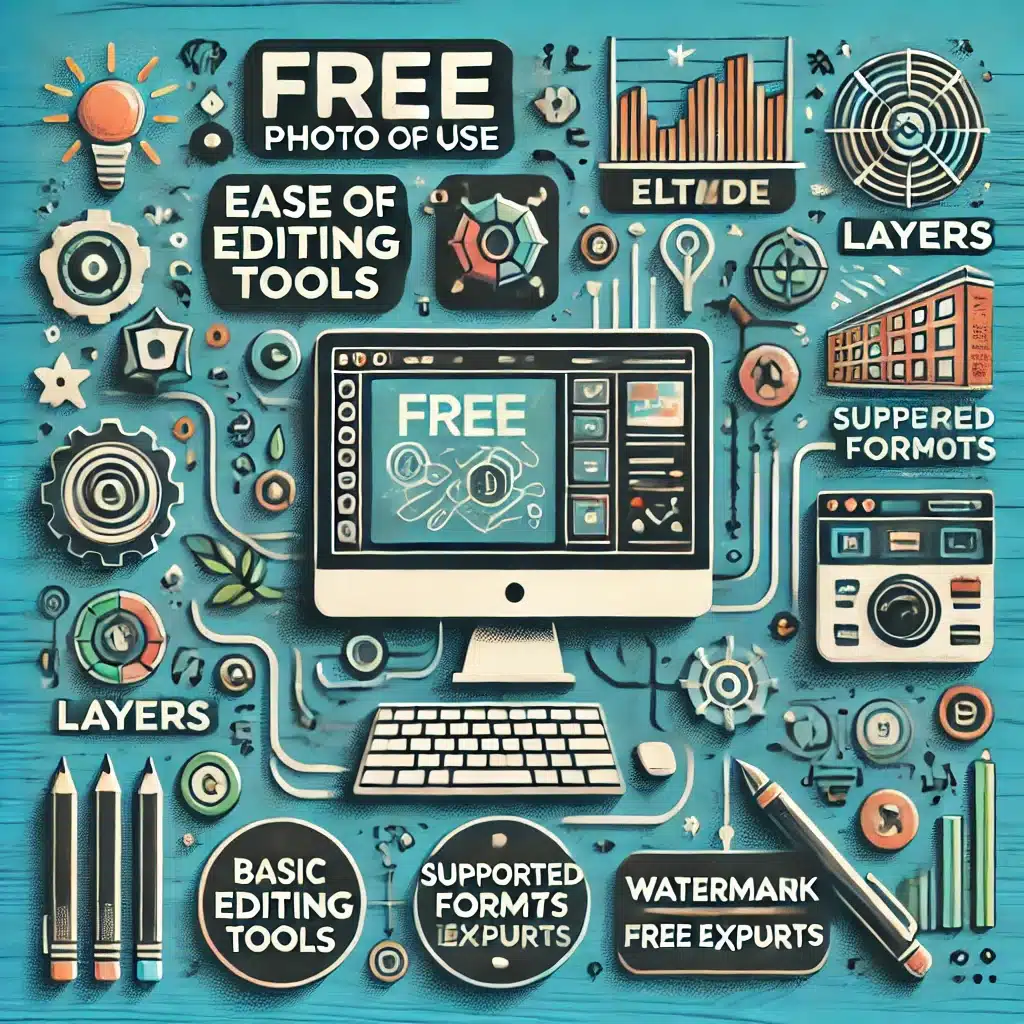
Kun valitset kuvankäsittelyohjelmaa aloittelijana, huomioi seuraavat:
✅ Käytettävyys – Yksinkertainen käyttöliittymä ilman liikaa teknisiä toimintoja.
✅ Perusmuokkaustyökalut – Rajaus, kirkkaus, kontrasti, suodattimet ja värikorjaukset.
✅ Tasot ja efektit – Jos haluat kokeilla hieman edistyneempiä muokkauksia.
✅ Formaattituki – Mahdollisuus avata ja tallentaa suosittuja formaatteja kuten JPEG, PNG ja TIFF.
✅ Ilmainen versio ilman vesileimoja – Osa ilmaisohjelmista lisää vesileiman vietyihin kuviin.
1. GIMP – Paras hieman pidemmälle ehtineille aloittelijoille
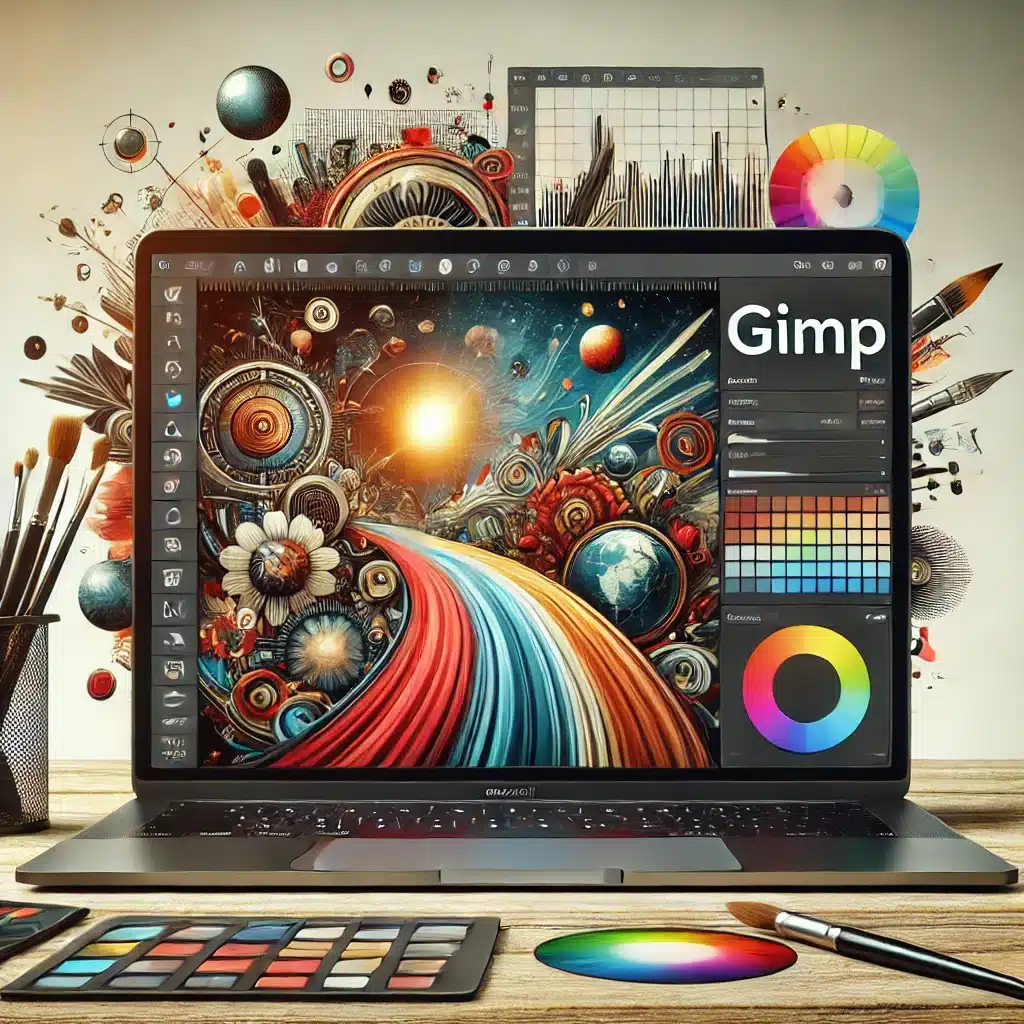
GIMP (GNU Image Manipulation 1) on yksi tehokkaimmista ilmaisista kuvankäsittelyohjelmista. Sitä kutsutaan usein Photoshopin ilmaiseksi versioksi, ja vaikka opettelukynnys on olemassa, se tarjoaa runsaasti mahdollisuuksia niille, jotka haluavat mennä perusmuokkausta pidemmälle.
GIMPin edut:
✔️ Erittäin monipuolinen – Tuki tasoille, maskeille, suodattimille ja edistyneille työkaluille.
✔️ Täysin ilmainen ja avoimen lähdekoodin – Ei piilokuluja tai vesileimoja.
✔️ Laajennettavissa – Paljon lisäosia, joilla toiminnallisuutta voi laajentaa.
GIMPin haitat:
❌ Ei kaikkein aloittajaystävällisin – Voi tuntua aluksi hieman raskaalta.
❌ Teknisempi kuin monet muut listan ohjelmat.
💡 Täydellinen sinulle, jos: Haluat oppia edistyneempää kuvankäsittelyä, mutta etsit silti ilmaista ratkaisua.
2. Paint.NET – Paras yksinkertaiseen kuvankäsittelyyn
Paint.NET on yksi parhaista ilmaisista kuvankäsittelyohjelmista täysin aloittelijoille. Se muistuttaa klassista Microsoft Paintia, mutta tarjoaa huomattavasti enemmän – kuten tasot, suodattimet ja kehittyneemmät työkalut.
Paintin edut:
✔️ Selkeä ja helppokäyttöinen käyttöliittymä – Täydellinen aloittelijoille.
✔️ Tukee tasoja – Edistyneempi kuin perus-Paint.
✔️ Nopea ja kevyt – Pyörii sujuvasti lähes millä tahansa PC:llä.
Paintin haitat:
❌ Puuttuu joitakin GIMPin edistyneitä toimintoja.
❌ Vain Windowsille – Ei Mac-versiota.
💡 Täydellinen sinulle, jos:tulet Paintista ja haluat jotain parempaa mutta silti helppoa.
3. Canva – Paras someen ja designiin

Canva ei ole perinteinen kuvankäsittelyohjelma, mutta se on erittäin helppo työkalusosiaalisen median, esitysten ja graafisen suunnittelun kuville. Se toimii suoraan selaimessa ja tarjoaa runsaasti pohjia, fontteja ja ikoneita käyttöösi.
Edut:
✔️ Täydellinen someen – Tyylikkäiden julkaisujen teko on helppoa.
✔️ Drag-and-drop – Ei vaadi teknistä osaamista.
✔️ Monipuolinen ilmaisversio.
Haitat:
❌ Rajoittunut edistyneessä kuvankäsittelyssä – Ei ihanteellinen retusointiin tai syvälliseen muokkaukseen.
❌ Osa elementeistä vaatii Canva Pron.
💡 Täydellinen sinulle, jos:haluat tehdä näyttäviä kuvia nopeasti ilman teknistä säätöä.
4. Photopea – Paras Photoshopin kaltaisena verkkotyökaluna
Photopea on ilmainen verkkopohjainen kuvankäsittelyohjelma, joka muistuttaa Photoshopia lähes 1:1. Se on täydellinen, kun haluat muokata kuvia ilman asennusta suoraan selaimessa.
Edut:
✔️ Photoshopin kaltainen – Jos Photoshop on tuttu, olet heti kotonasi.
✔️ Toimii suoraan selaimessa – Ei latauksia.
✔️ Tukee PSD-tiedostoja – Kätevää, jos muokkaat Photoshop-tiedostoja.
Haitat:
❌ Hitaampi kuin työpöytäsovellukset.
❌ Ilmaisversiossa mainoksia.
💡 Täydellinen sinulle, jos:haluat muokata kuvia nopeasti selaimessa ilman ohjelman asennusta.
5. Fotor – Paras nopeaan kuvanparannukseen
Fotor on erittäin helppo ja nopea kuvankäsittelytyökalu, joka toimii sekä verkossa että sovelluksena. Se on suunniteltu käyttäjille, jotka haluavat parantaa kuvia yhdellä klikkauksella ilman syventymistä edistyneisiin työkaluihin.
Edut:
✔️ AI-parannukset – Yksi klikkaus riittää optimoimaan kuvan.
✔️ Tukee RAW-kuvia – Sopii myös korkearesoluutioisten kuvien muokkaukseen.
✔️ Selaimessa – Asennusta ei tarvita.
Haitat:
❌ Monet toiminnot vaativat premium-version.
❌ Vähemmän joustava kuin GIMP ja Paint.NET.
💡 Täydellinen sinulle, jos:haluat helpon tavan parantaa kuvia nopeasti ilman edistyneiden asetusten säätämistä.
Vertailutaulukko: Parhaat ilmaiset kuvankäsittelyohjelmat aloittelijoille
| Ohjelmisto | Käytettävyys | Edistyneet ominaisuudet | Alusta | Paras kenelle |
|---|---|---|---|---|
| GIMP | ⭐⭐⭐ | ⭐⭐⭐⭐⭐ | Windows, Mac, Linux | Edistynyt muokkaus |
| Paint.NET | ⭐⭐⭐⭐ | ⭐⭐⭐ | Windows | Yksinkertainen muokkaus |
| Canva | ⭐⭐⭐⭐⭐ | ⭐⭐ | Selain | Sosiaalinen media ja design |
| Photopea | ⭐⭐⭐⭐ | ⭐⭐⭐⭐ | Selain | Photoshop-vaihtoehto |
| Fotor | ⭐⭐⭐⭐ | ⭐⭐⭐ | Selain, Sovellus | Nopea kuvanparannus |
Minkä ilmaisen kuvankäsittelyohjelman valitsisit?
✔️ Haluatko Photoshopin ilmaisen vaihtoehdon? → GIMP tai Photopea.
✔️ Haluatko helpoimman ohjelman? → Paint.NET tai Canva.
✔️ Haluatko tehdä graafista suunnittelua ja somesisältöjä? → Canva.
✔️ Haluatko muokata kuvia nopeasti verkossa? → Fotor tai Photopea.
Valitsitpa minkä tahansa, tarjolla on runsaasti hyviä ilmaisia kuvankäsittelyohjelmia, jotka vastaavat aloittelijan tarpeisiin! 🚀
Kannattaako ostaa kuvankäsittelyohjelma vai käyttää ilmaista versiota?
Kun valitset ilmaisen ja maksullisen kuvankäsittelyohjelman välillä, huomioi useita tekijöitä. Ilmaisversiot kattavat usein perustarpeet, mutta jos haluat edistyneitä ominaisuuksia, maksullinen ohjelma voi olla järkevä sijoitus.
Tässä katsaus etuisiin ja haittoihin molemmissa leireissä, jotta voit tehdä oikean valinnan.
Ilmaisten kuvankäsittelyohjelmien plussat ja miinukset
✅ Ilmaisten ohjelmien edut
✔️ Kustannuksettomia – Täydellisiä aloittelijoille, jotka eivät halua maksaa ohjelmasta.
✔️ Perusmuokkaustyökalut – Rajaus, kirkkaus, kontrasti, suodattimet ja monissa ohjelmissa myös tasot.
✔️ Selaimessa toimivat vaihtoehdot – Monet ilmaiset työkalut, kuten Canva ja Photopea, eivät vaadi asennusta.
✔️ Kevyet – Useat ilmaisohjelmat vaativat vähemmän järjestelmäresursseja.
💡 Täydellinen sinulle, jos:tarvitset vain perusmuokkauksia tai haluat kokeilla kuvankäsittelyä ennen ostoa.
❌ Ilmaisten ohjelmien haitat
❌ Rajoitetut edistyneet toiminnot – Ei AI-muokkausta, kehittyneitä suodattimia tai ammattimaista värinhallintaa.
❌ Rajoitettu formaattituki – Kaikki ilmaisohjelmat eivät tue RAW-tiedostoja, joita ammattilaiset käyttävät.
❌ Mainoksia tai vesileimoja – Osa ilmaisversioista lisää vesileiman vietyihin kuviin.
❌ Rajallinen tuki ja päivitykset – Avoimen lähdekoodin työkalut kuten GIMP voivat olla opettelultaan jyrkkiä ilman ammattitukea.
💡 Ei paras valinta, jos:työskentelet ammattilaisena kuvankäsittelyn parissa tai tarvitset edistyneitä toimintoja.
Maksullisten kuvankäsittelyohjelmien plussat ja miinukset
✔️ Edistyneet työkalut – AI-pohjaiset toiminnot, automaattiset parannukset ja ammattitason työkalut.
✔️ Laaja formaattituki – RAW, TIFF, PSD ja muut kehittyneet tiedostomuodot.
✔️ Ei rajoituksia – Kaikki työkalut käytössä, ilman mainoksia tai vesileimoja.
✔️ Laadukkaat päivitykset ja tuki – Säännölliset päivitykset, bugikorjaukset ja asiakastuki.
✔️ Parempi suorituskyky ja integraatiot – Optimoitu toimimaan nopeasti ja yhteensopivasti muiden ohjelmien kanssa.
✅ Maksullisten kuvankäsittelyohjelmien edut
💡 Täydellinenammattilaisvalokuvaajille, graafikoille ja vaativille käyttäjille, jotka haluavat parasta laatua ja joustavuutta.
❌ Maksullisten ohjelmien haitat
❌ Voi olla kallista – Ohjelmat kuten Adobe Photoshop ja Lightroom vaativat kuukausitilauksen.
❌ Voi vaatia tehokkaan tietokoneen – Esimerkiksi Photoshop tarvitsee paljon RAM-muistia ja hyvän prosessorin.
❌ Jyrkkä oppimiskäyrä – Moni edistynyt toiminto vaatii harjoittelua.
💡 Ei paras valinta, jos:muokkaat kuvia vain satunnaisesti etkä tarvitse ammattityökaluja.
Ilmainen vs. maksullinen — mitä saat lisää maksullisella versiolla?
Tässä suora vertailu ilmais- ja maksullisten kuvankäsittelyohjelmien välillä:
| Ominaisuus | Ilmainen ohjelmisto | Maksullinen ohjelmisto |
|---|---|---|
| Perusmuokkaus | ✅ Kyllä | ✅ Kyllä |
| Tasot ja maskit | ✅ Kyllä (rajoitetusti joissakin) | ✅ Kyllä (täysi tuki) |
| Edistynyt värinhallinta | ❌ Rajoitettu | ✅ Kyllä |
| RAW-tuki | ❌ Usein ei | ✅ Kyllä |
| AI-pohjaiset muokkaukset | ❌ Ei | ✅ Kyllä |
| Automaattiset parannukset | ❌ Rajoitetut | ✅ Kyllä |
| Edistynyt sivellintyöskentely | ❌ Rajoitettu | ✅ Kyllä |
| Erämuokkaus | ❌ Harvoin tuettu | ✅ Kyllä |
| Ei mainoksia | ❌ Ei aina | ✅ Kyllä |
| Asiakastuki | ❌ Ei | ✅ Kyllä |
| Ammattilaistyökalut graafikoille | ❌ Ei | ✅ Kyllä |
💡 Johtopäätös:
- Ilmaiset ohjelmat ovat erinomaisia aloittelijoille ja perusmuokkauksiin.
- Maksulliset ohjelmat ovat tarpeen ammattilaisille, edistyneisiin toimintoihin ja suurempaan joustavuuteen.
Milloin kannattaa valita maksullinen kuvankäsittelyohjelma?
Panosta maksulliseen ohjelmaan, jos:
✔️ Työskentelet ammattilaisena valokuvauksen tai graafisen suunnittelun parissa.
✔️ Tarvitset edistyneet ominaisuudet kuten RAW-muokkauksen, AI-parannukset ja tasonhallinnan.
✔️ Haluat vakautta, säännöllisiä päivityksiä ja asiakastuen.
✔️ Kaipaat täyttä kontrollia ilman rajoituksia.
Milloin kannattaa käyttää ilmaista kuvankäsittelyohjelmaa?
Pysy ilmaisissa vaihtoehdoissa, jos:
✔️ Olet aloittelija ja tarvitset vain yksinkertaisia muokkauksia.
✔️ Muokkaat kuvia harvakseltaan etkä kaipaa edistyneitä toimintoja.
✔️ Et halua maksullista tilausta ja pärjäät vähemmillä ominaisuuksilla.
✔️ Käytät kuvankäsittelyä harrastukseen tai someen.
Kannattaako kuvankäsittelyohjelmasta maksaa?
Jos haluat rajata, säätää värejä tai tehdä yksinkertaisia designeja, pärjäät hyvin ilmaisilla ohjelmilla kuten GIMP, Paint.NET tai Canva.
Mutta jos tarvitset ammattitason työkaluja, AI-ominaisuuksia, RAW-tuen ja täyden kontrollin, harkitse maksullisia ohjelmia kuten Adobe Photoshop, Affinity Photo tai Luminar Neo.
Ilmaisohjelmat ovat hyvä lähtökohta, mutta jos haluat viedä kuvankäsittelysi seuraavalle tasolle, maksullinen ratkaisu voi olla arvokas sijoitus. 🚀