
 Martin Jørgensen
Radmin tekee etäkäytöstä nopeaa, vakaata ja toimistokäyttöön sopivampaa kuin näyttävää
Radmin on klassinen Windowsin etähallintaohjelma, jonka avulla pääset toiseen tietokoneeseen verkon tai internetin yli. Se on suunniteltu erityisesti yrityksille, IT‑tuelle ja käyttäjille, jotka haluavat käyttää työkonettaan kotoa käsin. Tarjolla on yhä 30 päivän ilmainen kokeiluversio, ja valmistaja korostaa suurta nopeutta, AES‑256‑salausta sekä Windows 11 ‑tukea.
Ensimmäisenä Radminissa ei kiinnitä huomiota niinkään ulkoasuun, vaan suorasukaiseen, hieman vanhahtavaan Windows-tyyliin, jossa tärkeintä on päästä nopeasti liikkeelle. Testasimme Radminia käyttötapaan, jota monilla suomalaisilla käyttäjillä on yhä: pääsy toimistokoneelle, etätuki ja nopea tiedostojen käyttö ilman turhia kikkailuja. Tässä käytössä ohjelma toimii yllättävän hyvin.
Etätyöpöytä työhön, tukeen ja tiedostoihin pääsyyn
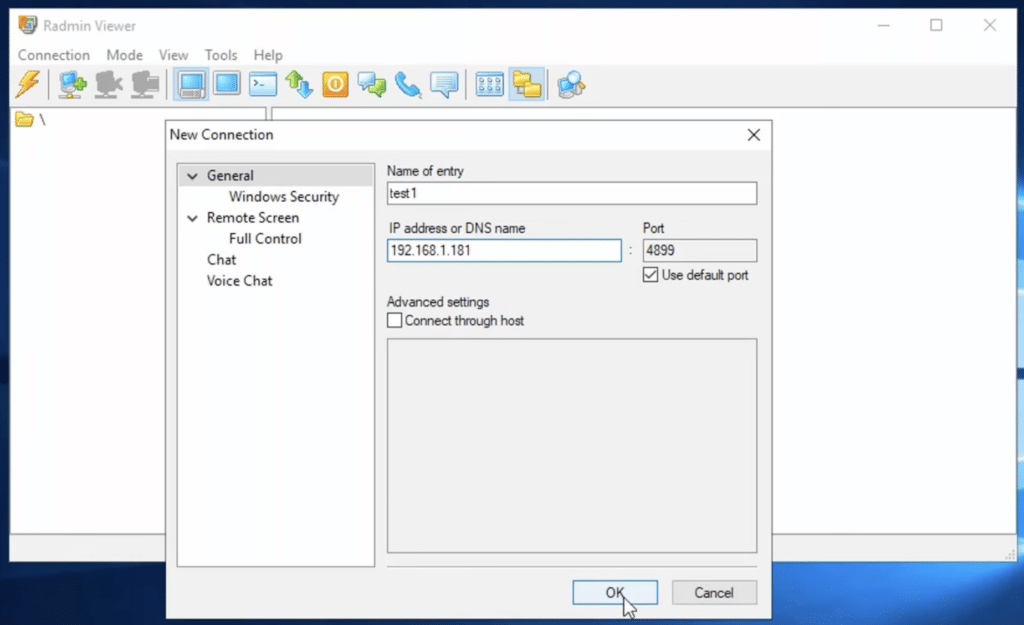
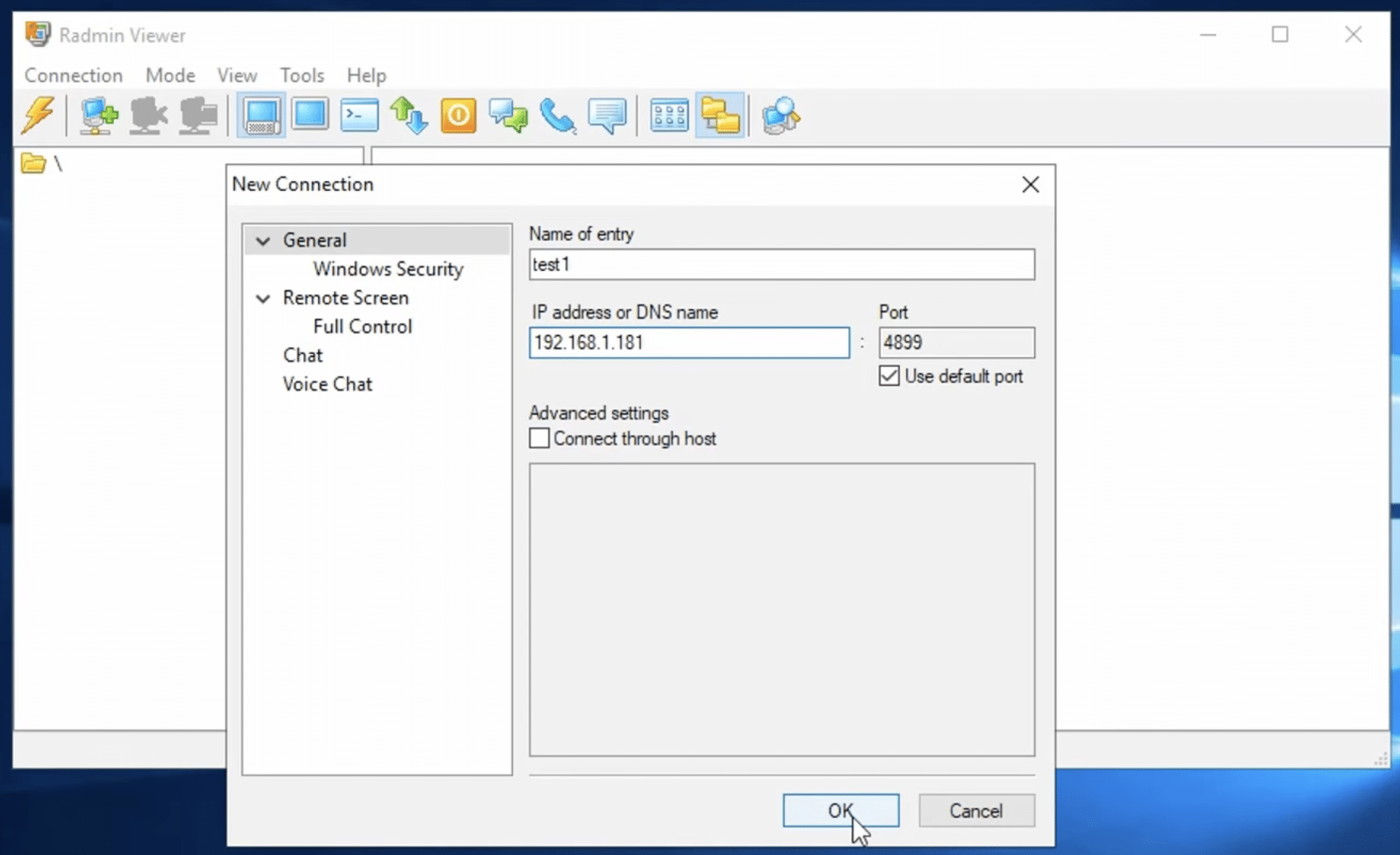
Radmin koostuu kahdesta osasta: Server-osasta, joka asennetaan ohjattavaan tietokoneeseen, ja Viewer-osasta siihen koneeseen, jonka ääressä työskentelet. Kun logiikan ymmärtää, käyttöönotto on varsin suoraviivaista.
Käytännössä Radmin sopii parhaiten:
- työkoneeseen pääsyyn kotoa
- yrityksen sisäiseen IT‑tukeen
- palvelimien ja Windows-koneiden etähallintaan
- nopeaan pääsyyn toisen PC:n tiedostoihin ja sovelluksiin
Arvioissamme tämä sopii käyttäjille, jotka arvostavat vakautta enemmän kuin näyttäviä ominaisuuksia. Markkinoiden moderneinta käyttöliittymää tästä ei löydy, mutta yhteys on nopean tuntuinen – ja se on yhä yksi Radminin selvistä vahvuuksista.
Radminin tietoturva
Tietoturva on yksi alueista, joita Radmin painottaa vahvasti. Valmistajan mukaan kaikki tiedonsiirto on suojattu AES 256‑bit -salauksella, ja ohjelmasta löytyy myös IP‑suodatus, lokitus ja muita suojausominaisuuksia. Radmin kertoo lisäksi, ettei tuotteessa ole 17 vuoden aikana ollut tunnettuja haavoittuvuuksia. Tämä on luonnollisesti valmistajan oma väite, mutta selittää osaltaan, miksi ohjelmalla on uskollinen käyttäjäkunta.
On kuitenkin syytä todeta rehellisesti: kun ohjelmisto kehuu ”ei haavoittuvuuksia”, väitettä kannattaa aina tarkastella terveellä skeptisyydellä. Silti työkaluna Radmin on selvästi vakavammin otettava kuin monet pienet etätyöpöytäohjelmat, jotka ilmaantuvat ja katoavat nopeasti.
Miltä Radmin tuntuu käytössä
Testasimme Radminia tavallisessa Windows‑etäkäyttötilanteessa. Ohjelma tuntuu nopealta, ja on selvää, että se on suunniteltu toimimaan myös pienellä kaistanleveydellä sekä perinteiseen etähallintaan, ei visuaalisiin wow‑efekteihin. Valmistaja korostaa optimointia hitaille yhteyksille, ja kokemus vastaa tätä: etäkoneella liikkuminen on sulavaa, vaikka yhteys olisi heikko.
Emme silti suosittelisi tätä kaikille. Jos haluat vain auttaa läheistä nopeasti alkuun tai jakaa näytön kerran, tarjolla on modernimpia vaihtoehtoja helpommalla käyttöönotolla. Radmin osuu parhaiten käyttäjille, jotka hakevat tietoisesti perinteistä etähallintatyökalua Windowsille.
Kenelle Radmin sopii?
Radmin on järkevin valinta seuraaville:
- pienille ja keskisuurille yrityksille, joilla on omia Windows‑koneita
- teknikoille ja tukihenkilöille
- käyttäjille, jotka tarvitsevat vakaan etäyhteyden työ‑PC:lle
- heille, jotka arvostavat nopeutta ja kevyttä järjestelmäkuormaa modernin ulkoasun sijaan
Jos taas haluat nykyaikaisen, pilvipainotteisen työkalun erittäin helpolla käyttöönotolla, Radmin voi tuntua hieman vanhanaikaiselta.
Radmin – 5 parasta vinkkiä
1. Asenna Server-osio aina ohjattavaan PC:hen
Kuulostaa itsestäänselvyydeltä, mutta tämä on klassinen virhe. Viewer kuuluu omalle koneellesi, kun taas Server asennetaan siihen etäkoneeseen, johon haluat yhteyden. Myös Radminin asennusohje perustuu tähän työnjakoon.
2. Käytä IP-suodatusta yrityskäytössä
Radminissa on sisäänrakennettu IP‑suodatin. Rajoita pääsyä, jos ohjelmaa käytetään toimistoympäristössä tai koneilla, joilla käsitellään arkaluonteista dataa.
3. Testaa yhteys hitaammassa verkossa ennen kuin luotat siihen
Radmin toimii hyvin myös pienellä kaistalla, mutta kokeile asetuksia käytännössä ennen kuin olet hotellin Wi‑Fi‑verkossa ja tarvitset kiireesti tärkeän tiedoston.
4. Käytä Radminia työhön ja tukeen – ei all-in-one-kokoustyökaluna
Tämä ei ole Teams tai Zoom. Radmin on parhaimmillaan, kun työskentelet suoraan toisella Windows‑tietokoneella.
5. Pidä odotukset maltillisina käyttöliittymän suhteen
Käyttöliittymä on toiminnallinen, ei näyttävä. Vastineeksi huomaat nopeasti, että nopeus ja vakaus menevät kosmetiikan edelle.



