
 Martin Jørgensen
Paint.NET – ilmainen ja monipuolinen kuvankäsittelyohjelma Windowsille.
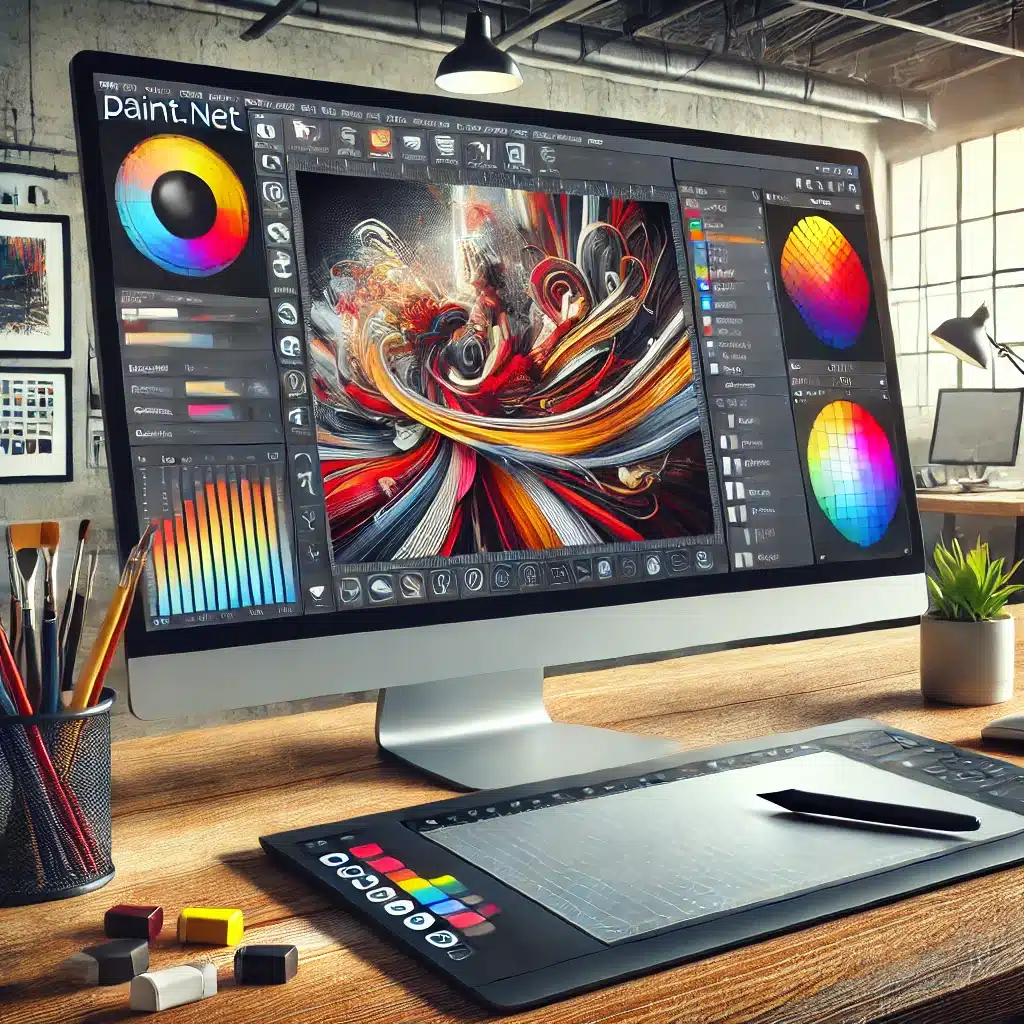
Paint.NET on ilmainen kuvankäsittelyohjelma Windows-käyttäjille, jotka kaipaavat tehokasta mutta helppokäyttöistä vaihtoehtoa kalliille ohjelmille, kuten Adobe Photoshop. Alun perin Washington State Universityn yliopistoprojektina kehitetty Paint.NET on kasvanut kattavaksi työkaluksi, joka tarjoaa laajan valikoiman toimintoja sekä aloittelijoille että kokeneille käyttäjille. Paint.NETin avulla opit ja kehität kuvankäsittelytaitojasi luovalla tavalla.
Ominaisuudet ja mahdollisuudet
- Tasoihin perustuva muokkaus: Aivan kuten kehittyneissä kuvankäsittelyohjelmissa, ohjelma tukee tasoja, jolloin voit työskennellä kuvan eri elementtien kanssa erikseen.
- Rajoittamaton kumoaminen: Rajoittamattoman kumoamisen ansiosta voit kokeilla vapaasti pelkäämättä aiemman työn katoamista.
- Erikoistehosteet: Ohjelmassa on valmiita tehosteita kuvien paranteluun ja muokkaukseen, kuten sumennus, tarkennus, vääristys, kohinanpoisto ja paljon muuta.
- Laajennustuki: Ohjelman toiminnallisuutta voi laajentaa lukuisilla plugineilla, jotka tuovat uusia tehosteita, säädöksiä ja tiedostomuotojen tukea. Nämä laajennukset ovat saatavilla virallisen foorumin kautta.
Järjestelmävaatimukset

Ohjelman käyttö edellyttää Windows 10:tä tai uudempaa. Ohjelma on optimoitu hyödyntämään modernia laitteistoa, mikä takaa nopean ja responsiivisen käyttökokemuksen.
Paint.NET on vahva valinta ilmaiseen kuvankäsittelyyn

Ohjelma on erinomainen valinta Windows-käyttäjille, jotka etsivät ilmaista ja tehokasta kuvankäsittelyohjelmaa. Käyttöliittymä on helppokäyttöinen, tasotuki on kattava ja toimintoja voi laajentaa plugineilla – tarjolla on monet työkalut, joita harrastajat ja ammattilaiset tarvitsevat.
Ohjelma on erityisen suosittu heille, jotka tarvitsevat nopean ja kevyen vaihtoehdon raskaammille editointiohjelmille, kuten Photoshopille. Se ei vaadi tehokasta konetta ja käynnistyy muutamassa sekunnissa, joten se sopii erinomaisesti nopeisiin muokkauksiin ja päivittäiseen käyttöön. Vaikka siinä ei ole aivan kaikkia maksullisten huippuohjelmien edistyneimpiä ominaisuuksia, se on silti erittäin tehokas ja tarjoaa olennaiset työkalut: tasot, tehosteet, värisäädöt ja tarkkuustyökalut.
Yksi suurimmista eduista on aktiivinen käyttäjäyhteisö, joka tuottaa jatkuvasti uusia plugineja ja ohjeita, mikä tekee ohjelmasta entistä monipuolisemman. Näin voit räätälöidä käyttökokemustasi ja lisätä ominaisuuksia tarpeen mukaan. Säännölliset päivitykset ja omistautunut kehittäjä takaavat, että Paint.NET pysyy vakaana ja luotettavana ratkaisuna kaikille, jotka haluavat ilmaisen kuvankäsittelytyökalun tinkimättä laadusta.
Olitpa tekemässä valokuvien muokkausta, digitaalista taidetta tai grafiikkasuunnittelua, Paint.NET tarjoaa vahvan yhdistelmän helppokäyttöisyyttä ja toiminnallisuutta – täysin ilmaiseksi. 🚀🎨
Lataa Paint.NET
Lataa uusin Paint.NET-versio viralliselta sivustolta:
➡ getpaint.net
Ohjelma on täysin ilmainen ja toimii Windows 10:ssä ja sitä uudemmissa versioissa. Se tarjoaa nopean ja miellyttävän kuvankäsittelykokemuksen tasojen, erikoistehosteiden ja laajennusten tuella.
Näin asennat Paint.NETin:
- Siirry viralliselle sivustolle yllä olevan linkin kautta.
- Napsauta “Download” ja valitse uusin Paint.NET-versio.
- Suorita asennuspaketti ja seuraa ohjattua asennusta.
- Käynnistä Paint.NET – olet valmis muokkaamaan kuvia!
Tarvitsetko apua alkuun? Käy Paint.NETin virallisella foorumilla – sieltä löydät ohjeita ja yhteisön tuen. 🎨🚀
Top 10 vinkkiä Paint.NETiin
- Opettele käyttämään tasoja – Tasoihin perustuva työskentely on ohjelman vahvimpia ominaisuuksia. Järjestä kuvasi tasoille ja muokkaa yksittäisiä elementtejä vaikuttamatta koko kuvaan.
- Näin tallennat Paint.NETissä – Tallenna työ aina ohjelman omaan muotoon (.PDN), jos haluat säilyttää kaikki tasot ja muokkausmahdollisuudet. Lopulliseen vientiin käytä PNG:tä tai JPEGiä.
- Hyödynnä pikanäppäimiä – Käytä pikanäppäimiä, kuten Ctrl+Z (Kumoa) ja Ctrl+Shift+Z (Tee uudelleen), nopeuttaaksesi työskentelyä.
- Asenna laajennuksia lisätoiminnoiksi – Laajenna ohjelmaa plugineilla, jotka tuovat lisää tehosteita, suotimia ja tiedostomuotojen tukea.
- Prøv Practical Paint.NET – Phillip Whitt – Tämä kirja tarjoaa yksityiskohtaisen oppaan Paint.NETin hallintaan taitotasosta riippumatta.
- Käytä erikoistehosteita – Kokeile sisäänrakennettuja tehosteita, kuten Gaussian Blur ja Levels, parantaaksesi kuvia.
- 1 kuvia helposti – Poista ei-toivotut kohteet tai epäpuhtaudet kloonaustyökalulla.
- Hyödynnä ilmaisia resursseja – Verkosta löytyy runsaasti ilmaisia oppaita ja YouTube-videoita, joiden avulla opit edistyneitä tekniikoita.
- Muista työstää korkealla resoluutiolla – Jos teet digitaalista taidetta, aloita suurella resoluutiolla paremman yksityiskohtaisuuden ja tulostusmahdollisuuksien vuoksi.
- Käytä ohjelmaa myös ilmaisena piirto-ohjelmana – Ohjelma ei ole vain valokuvien muokkaukseen, vaan toimii erinomaisesti myös digitaaliseen piirtämiseen hiirellä tai piirtopöydällä.



