
 Martin Jørgensen
Tallenna ja striimaa ammattitasoisesti – täysin ilmaiseksi
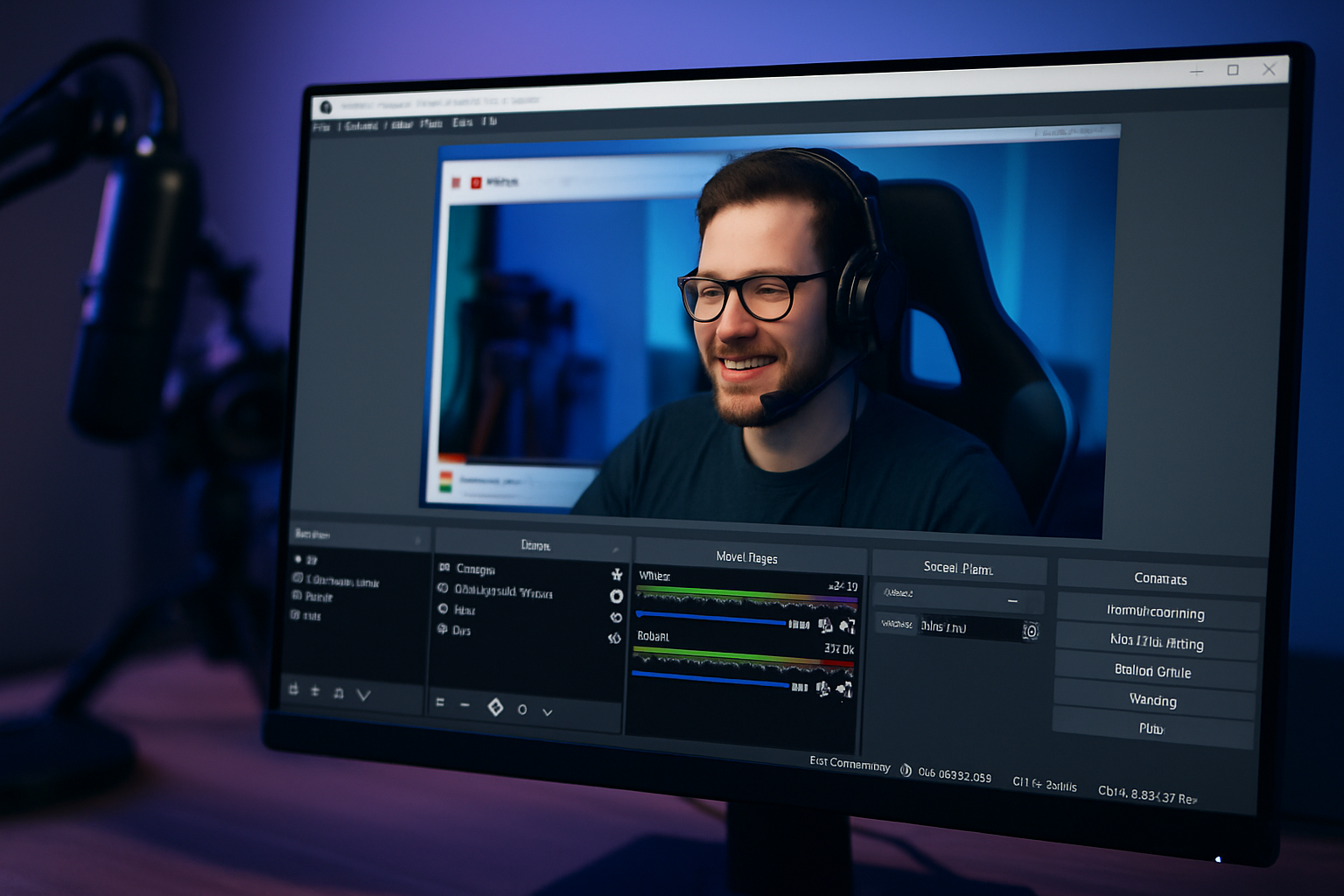
OBS Studio (Open Broadcaster Software Studio) on yksi tehokkaimmista ja joustavimmista työkaluista videoiden tallennukseen ja suoratoistoon – ja se on täysin ilmainen. Olitpa YouTube-sisällöntuottaja, pelaaja, opettaja tai järjestämässä videokokousta, OBS Studio on varma valinta.
Ohjelmisto on avoimen lähdekoodin ja toimii sekä Windows, macOS ja Linux -alustoilla, joten se sopii laajasti erilaisiin käyttötarkoituksiin. Se tukee korkearesoluutioista tallennusta, edistynyttä kohtausten rakentamista sekä suoraa striimausta palveluihin kuten Twitch, YouTube ja Facebook Live.
OBS Studion ominaisuudet ja mahdollisuudet
Joustava kohtausten ja lähteiden hallinta
Voit luoda useita kohtauksia ja vaihtaa niiden välillä helposti lähetyksen aikana. Jokainen kohtaus voi sisältää useita lähteitä: näytönkaappauksia, web-kameran, kuvia, tekstiä, ääntä, animaatioita – tai selainlähteitä.
Edistynyt äänimikseri
Sisäänrakennettu äänimikseri tarjoaa tarkan hallinnan jokaiseen äänilähteeseen. Voit lisätä suodattimia kuten kohinaportti, kompressori ja vahvistus, jotta äänesi on terävä ja ammattimainen ilman ulkoista käsittelyä.
Korkealaatuinen suoratoisto
OBS Studio tukee suoratoistoa jopa 1080p- ja 60 FPS -tasolla, ja oikeilla enkoodausasetuksilla voit lähettää ilman pätkimistä ja matalalla CPU-kuormalla – ihanteellista pelaajille ja webinareihin.
Paikallinen videotallennus
Voit tallentaa paikallisesti MP4-, MKV- ja FLV-muotoihin säädettävillä bittinopeus- ja laatuasetuksilla. Tämä tekee OBS Studiosta erinomaisen sekä live- että etukäteen tuotettuun sisältöön.
Overlayt ja grafiikka
Lisää staattisia tai animoituja overlayta – logot, chat-boksit ja lahjoitusseurannat mukaan lukien. Välttämätöntä tavoitteellisille striimaajille ja sisällöntuottajille.
Selainlähteet
Upota HTML- ja CSS-pohjaisia overlayta suoraan selainlähteillä – esimerkiksi StreamElements, Streamlabs tai verkkosivun live-kommentit.
Käytettävyys ja muokattavuus
OBS Studio voi tuntua aluksi monimutkaiselta, mutta laajan yhteisön ja runsaiden suomenkielisten YouTube-ohjeiden ansiosta alkuun pääsee nopeasti. Ohjelmisto tarjoaa rajattomasti profiileja ja kohtauksia, ja voit tuoda/viedä kokoonpanojasi, joten eri tuotantojen välillä vaihtaminen on helppoa.
Lisäksi saatavilla on paljon liitännäisiä ja teemoja, joilla voit räätälöidä käyttöliittymän omiin tarpeisiisi – sekä visuaalisesti että toiminnallisesti.
Suorituskyky ja tekninen vakaus
OBS Studio tunnetaan optimoidusta koodistaan ja matalista laitevaatimuksista. Usein jopa vanhemmat tietokoneet selviävät hyvälaatuisesta striimauksesta. Nykyaikaisilla järjestelmillä on mahdollista lähettää korkealla tarkkuudella ilman CPU-piikkejä – etenkin, kun käytössä on laitteistopohjainen enkooderi kuten NVENC tai Apple VT.
On kuitenkin tärkeää testata asetukset, sillä virheellinen kokoonpano voi aiheuttaa pudonneita ruutuja tai heikon äänen synkronoinnin.
Top 5 vinkkiä OBS Studion käyttäjille – lisää hallintaa ja parempi suorituskyky
1. Asenna OBS Websocket – ohjaa kaikkea puhelimella tai Stream Deckillä
OBS Websocket mahdollistaa OBS Studion kaukohallinnan sovelluksilla tai laitteilla. Voit esimerkiksi:
- Vaihtaa kohtauksia puhelimella tai tabletilla
- Aloittaa/pysäyttää striimin ja tallennuksen
- Aktivoida overlayt tai mykistää mikrofonin yhdellä painalluksella
🔌 Vinkki: Käytä sovelluksia kuten Touch Portal, Deckboard tai Elgato Stream Deck saadaksesi intuitiivisen ohjauspaneelin painikkeineen ja kuvakkeineen.
2. Käytä “Studio-tilaa” ja testaa seuraava kohtaus ennen live-vaihtoa
Ota OBS:n “Studio Mode” käyttöön jakaaksesi näkymän esikatseluun ja lähetykseen. Tämä mahdollistaa:
- Seuraavan kohtauksen tarkistamisen etukäteen
- Overlayn, äänen ja kameran hienosäädön ennen live-tilaan siirtymistä
- Virheiden välttämisen, kuten siirtymisen kohtaukseen, jossa kamera on pois päältä
🎯 Vinkki: Käytä siirtymäefektejä kuten “fade” tai “slide” antaaksesi kohtausten vaihdoille ammattimaisen ilmeen.
3. Ota käyttöön laitteistopohjainen enkoodaus (NVENC/AMD/VT) paremman suorituskyvyn vuoksi
OBS tukee laitteistokiihdytettyä enkoodausta, mikä tarkoittaa, että näytönohjain keventää prosessorin kuormaa striimatessa tai tallentaessa. Tämä tuo:
- Matalamman CPU-kuormituksen
- Vähemmän pudonneita ruutuja (dropped frames)
- Mahdollisuuden ajaa pelejä tai muita sovelluksia samanaikaisesti
🛠️ Näin teet: Siirry Asetukset → Output (Ulostulo) → Encoder ja valitse esimerkiksi NVENC (NVIDIA) tai AMF (AMD) x264:n (prosessoripohjainen) sijaan.
4. Tallenna MKV-muotoon välttääksesi datan menetyksen
MKV on kestävämpi kuin MP4. Jos OBS kaatuu kesken tallennuksen:
- MP4 vioittuu eikä toimi
- MKV säilyttää kaiken kaatumiseen asti
📂 Vinkki: OBS voi muuntaa MKV:n automaattisesti MP4:ksi jälkikäteen kohdasta Tiedosto → Remux-tallenne, jos tarvitset MP4:ää editointiin tai lataukseen.
5. Käytä pikanäppäimiä nopeisiin kohtausten vaihtoihin ja äänensäätöön
Pikanäppäimet säästävät klikkauksia ja tekevät live-tuotannosta sulavamman. Voit asettaa näppäinyhdistelmiä esimerkiksi:
- Kohtausten vaihtoon
- Mikrofonin ja järjestelmääänen mykistykseen/poiskytkentään
- Striimin ja tallennuksen käynnistykseen/pysäytykseen
- Kamerazoomin tai overlayn aktivointiin
🎹 Vinkki: Siirry kohtaan Asetukset → Pikanäppäimet ja aseta esimerkiksi F1 = ”Intro”, F2 = ”Pääkohtaus”, F10 = ”Mykistä mikrofoni”.
Lataa OBS Studio Windowsille, Macille tai Linuxille täältä
OBS Studio UKK
Miten tallennan näytön OBS Studiolla?
Avaa OBS Studio, lisää uusi lähde (paina + kohdassa ”Lähteet”) ja valitse ”Näytön kaappaus” (Display Capture) tai ”Ikkunan kaappaus” (Window Capture) sen mukaan, haluatko tallentaa koko näytön vai tietyn ikkunan. Paina lopuksi ”Aloita tallennus”.
Voinko striimata suoraan YouTubeen ja Twitchiin OBS:llä?
Kyllä. Siirry kohtaan ”Asetukset” → ”Suoratoisto”, valitse alusta (YouTube, Twitch ym.) ja liitä striimiavain. Löydät sen yleensä palvelun ohjauspaneelista.
Onko OBS Studio ilmainen?
Kyllä, OBS Studio on 100 % ilmainen ja avoimen lähdekoodin. Ei maksuversioita, mainoksia tai maksumuurien taakse piilotettuja ominaisuuksia.
Onko OBS Studio turvallinen käyttää?
Kyllä, kun lataat sen viralliselta sivustolta. Se on avoimen lähdekoodin projekti, joten lähdekoodi on julkinen ja kehittäjien sekä käyttäjien tarkasteltavana.
Miten parannan äänenlaatua OBS:ssä?
Käytä äänisuodattimia kuten ”Noise Suppression” ja ”Compressor” äänilähteen alla mikserissä. Suosi myös ulkoista mikrofonia tietokoneen sisäisen sijaan.
Minne tallenteeni tallentuvat?
Oletuksena tallenteet tallennetaan tietokoneesi ”Videot”-kansioon. Voit muuttaa sijaintia kohdassa ”Asetukset” → ”Ulostulo” → ”Tallennuspolku”.
Toimiiko OBS Studio Macilla ja Linuxilla?
Kyllä. OBS Studio tukee Windowsia, macOS:ää ja Linuxia, ja toimii lähes samalla tavalla kaikilla alustoilla.
Kuva nykii – mitä teen?
Tarkista enkoodausasetukset. Jos CPU on ylikuormittunut, vaihda laitteistopohjaiseen enkoodaukseen (NVENC tai AMD). Laske tarvittaessa resoluutiota ja bittinopeutta kohdassa ”Ulostulo”.
Voinko käyttää OBS Studiota Zoomissa tai Teamsissa?
Kyllä. OBS Virtual Camera -toiminnolla voit välittää OBS:n kuvan Zoomiin, Teamsiin ja muihin ohjelmiin ikään kuin se olisi verkkokamera.
Mitä bittinopeus (bitrate) tarkoittaa OBS:ssä?
Bittinopeus kertoo, kuinka paljon dataa lähetetään sekunnissa. Korkeampi bittinopeus = parempi laatu, mutta vaatii myös paremman nettiyhteyden. Esim. 4500 kbps sopii usein 1080p/30fps-striimiin.
Onko OBS suomeksi?
Kyllä. Vaihda kieli kohdassa ”Asetukset” → ”Yleiset” → ”Kieli”.



