 Martin Jørgensen
OBS Studio, eli Open Broadcaster Software, on ilmainen ja avoimen lähdekoodin ohjelma, jota käytetään videon tallentamiseen ja live‑suoratoistoon. Se on noussut suosituksi valinnaksi striimaajien, sisällöntuottajien ja ammattilaisten keskuudessa, jotka haluavat tuottaa ja jakaa korkealaatuista videota. Tämä opas johdattaa sinut OBS Studion asennukseen, asetuksiin ja käyttöön, jotta pääset aloittamaan oman sisältösi luomisen.
Mikä on OBS Studio?
1 on tehokas työkalu, jonka avulla käyttäjät voivat tallentaa ja striimata videota reaaliajassa. Se tukee useita videolähteitä ja tallennustapoja, mikä tekee siitä erinomaisen sekä pelistriimeihin että ammattilaisesityksiin. Ohjelma on saatavilla useille alustoille, kuten Windows, macOS ja Linux, joten se on laajan yleisön ulottuvilla.

OBS Studion pääominaisuudet
OBS Studion huomionarvoisia ominaisuuksia ovat muun muassa:
- Useita kohtauksia: Luo ja vaihda useiden kohtausten välillä live‑striimin aikana.
- Monipuoliset lähteet: Lisää kohtauksiin videoita, kuvia, tekstiä ja selainlähteitä.
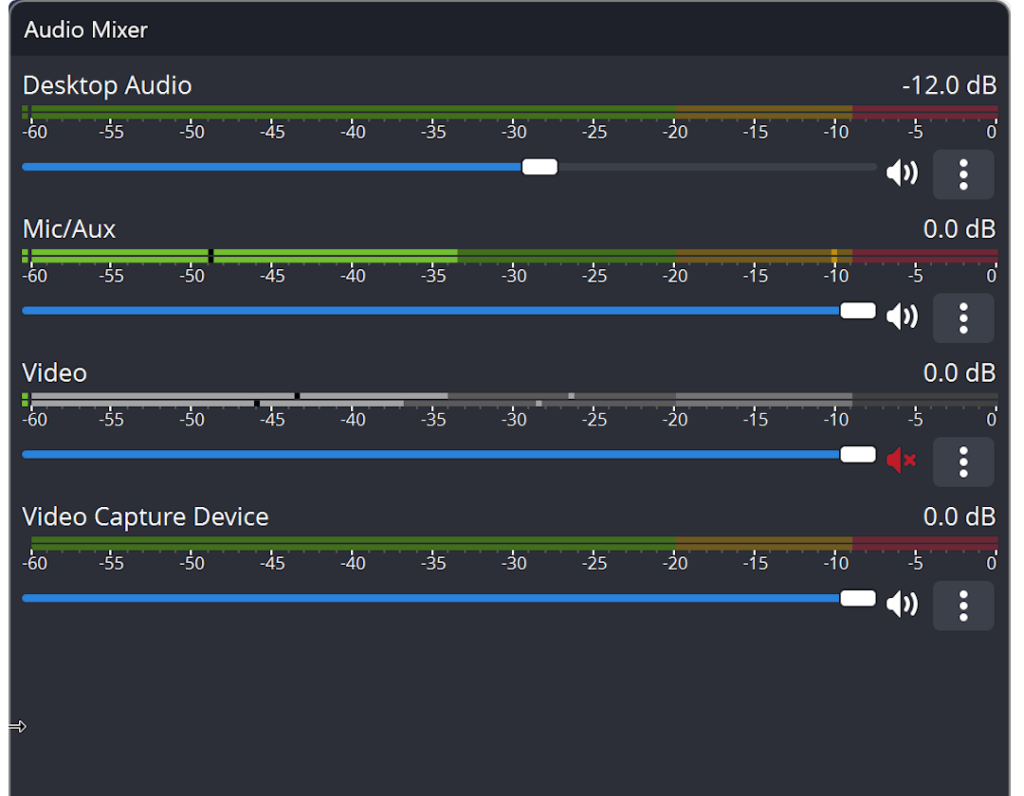
- Audio Mixer: Säädä ja hallitse eri lähteiden ääntä intuitiivisella mikserillä.
- Interaktiiviset overlayt: Lisää grafiikkaa ja animaatioita sisällön parantamiseksi.
OBS Studion edut
OBS Studio on täysin ilmainen, joten se on kaikkien saatavilla budjetista riippumatta. Lisäksi se on avoimen lähdekoodin ohjelma, mikä tarkoittaa, että yhteisö kehittää ja päivittää sitä säännöllisesti. OBS Studio tarjoaa myös laajat räätälöintimahdollisuudet, jotta voit muokata kokoonpanosi vastaamaan täsmälleen omia tarpeitasi.
OBS Studion asennus
Järjestelmävaatimukset
Ennen kuin lataat OBS Studion, varmista että järjestelmäsi täyttää vähimmäisvaatimukset. Yleisesti vaaditaan seuraavaa:
- Windows 8 tai uudempi, macOS 10.13 tai uudempi tai nykyaikainen Linux‑jakelu
- Kaksiytiminen suoritin tai parempi
- 4 Gt RAM‑muistia tai enemmän
- Näytönohjain, joka tukee DirectX 10.1:tä tai OpenGL 3.3:a
Lataus ja asennusvaiheet
Asenna OBS Studio seuraamalla näitä vaiheita:
- Siirry OBS Studion lataussivullemme.
- Valitse käyttöjärjestelmääsi sopiva versio.
- Lataa asennustiedosto ja suorita se järjestelmässäsi.
- Seuraa asennusohjelman ohjeita asennuksen viimeistelemiseksi.
Asetusten määrittäminen asennuksen jälkeen
Kun asennus on valmis, OBS Studio avautuu ensimmäistä kertaa. Suosittelemme käymään läpi aloitusvelhon, joka auttaa määrittämään perusasetukset laitteistosi ja tarpeidesi mukaan. Tärkeitä asetuksia ovat valittu suoratoisto‑ ja tallennusformaatti, jotka vaikuttavat tallenteiden laatuun ja tiedostokokoon.
OBS Studion käyttäminen
Uuden kohtauksen luonti
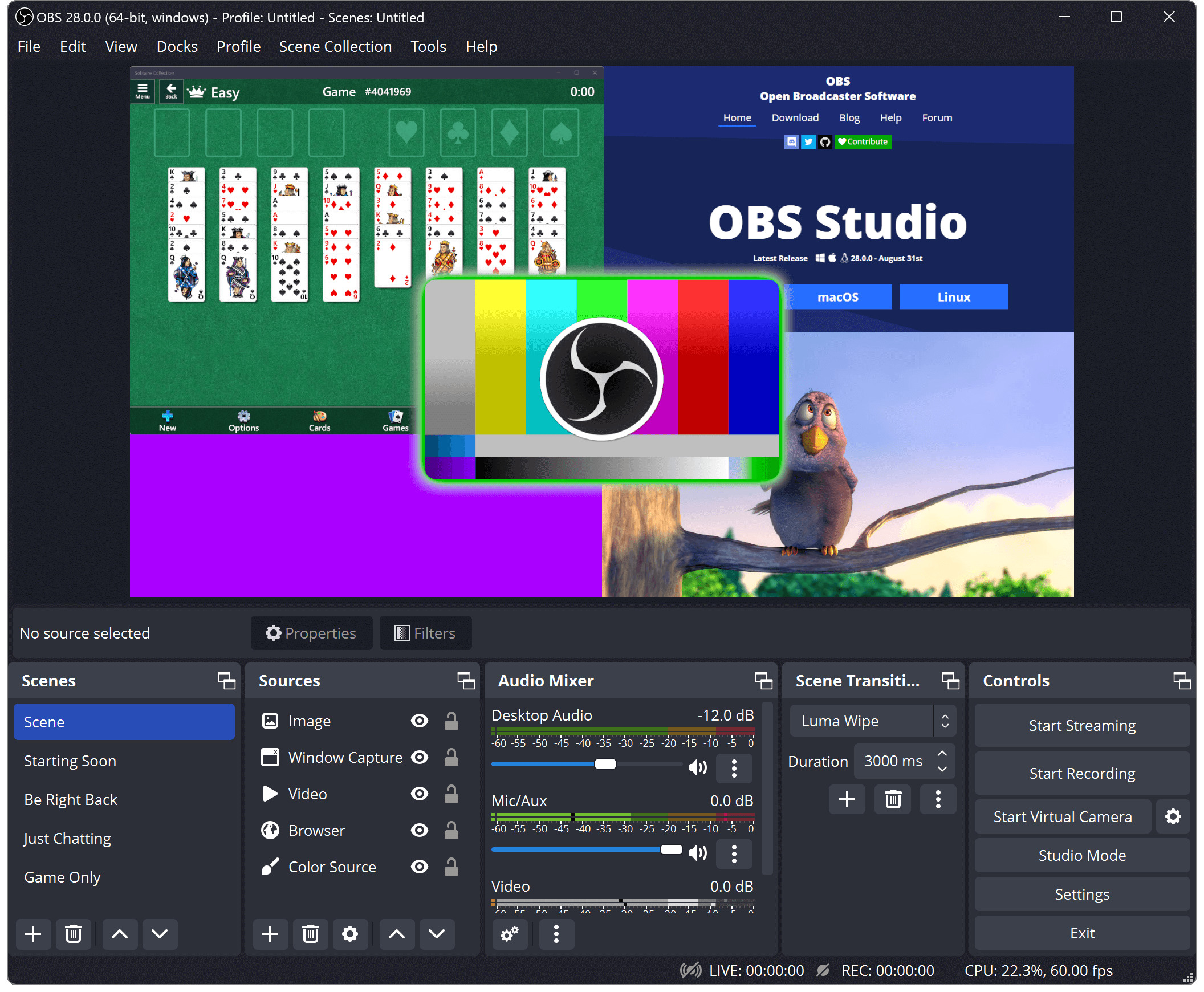
Kohtaus OBS Studiossa on joukko lähteitä, jotka näytetään ruudulla. Luo uusi kohtaus napsauttamalla plus‑kuvaketta ‘Scenes’‑paneelissa ja anna kohtaukselle nimi. Tämän jälkeen voit alkaa lisätä lähteitä uuteen kohtaukseen ja määrittää, mitä tarkalleen näytetään striimissä tai tallennuksessa.
Lähteiden lisääminen kohtaukseen
Lähteitä voivat olla videokaappaus, näytönkaappaus, kuvat tai jopa teksti‑overlayt. Lisää lähde napsauttamalla plus‑kuvaketta ‘Sources’‑paneelissa ja valitsemalla lisättävän lähteen tyypin. Kun lähde on määritetty, voit säätää sen kokoa ja sijoittelua ruudulla halutun layoutin luomiseksi.
Ääni- ja videoasetusten määrittäminen
On tärkeää asettaa ääni‑ ja videoasetukset oikein parhaan laadun varmistamiseksi tallennuksessa tai suoratoistossa. ‘Settings’‑valikossa voit valita ulostulon laadun, bitraten ja resoluution. Ääniasetuksissa voit valita äänilaitteet ja säätää tasoja optimaalisen äänenlaadun saavuttamiseksi.
Suoratoisto OBS Studiolla
Suoratoistoalustojen asetukset
OBS Studio tukee useita alustoja, kuten Twitch, 1 ja Facebook Live. Määritä alusta siirtymällä ‘Settings’‑valikkoon, valitsemalla ‘Stream’ ja poimimalla haluamasi alusta alasvetovalikosta. Syötä tämän jälkeen stream‑avain, jonka löydät valitun alustan tililtäsi.
Stream-asetusten määrittäminen
Kun suoratoistoalusta on määritetty, varmista että bitrate ja resoluutio ovat oikein. On myös hyvä testata yhteys käynnistämällä testistriimi, jotta voit säätää asetuksia, jos laadussa tai vakaudessa ilmenee ongelmia.
Live‑suoratoiston käynnistäminen
Kun kaikki on valmista, voit käynnistää live‑striimin. Napsauta vain ‘Start Streaming’‑painiketta OBS Studiossa. Muista seurata chattia ja olla vuorovaikutuksessa katsojien kanssa sitouttavan ilmapiirin luomiseksi. On tärkeää valmistella sisältö ja suunnitella striimin rakenne etukäteen.
Tallentaminen OBS Studiolla
Tallennusasetukset
Videon tallentamista varten määritä ensin tallennusasetukset. Siirry ‘Settings’ ja valitse ‘Output’. Täällä voit valita tallennusmuodon, laadun ja tallennusten sijainnin. Suositeltava formaatti on MP4, sillä se on helppo jakaa ja muokata.
Videon ja äänen tallentaminen
Kun asetukset on määritetty, voit aloittaa tallennuksen. Napsauta ‘Start Recording’ aloittaaksesi videon ja äänen kaappaamisen. Voit myös tallentaa taustalla samalla kun striimaat, jolloin voit hyödyntää sisältöä myöhemmin uudelleen. Muista seurata tallennusaikaa, jotta tallennus ei pääty yllättäen.
Tallenna ja muokkaa tallenteita
Kun olet lopettanut tallennuksen, tallenna tiedosto haluamaasi sijaintiin. Voit muokata tallenteita muilla videonmuokkausohjelmilla. Järjestä tallenteesi huolellisesti, jotta löydät ja muokkaat niitä helposti myöhemmin.
Vianmääritys OBS Studiossa
Yleiset ongelmat ja ratkaisut
Kuten minkä tahansa ohjelmiston kanssa, OBS Studiossa voi ilmetä ongelmia. Yleisiä haasteita ovat heikko video‑ tai äänenlaatu, yhteysongelmat suoratoiston aikana tai lähteiden lisäämisen vaikeudet. Tarkista asetuksesi, päivitä ohjelma uusimpaan versioon ja etsi ratkaisuja OBS Studion viralliselta foorumilta tai tukidokumentaatiosta.
Tuki ja resurssit
OBS Studiolla on aktiivinen yhteisö, jolta saat apua ja voit jakaa kokemuksia. Virallinen OBS Studion foorumi, Reddit‑sivut ja YouTube‑oppaat ovat hyödyllisiä resursseja, joista löydät ratkaisuja, vinkkejä ja niksejä suoratoiston ja tallennuksen parantamiseksi.
Lopuksi
OBS Studion ominaisuuksien yhteenveto
OBS Studio on monipuolinen ja tehokas työkalu sekä suoratoistoon että tallentamiseen. Se tarjoaa runsaasti mahdollisuuksia muokattavuuteen ja hallintaan. Kohtausten luomisesta videon tallennukseen ja live‑striimaukseen OBS Studio tarjoaa työkalut ammattimaisen sisällön tuottamiseen.
Tulevat päivitykset ja mahdollisuudet
OBS Studio kehittyy jatkuvasti säännöllisten päivitysten ja uusien ominaisuuksien myötä. Käyttäjäpalaute on tärkeässä roolissa, joten kannattaa pysyä ajan tasalla uusimmista versioista ja ominaisuuksista, jotka voivat parantaa käyttökokemustasi entisestään.
FAQs
1. Onko OBS Studio ilmainen?
Kyllä, OBS Studio on täysin ilmainen ja avoimen lähdekoodin.
2. Voinko tallentaa pelejä OBS Studiolla?
Kyllä, OBS Studio on erittäin suosittu pelaajien keskuudessa ja se on suunniteltu tallentamaan ja striimaamaan pelejä korkealla laadulla.
3. Mille alustoille voin striimata OBS Studiolla?
Voit striimata alustoille kuten Twitch, YouTube, Facebook Live ja monille muille.
4. Miten parannan äänenlaatua OBS Studiossa?
Paranna äänenlaatua säätämällä asetuksia audiomikserissä, käyttämällä ulkoista mikrofonia ja varmistamalla, että äänitasot on säädetty oikein.
5. Mistä löydän tukea OBS Studiolle?
Löydät tukea OBS Studion viralliselta foorumilta, Redditistä ja erilaisista YouTube‑ohjevideoista.