
 Martin Jørgensen
Lataa Teams ilmaiseksi – Microsoft Teams suomeksi
Lataa Teams ilmaiseksi Windowsille tai Macille, tai avaa Teams suoraan selaimessasi.
Asennustiedostot ladataan suoraan Microsoftin virallisilta palvelimilta.
Microsoft Teams on viestintä- ja yhteistyösovellus chattiin, videokokouksiin, puheluihin, tiedostojen jakamiseen ja yhteismuokkaukseen.
Lataa Teams ilmaiseksi tältä sivulta tai avaa Teams suoraan selaimessasi. Ohjelmaa voi käyttää yksityisesti, työpaikalla ja opiskelussa – ominaisuudet riippuvat siitä, kirjaudutko sisään yksityisellä Microsoft-tilillä vai työ- tai koulutilillä.
Kun testasimme nykyistä Teams-sovellusta Windows 11:ssä ja Macilla, erityisesti kokousten, kalenterin, chatin ja jaettujen tiedostojen integraatio teki ohjelmasta kätevän. Käyttöliittymä vaatii yhä hieman totuttelua, mutta Teams on selvästi aiempaa selkeämpi.
On tärkeää asentaa uusin Teams-sovellus. Klassinen Teams-asiakasohjelma on poistettu käytöstä, eikä sitä tule enää asentaa vanhoilta lataussivuilta tai tallennetuista asennustiedostoista.
Mikä on Microsoft Teams?

Microsoft Teams kokoaa yhteen useita toimintoja, joihin normaalisti käyttäisit eri ohjelmia. Voit lähettää viestejä, luoda ryhmäkeskusteluja, pitää videokokouksia, jakaa näyttösi, lähettää tiedostoja ja työskennellä samoissa dokumenteissa.
Työpaikoilla Teams on usein järjestetty eri tiimeihin ja kanaviin. Yrityksellä voi esimerkiksi olla erilliset kanavat myynnille, hallinnolle, markkinoinnille ja yksittäisille projekteille.
Yksityiskäyttäjille tarjotaan kevyempi versio, jossa painopiste on ryhmächateissa, kokouksissa, kalenterissa, kuvien ja tiedostojen jakamisessa sekä yhteyksissä ystäviin ja perheeseen.
Samaa Teams-sovellusta voi käyttää sekä yksityisillä että työ- tai koulutileillä. Windowsissa useampi tili voi olla kirjautuneena samanaikaisesti, joten organisaatiota vaihtaessa ei tarvitse aina kirjautua kokonaan ulos.
Lataa Teams Windowsille ja Macille
Teams voidaan asentaa tavallisena ohjelmana sekä Windowsiin että macOS:ään. Työpöytäsovellus on yleensä paras valinta, jos osallistut usein kokouksiin, saat viestejä tai työskentelet jaettujen tiedostojen parissa.
Asennuksen jälkeen kirjaudut sisään jollakin seuraavista tileistä:
- Yksityinen Microsoft-tili.
- Työ- tai yritystili.
- Koulun tai oppilaitoksen tili.
- Vierastili toisessa organisaatiossa.
Windows 11 -tietokoneellamme varsinainen asennus kesti vain hetken. Suurin haaste tuli kirjautumisessa, koska koneeseen oli liitetty useita Microsoft-tilejä. Siksi kannattaa tarkistaa Teamsin yläreunasta näkyvä sähköpostiosoite, jos kanavasi, chatit tai kokoukset vaikuttavat kadonneen.
Viralliselta lataussivulta löytyy Teams Windowsille ja Macille, ja mobiilisovellus on saatavilla iPhonelle, iPadille ja Androidille.
Teams-kirjautuminen – näin kirjaudut oikealle tilille
Teams-kirjautuminen aiheuttaa yllättävän usein pulmia, koska yksityisellä Microsoft-tilillä ja työ- tai koulutilillä voi olla lähes sama sähköpostiosoite.
Kun avaat Teamsin, kiinnitä huomiota siihen, mikä tili ja organisaatio on valittuna. Voit vaihtaa tiliä painamalla profiilikuvaasi sovelluksen yläreunassa.
Jos et löydä tiettyä tiimiä tai kanavaa, syy ei usein ole sisällön poistuminen. Olet todennäköisesti vain kirjautunut väärälle tilille tai organisaatioon.
Yksityisiä Microsoft-tilejä ja työ- tai koulutilejä voi käyttää rinnakkain, mutta niitä ei yhdistetä yhdeksi tiliksi.
Onko Microsoft Teams ilmainen?

Kyllä, Microsoft Teamsista on saatavilla ilmainen versio yksityiskäyttöön.
Teamsin ilmaisversiolla voit mm. chatata, jakaa kuvia ja tiedostoja sekä luoda ryhmäkokouksia jopa 100 osallistujalle enintään 60 minuutiksi. Ilmainen tili sisältää lisäksi 5 Gt pilvitallennustilaa.
Yritykset voivat valita Teams Essentialsin tai Microsoft 365 -tilauksen. Näin saa mm. pidempiä kokouksia, enemmän tallennustilaa, tallennukset, käyttäjähallinnan sekä tiiviimmän integraation Microsoftin yritysratkaisuihin.
Siksi on hieman harhaanjohtavaa sanoa vain, että Teams on ilmainen. Ohjelman voi ladata ilmaiseksi ja yksityisversiota käyttää ilman tilausta, mutta monet kehittyneet yritys- ja tekoälytoiminnot edellyttävät maksullista lisenssiä.
Chatit, kanavat ja viestit Teamsissa
Chat-toimintoa käytetään sekä suoriin keskusteluihin että ryhmächateihin. Voit lähettää tekstiä, kuvia, GIF-animaatioita, reaktioita, dokumentteja ja linkkejä.
Työ- ja koulutileillä keskustelut voidaan organisoida kanaviin. Tämä helpottaa yhteistyötä suurissa ryhmissä, koska viestit eivät päädy yhteen pitkään ja sekavaan ryhmäkeskusteluun.
Teams voi tuntua raskaalta, jos kuulut moneen organisaatioon. Testimme perusteella toimi parhaiten tärkeimpien chattien kiinnittäminen ja harvoin käytettyjen kanavien piilottaminen.
Microsoft on myös parantanut hakua suodattimilla, kuten päivämäärä, henkilö, maininnat ja liitteet. Uudemmat versiot tukevat lisäksi useampia toimintoja ja työnkulkuja suoraan viestikentästä.
Videokokoukset ja näytönjako
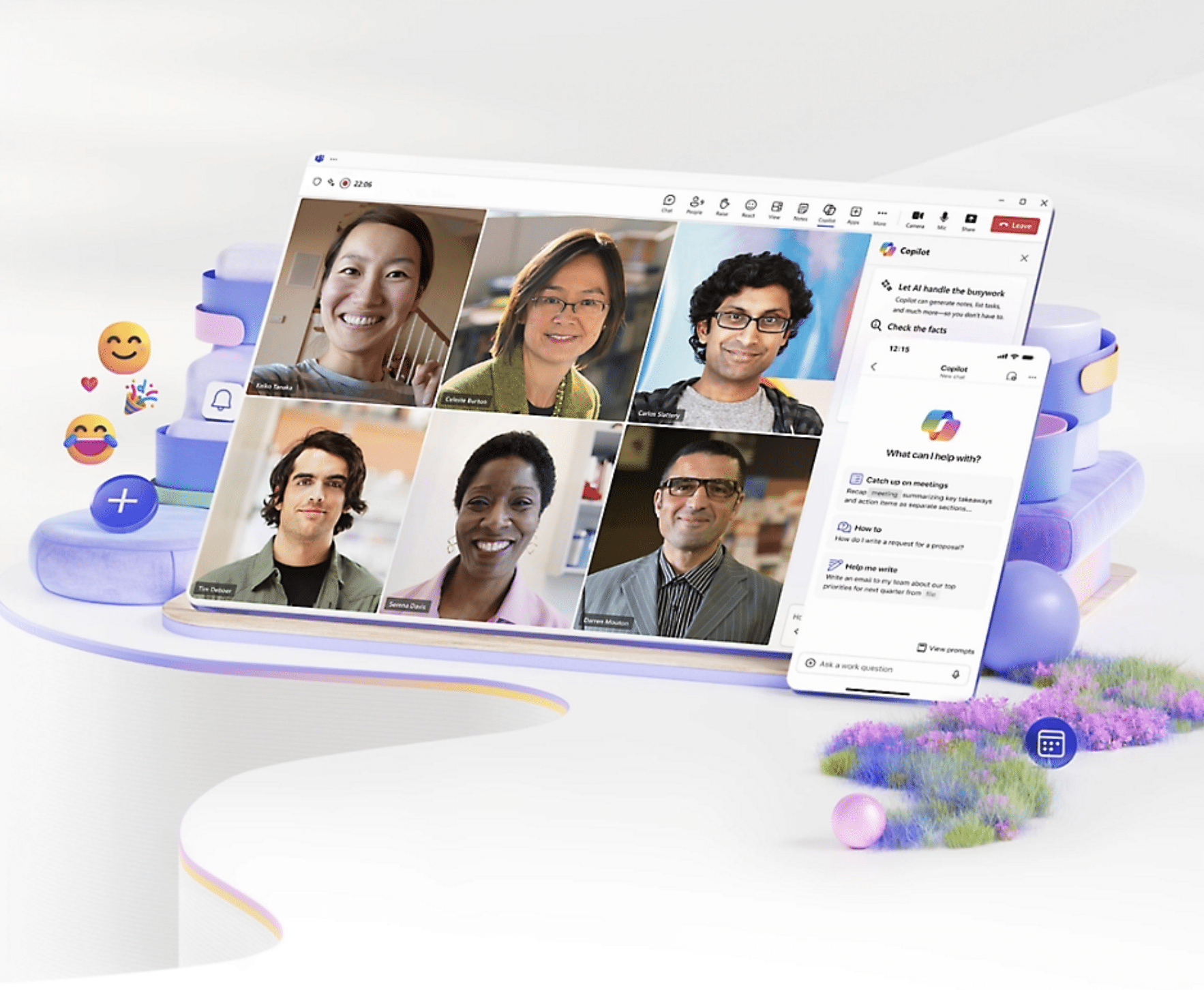
Teamsia voi käyttää sekä aikataulutettuihin kokouksiin että spontaaniin videopuheluun. Kokouksen aikana osallistujat voivat mm.:
- Laittaa kameran ja mikrofonin päälle tai pois.
- Jakaa koko näytön tai yksittäisen ikkunan.
- Kirjoittaa kokouschattiin.
- Nostaa kätensä.
- Aktivoida tekstitykset.
- Vaihtaa tai sumentaa taustan.
- Jakaa esityksiä ja muita dokumentteja.
Teamsissa on myös taustamelun vaimennus, joka hiljentää esim. näppäimistön äänet, tuulettimen ja muuta ympäristön melua mikrofonilta. Se on erityisen hyödyllinen kotitoimistossa, jossa ei aina ole täysin hiljaista.
Melunvaimennuksesta on useita tasoja, ja tuetuilla tileillä Teams voi myös erottaa käyttäjän puheen muista huoneessa kuuluvista äänistä.
Voiko Teams-kokoukseen osallistua ilman tiliä?
Aina ei tarvitse asentaa Teamsia tai luoda tiliä osallistuakseen kokoukseen.
Avaa kokouslinkki ja valitse vaihtoehto jatkaa selaimessa tai osallistua ilman kirjautumista. Kirjoita nimesi ja odota tarvittaessa, että kokouksen järjestäjä päästää sinut sisään.
Jotkin organisaatiot kuitenkin vaativat kirjautumisen. Tämä riippuu organisaation tietoturva-asetuksista ja järjestäjän valinnoista.
Tiedostojen jakaminen ja Microsoft 365
Teams toimii erityisen hyvin, jos yritys tai koulu käyttää jo Microsoft 365:tä.
Word-, Excel- ja PowerPoint-tiedostot voi jakaa suoraan keskusteluissa ja kanavissa. Useampi henkilö voi tämän jälkeen työskennellä samassa dokumentissa ilman, että eri versioita täytyy lähettää liitetiedostoina edestakaisin.
Tämä on yksi Teamsin suurimmista vahvuuksista – mutta myös syy siihen, miksi ohjelma voi tuntua monimutkaiselta. Tiedostot voivat sijaita Teamsissa, OneDrivessa tai SharePointissa riippuen siitä, missä ne on jaettu.
Paras vinkkimme on avata tiedoston valikko ja valita alkuperäisen sijainnin näyttäminen, jos olet epävarma, missä dokumentti oikeasti sijaitsee.
Näin kutsut Teams-kokoukseen
Voit lähettää Teams-kokouskutsun suoraan kalenterista:
- Avaa Kalenteri Teamsissa.
- Valitse Uusi kokous.
- Kirjoita kokouksen otsikko ja ajankohta.
- Lisää osallistujien sähköpostiosoitteet.
- Lisää tarvittaessa kuvaus tai esityslista.
- Paina Lähetä.
Vastaanottajat saavat kutsun, jossa on linkki kokoukseen. He voivat yleensä osallistua Teams-sovelluksella tai tuetulla selaimella.
Jos työpaikallasi käytetään Outlookia, Teams-kokouksia voi luoda myös Outlook-kalenterista.
Teams Linuxissa, mobiilissa ja selaimessa
Microsoft Teams on käytettävissä seuraavilla alustoilla:
Windows: Täysiverinen työpöytäsovellus.
macOS: Täysiverinen työpöytäsovellus Macille.
iPhone ja iPad: Mobiilisovellus kokouksiin, chattiin ja tiedostoihin.
Android: Mobiilisovellus puhelimille ja tableteille.
Verkkoselain: Teams toimii mm. uusissa Edge-, Chrome-, Firefox- ja Safari-versioissa.
Linux: Perinteistä, itsenäistä Linux-asiakasohjelmaa ei ole kuten Windowsille ja Macille. Linux-käyttäjät voivat käyttää Teamsia selaimessa tai asentaa verkkoversion PWA:na.
Microsoft Teams työhön, opiskeluun ja yksityiskäyttöön
Teams työpaikalla
Teams on parhaimmillaan yhteisenä alustana, ei pelkkänä videokokoussovelluksena. Kanavat, yhteiset tiedostot, kalenteri, tehtävät ja dokumentit kokoavat suuren osan päivittäisestä työstä yhteen paikkaan.
Tämä edellyttää kuitenkin loogista rakennetta. Jos kuka tahansa voi luoda uusia tiimejä ja kanavia ilman yhteisiä pelisääntöjä, kokonaisuus muuttuu nopeasti sekavaksi.
Teams kouluun ja opetukseen
Koulut ja oppilaitokset voivat käyttää Teamsia opetukseen, ryhmätöihin, viestintään, materiaalien jakamiseen ja virtuaalitunteihin.
Opiskelijoille etuna on erityisesti se, että keskustelut ja tiedostot voidaan koota yksittäisen kurssin tai projektin ympärille.
Teams yksityiskäyttöön
Yksityisversio on yksinkertaisempi ja sopii ryhmächatteihin, perheille, yhdistyksille ja pienille yhteisöille. Ilmaisen version 60 minuutin kokousraja voi kuitenkin rajoittaa pidempiä tilaisuuksia.
Copilot ja uudet tekoälytoiminnot Teamsissa
Teams sisältää yhä enemmän tekoälyyn perustuvia toimintoja, mutta edistyneimmät vaativat yleensä sopivan Microsoft 365- tai Copilot-lisenssin.
Tilauksesta riippuen Copilot voi mm. tiivistää kokouksia, etsiä tietoa chatteista, laatia jatkotoimia ja jäsentää jaettujen tiedostojen sisältöä.
Microsoft on lisännyt myös videoyhteenvedot, parannetut transkriptiot, automaattisen kielen tunnistuksen ja enemmän mahdollisuuksia työskennellä muistiinpanojen ja yhteenvetojen kanssa. Saatavuus riippuu tilistä, lisenssistä ja organisaation asetuksista.
Tietoturva ja yksityisyys Microsoft Teamsissa
Microsoft kertoo, että kokoukset, chatit, puhelut ja tiedostot suojataan tietojen salauksella. Yrityksille on lisäksi tarjolla laajat hallinta-, identiteetinhallinta- ja tietoturvapolkuvaihtoehdot.
Tämä ei tarkoita, että kaikki Teams-keskustelut olisivat automaattisesti yksityisiä työnantajaltasi tai koululta. Organisaatiolla voi olla sääntöjä työperäisten tietojen säilytyksestä, lokituksesta ja pääsystä.
Vältä siksi työ- tai koulutilin käyttöä yksityisiin keskusteluihin, jotka eivät liity organisaatioon.
Teams on vahvimmillaan, kun koko työpaikka käyttää sitä
Microsoft Teams ei ole markkinoiden yksinkertaisin viestintäsovellus. Valikoita, tilityyppejä ja toimintoja on paljon, ja erityisesti uudet käyttäjät voivat vahingossa kirjautua väärälle tilille.
Toisaalta Teamsia on vaikea ohittaa työpaikoilla ja oppilaitoksissa, jotka käyttävät Microsoft 365:tä. Chat, videokokoukset, kalenteri, dokumentit ja tiedostojen jakaminen toimivat hyvin, kun organisaatio on rakentanut alustan järkevästi.
Yksityisversio on kelpo ja ilmainen, mutta se ei yksinään ole syy suositella Teamsia. Suurin vahvuus on edelleen yhteistyö ihmisten, dokumenttien ja Microsoftin muiden ohjelmien välillä.
Lataa Teams ilmaiseksi Windowsille tai Macille, tai avaa Teams suoraan selaimessasi.
Asennustiedostot ladataan suoraan Microsoftin virallisilta palvelimilta.
Top 5 vinkkiä Microsoft Teamsiin
1Tarkista tilisi ennen kokousta
Katso profiilikuvaa Teamsin yläreunassa ja varmista, että käytät oikeaa yksityistä tiliä, työpaikkaa tai koulua. Tämä ratkaisee yllättävän monia puuttuvia chatteja ja kokouksia koskevia ongelmia.
2Testaa ääni ja kamera etukäteen
Avaa Teamsin asetukset ennen tärkeää kokousta ja tarkista mikrofoni, kaiuttimet ja kamera. Ota myös käyttöön melunvaimennus, jos ympärilläsi on taustamelua.
3Kiinnitä tärkeimmät keskustelut
Kiinnitä päivittäin käyttämäsi chatit ja kanavat. Näin saat paremman yleiskuvan, etenkin jos kuulut useisiin tiimeihin tai organisaatioihin.
4Käytä hakusuodattimia
Etsi viesti ja suodata sen jälkeen henkilön, päivämäärän, maininnan tai liitetiedoston mukaan. Tämä on usein nopeampaa kuin kuukausien keskustelujen selaaminen käsin.
5Valitse oikea ikkuna näytönjaossa
Jaa vain se ohjelma tai dokumentti, jonka osallistujien tulee nähdä, mieluummin kuin koko työpöytä. Näin yksityiset viestit ja ilmoitukset eivät vahingossa näy kokouksessa.
Kysymyksiä ja vastauksia Microsoft Teamsista
Onko Microsoft Teams ilmainen?
Kyllä. Microsoft tarjoaa Teamsista ilmaisen version yksityiskäyttöön. Se sisältää chatin, tiedostojen jakamisen ja ryhmäkokoukset jopa 60 minuutiksi ja 100 osallistujalle.
Miten lataan Teamsin?
Lataa Teams Microsoftin viralliselta lataussivulta, valitse Windows tai Mac, avaa asennustiedosto ja kirjaudu sisään Microsoft-, työ- tai koulutililläsi.
Voinko käyttää Teamsia ilman asennusta?
Kyllä. Teamsia voi käyttää suoraan tuetussa verkkoselaimessa. Selainversio on myös suositeltu ratkaisu Linuxille.
Voinko osallistua Teams-kokoukseen ilman tiliä?
Usein kyllä. Avaa kokouslinkki, valitse osallistuminen selaimessa tai ilman kirjautumista ja kirjoita nimesi. Jotkin organisaatiot voivat kuitenkin vaatia kirjautumisen.
Miksi en löydä tiimejäni ja kanaviani?
Tarkista, oletko kirjautunut oikealle tilille ja organisaatioon. Yksityis- ja työ-/koulutilit näyttävät erilaista sisältöä.
Onko Microsoft Teams saatavilla Linuxille?
Teamsia voi käyttää Linuxissa verkkoselaimella tai progressiivisena verkkosovelluksena (PWA). Perinteistä työpöytäsovellusta ei tarjota kuten Windowsille ja Macille.
Miten kutsun osallistujat Teams-kokoukseen?
Avaa Kalenteri Teamsissa, valitse Uusi kokous, lisää aika ja osallistujat ja lähetä kutsu. Vastaanottajat saavat linkin, jolla he liittyvät.
Voinko käyttää sekä yksityistä Teamsia että työ-T eamsia?
Kyllä. Sama sovellus tukee sekä yksityisiä että työ- tai koulutilejä. Tilit pysyvät erillään, mutta voit vaihtaa niiden välillä sovelluksessa.
Miksi Teams Classic ei enää toimi?
Microsoft on poistanut klassisen Teams-asiakkaan käytöstä. Asenna siis nykyinen Teams-sovellus tai käytä Teamsia selaimessa.



