
 Martin Jørgensen
LocalSend – lähetä tiedostoja puhelimen ja tietokoneen välillä
LocalSend on ilmainen ohjelma nopeaan tiedostojen siirtoon tietokoneiden, puhelinten ja tablettien välillä samassa paikallisverkossa. Se toimii hieman kuten Applen AirDrop, mutta suuri ero on siinä, että LocalSend siirtää tiedostoja myös laiteriippumattomasti esimerkiksi Androidin, Windowsin, macOS:n, Linuxin ja iPhonen välillä.
Testasimme LocalSendia Windows 11 -tietokoneen ja Android-puhelimen välillä. Käyttöönotto oli hämmästyttävän helppoa: asensimme ohjelman molempiin laitteisiin, minkä jälkeen ne ilmestyivät automaattisesti toistensa listoihin. Tunnuksia, sähköposteja tai pilvipalvelun käyttöä ei tarvittu.
Lähetä tiedostoja ilman kaapelia tai pilvipalvelua
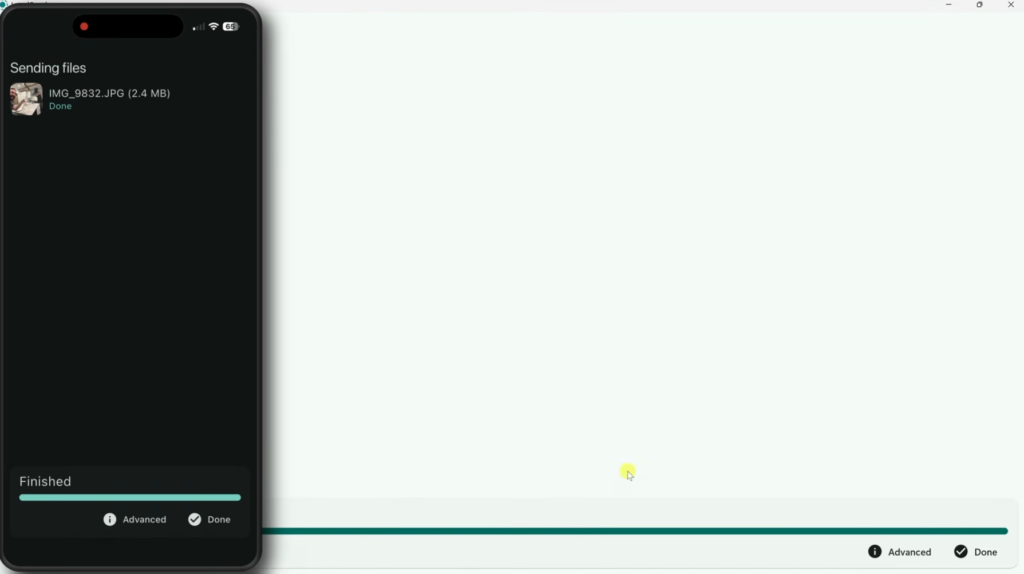
LocalSend siirtää tiedostot suoraan paikallisen Wi‑Fi-verkon kautta. Tämä tarkoittaa, että kuvia, videoita ja asiakirjoja ei lähetetä ensin internetiin ja haeta sieltä takaisin.
Ratkaisu on erityisen kätevä, jos siirrät usein kuvia puhelimesta tietokoneelle tai haluat lähettää suuren videotiedoston kotiverkon toiseen laitteeseen. Nopeus riippuu paikallisverkostasi, mutta modernissa Wi‑Fi-verkossa LocalSend on selvästi nopeampi kuin sähköpostilla tai pilvipalvelun, kuten Google Driven, kautta lähettäminen.
Ohjelma tukee yleisimpiä tiedostotyyppejä. Voit lähettää myös kansioita, linkkejä ja pelkkää tekstiä – kätevää esimerkiksi pitkien verkko-osoitteiden siirtämiseen tietokoneelta puhelimeen.
Näin käytät LocalSendia
LocalSend täytyy asentaa sekä lähettävään että vastaanottavaan laitteeseen.
Kun ohjelma avataan, jokainen laite saa automaattisesti väliaikaisen nimen. Lähetys-välilehdellä valitset kuvat, tiedostot, kansiot tai tekstin ja napautat sen jälkeen vastaanottavan laitteen nimeä. Vastaanottajan on hyväksyttävä siirto, ellei automaattista vastaanottoa ole otettu käyttöön.
Vastaanotetut tiedostot tallennetaan yleensä laitteen latauskansioon, mutta sijainnin voi vaihtaa asetuksista. Tietokoneella on usein kätevää ohjata siirrot omaan LocalSend-kansioon.
LocalSend suomeksi
LocalSendin käyttöliittymä on saatavilla suomeksi. Suomennos kattaa keskeiset valikot ja asetukset, joten alkuun pääsee vaivatta.
Käyttöliittymä on jaettu selkeisiin osioihin: vastaanotto, lähetys, historia ja asetukset. Ulkoasu on pelkistetty – juuri sopiva työkalulle, joka avataan, suoritetaan yksi tehtävä ja suljetaan.
Emme kaivanneet erillistä aloitusopasta: useimmat saavat ensimmäisen siirron tehtyä lukematta ohjeita.
Onko LocalSend turvallinen?
LocalSend on open source -ohjelma, eikä kehittäjien mukaan sisällä mainoksia tai seurantatyökaluja. Tiedostot siirtyvät suoraan laitteiden välillä eivätkä normaalisti poistu paikallisverkosta.
Siirrot käyttävät HTTPS-salausta, ja lisäsuojaksi voi ottaa käyttöön PIN-vahvistuksen. Ohjelma ei vaadi käyttäjätiliä, mikä vähentää luovutettavien henkilötietojen määrää.
Käytä LocalSendia silti ensisijaisesti luotetuissa verkoissa. Automaattinen hyväksyntä on kotona kätevä, mutta sitä ei välttämättä kannata pitää päällä yleisissä verkoissa, kuten hotellissa, koulussa tai työpaikalla. Voit rajata automaattisen vastaanoton vain suosikeiksi merkittyihin luotettuihin laitteisiin.
Kun LocalSend ei löydä laitetta
Jos LocalSend ei löydä puhelinta tai tietokonetta, syy on usein verkossa eikä itse ohjelmassa. Laitteiden on yleensä oltava samassa paikallisverkossa ja voitava viestiä keskenään.
Tarkista erityisesti seuraavat asiat:
- Molemmat laitteet ovat samassa Wi‑Fi-verkossa.
- LocalSend on auki molemmissa laitteissa.
- Windowsin palomuuri sallii LocalSendin liikenteen yksityisissä verkoissa.
- VPN-yhteys ei estä paikallisverkon liikennettä.
- Reitittimen vierasverkko ei eristä laitteita toisistaan.
- Wi‑Fi ja mobiilidata eivät sekoitu tavalla, joka vie laitteet eri verkkoihin.
Voit myös lisätä laitteen manuaalisesti sen IP-osoitteella. Tämä on hyödyllistä erityisesti Ubuntussa, Linuxissa ja kehittyneemmissä verkoissa, joissa automaattinen tunnistus ei aina toimi odotetusti.
LocalSend vaihtoehtona AirDropille ja Quick Sharelle
AirDrop toimii erinomaisesti Apple-laitteiden välillä, ja Googlen Quick Share palvelee etenkin Androidia ja Windowsia. LocalSendin etu on, ettei se sido käyttäjää yhteen ekosysteemiin.
Jos sinulla on esimerkiksi iPhone, Windows‑tietokone ja Android‑tabletti, LocalSend toimii saumattomasti kaikkien kolmen välillä. Se tekee ohjelmasta yhden joustavimmista kokeilemistamme AirDrop-vaihtoehdoista.
LocalSend ei kuitenkaan ole yhtä syvälle integroitu käyttöjärjestelmiin kuin AirDrop. Ohjelma täytyy yleensä olla asennettuna ja käynnissä, jotta laitteet löytävät toisensa. Pieni lisävaihe, joka monille kuitenkin kompensoituu laajalla laitetuella.
Uusimmat parannukset LocalSendissa
Kehittäjät ovat parantaneet jatkuvasti sekä nopeutta että tietoturvaa. Viimeaikaisia uudistuksia ovat mm. nopeampi lähetys Rust-pohjaisen HTTP-asiakkaan ja säikeistyksen ansiosta, parempi automaattinen vastaanotto suosikeilta sekä helpompi usean kuvan valinta mobiililaitteilla.
Aiempi polkuihin liittynyt haavoittuvuus korjattiin versiossa 1.17.0. Siksi on hyvä ladata uusin versio viralliselta sivustolta sen sijaan, että käyttäisit vanhaa asennustiedostoa kolmannen osapuolen arkistosta.
Pieni ohjelma, joka ratkaisee ärsyttävän ongelman
LocalSend on juuri sellainen ohjelma, jonka olemassaolon huomaa, kun kyllästyy lähettämään kuvia itselleen sähköpostilla tai odottamaan pilvipalvelua. Se on nopea, ilmainen ja poikkeuksellisen mutkaton.
Suurin vahvuus on lähes kaikkien tärkeiden alustojen tuki. Jos kotona on sekalainen kokoelma Windows-, Android- ja Apple-laitteita, LocalSend on erittäin kätevä ratkaisu paikalliseen tiedostonsiirtoon.
Top 5 vinkkiä LocalSendille
1. Nimeä laitteesi uudelleen
Anna tietokoneelle ja puhelimelle tunnistettavat nimet asetuksissa. Se on huomattavasti helpompaa kuin LocalSendin arpomien laitenimien muistaminen.
2. Merkitse omat laitteesi suosikeiksi
Suosikit helpottavat usein käytettyjen laitteiden löytämistä. Voit myös rajata automaattisen vastaanoton koskemaan vain luotettuja suosikkeja.
3. Luo erillinen vastaanottokansio
Vaihda oletussijainti Lataukset-kansiosta omaan LocalSend-kansioon. Näin kuvat ja asiakirjat eivät sekoitu asennustiedostoihin ja muihin latauksiin.
4. Lähetä tekstiä ja linkkejä suoraan
LocalSend ei ole vain tiedostoille. Siirrä osoitteita, muistiinpanoja ja pitkiä linkkejä laitteiden välillä ilman, että lähetät itsellesi sähköpostia.
5. Tarkista palomuuri, jos laite ei näy
Jos Windows‑tietokone ei ilmesty listalle, LocalSendille on annettava lupa Windowsin palomuurissa yksityisissä verkoissa. Varmista myös, että molemmat laitteet käyttävät samaa Wi‑Fi-verkkoa eivätkä eristettyä vierasverkkoa.



